
Эта страница — перевод. Поддержка и видеоуроки в основном на английском языке, и основной считается английская версия. Английская версия

 AnimatedImage
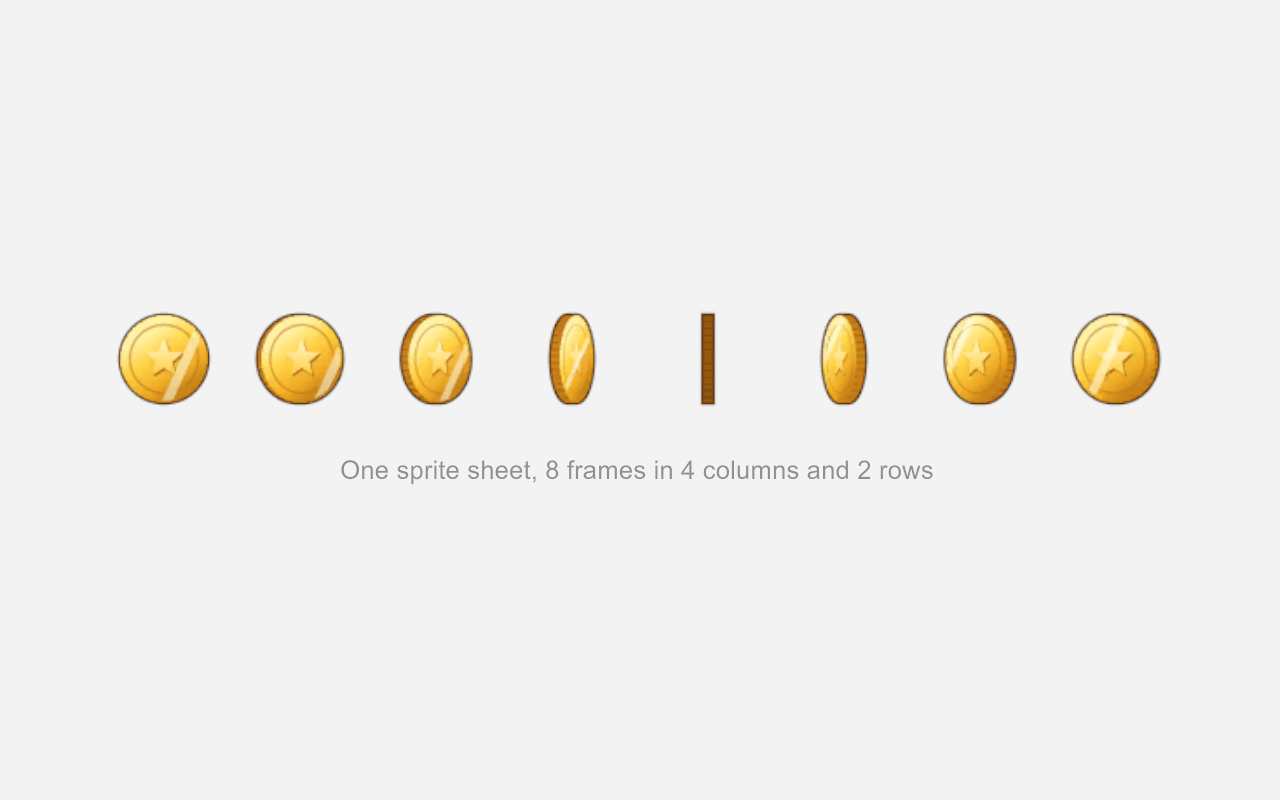
 проигрывает анимацию из листа спрайтов: крутящуюся монету, мерцающий факел, героя, который идёт и взмахивает мечом. Кадры берутся из ассета SpriteSheet с именованными клипами, из текстуры, нарезанной сеткой, или из спрайтов, заданных в коде. Без других настроек он зациклен на 12 кадрах в секунду. Используйте его для анимированных значков, персонажей в меню или диалоге, подбираемых предметов, индикаторов загрузки и эффектов вроде взрыва.
<tb:AnimatedImage clip="idle"
    sprite-sheet="project://database/Assets/Art/Knight.asset"
    style="width: 128px; height: 128px;" />
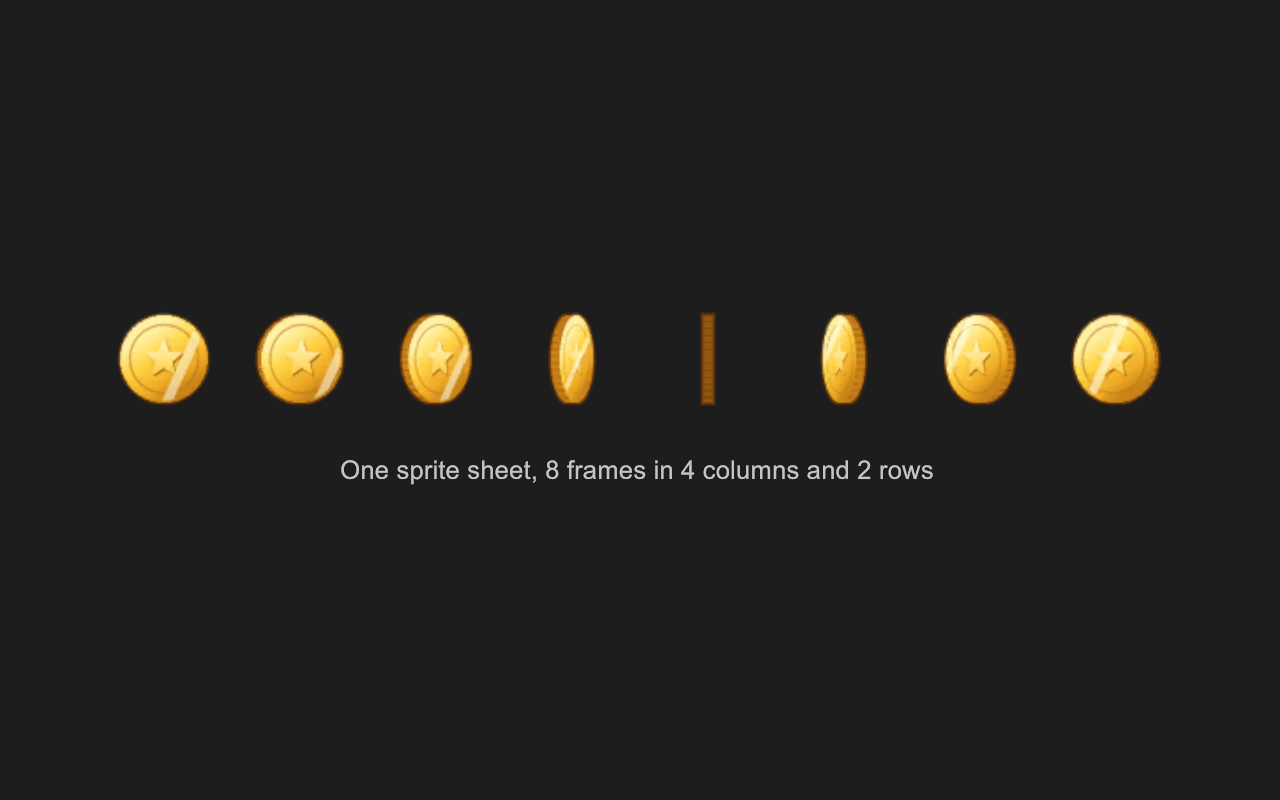
<tb:AnimatedImage sheet="project://database/Assets/Art/coin.png"
    columns="4" rows="2" />
var knight = new AnimatedImage { SpriteSheet = knightSheet };
knight.Play("walk");
knight.FlipX = true;
attackButton.clicked += () => knight.PlayOnce("attack", "idle");
panel.Add(knight);
В UI Builder пустой элемент показывает вращающуюся монету в пунктирной рамке, а элемент с кадрами показывает свой PreviewFrame и не проигрывается.
| Член | Описание |
|---|---|
SpriteSheet (sprite-sheet) |
Ассет SpriteSheet с кадрами, числом кадров в секунду и именованными клипами. Присвоение берёт его частоту. |
Sheet (sheet) |
Текстура с кадрами в сетке, слева направо, затем сверху вниз. Нарезка не нужна. Главнее SpriteSheet. |
Columns (columns), Rows (rows) |
Сетка Sheet. По умолчанию 1. |
FrameCount (frame-count) |
Число кадров в сетке, для листа с пустыми последними ячейками. 0 (по умолчанию) использует все ячейки. |
Frames |
Спрайты по порядку, например спрайты нарезанного листа. Главнее Sheet и SpriteSheet. Только C#. |
Clip (clip) |
Клип из SpriteSheet, который проигрывается, например walk. Пусто проигрывает все кадры. Присвоение берёт режим и частоту клипа. |
FramesPerSecond (frames-per-second) |
Частота. По умолчанию 12. SpriteSheet и клип при назначении задают собственную частоту. |
Speed (speed) |
Масштабирует частоту: 2 проигрывает вдвое быстрее, 0 замораживает кадр. По умолчанию 1. |
Mode (mode) |
Loop (по умолчанию), Once (останавливается и держит последний кадр), PingPong (туда и обратно) или Reverse. |
Autoplay (autoplay) |
Проигрывается, как только элемент показан. По умолчанию включено. Выключено ждёт Play. |
UnscaledTime (unscaled-time) |
Проигрывается в реальном времени, в том числе при паузе игры через Time.timeScale = 0. По умолчанию включено. Выключено следует игровому времени. |
PreviewFrame (preview-frame) |
Кадр, показываемый в UI Builder. По умолчанию 0. |
ScaleMode (scale-mode) |
Вписывание кадра: ScaleToFit (по умолчанию) сохраняет весь кадр в его форме, ScaleAndCrop покрывает элемент, StretchToFill заполняет его. |
Tint (tint) |
Умножает цвета кадров. По умолчанию белый. Белый лист, например индикатор загрузки, принимает любой цвет. |
FlipX (flip-x) |
Зеркально отражает кадры слева направо, например для героя, который идёт в другую сторону. По умолчанию выключено. |
Mask (mask), MaskTexture (mask-texture), MaskChannel (mask-channel), Invert (invert), Threshold (threshold), Softness (softness), CornerRadius (corner-radius), Saturation (saturation) |
Вырезают кадры по форме или шторке, как одноимённые члены MaskImage. Mask по умолчанию None и ничего не рисует. См. Маска ниже. |
Frame |
Показываемый кадр клипа. Присвоение показывает этот кадр. |
FrameTotal |
Число кадров клипа или всех кадров, если клип не задан. |
IsPlaying |
Истинно, пока анимация проигрывается. Анимация Once останавливается на последнем кадре. |
Play(), Pause(), Stop(), Restart() |
Проиграть с показываемого кадра, остановить на нём, остановить на первом кадре или проиграть с первого кадра. Play() после завершённой анимации Once проигрывает её снова. |
Play(clip) |
Проигрывает клип из SpriteSheet с его первого кадра. Уже проигрываемый клип продолжается. |
PlayOnce(clip, then) |
Проигрывает клип один раз, затем клип then, например атаку, которая возвращается к idle. Без then остаётся последний кадр. |
Advance(seconds) |
Сдвигает анимацию на столько секунд. Задайте Autoplay как false и вызывайте его, чтобы вести элемент по собственным часам. |
FrameChanged, Looped, Finished |
Возникают при смене кадра, при новом начале зацикленной анимации и при окончании анимации Once. После PlayOnce со следующим клипом к моменту Finished следующий клип уже проигрывается. |
Лист в проекте
Лист спрайтов это одна картинка с кадрами в сетке, слева направо, затем сверху вниз, без промежутков между ячейками.
Нарезанные спрайты и ассет SpriteSheet. Это способ для именованных клипов, и его использует демо.
- Выберите картинку. В Inspector задайте Texture Type как Sprite (2D and UI) и Sprite Mode как Multiple, затем нажмите Apply.
- Откройте Sprite Editor, выберите Slice > Grid By Cell Size, введите размер ячейки и нарежьте. Удалите пустые ячейки в конце, если они есть, и нажмите Apply. Sprite Editor входит в пакет 2D Sprite (
com.unity.2d.sprite); добавьте его в Package Manager, если окна нет. - Создайте ассет через Assets > Create > UI Toolbox > Sprite Sheet. Перетащите спрайты в Frames по порядку, задайте Frames Per Second и добавьте клип для каждого ряда кадров, например
walkс кадра 8, 8 кадров,Loop.
Простая текстура и сетка. Для листа с одной анимацией нарезка не нужна: задайте Sheet, Columns и Rows, а также FrameCount, когда последние ячейки пусты.
var coin = new AnimatedImage
{
    Sheet = coinTexture,
    Columns = 4,
    Rows = 2,
};
В настройках импорта картинки задайте Filter Mode как Point для пиксель-арта, чтобы края оставались чёткими. Оставляйте немного места вокруг каждого рисунка, чтобы фильтрация не брала пиксели из соседней ячейки.
Клипы и события
Клип это ряд кадров SpriteSheet с именем, режимом и частотой; клип с частотой 0 берёт частоту листа. Play(clip) и Clip берут режим и частоту клипа; Speed масштабирует каждую частоту, поэтому замедленное движение это одна настройка.
В C# клип это SpriteClip в массиве Clips объекта SpriteSheet: Name, First (индекс его первого кадра), Count (число его кадров), Mode (AnimatedImageMode: Loop, Once, PingPong или Reverse) и FramesPerSecond (0 берёт FramesPerSecond листа). SpriteSheet.FindClip(name) возвращает клип с этим именем или null.
chest.PlayOnce("open");
chest.Finished += _ =>
    particles.Burst(chest, ParticleSettings.Coins(coinCounter));

hero.Looped += _ => stepSound.Play();
hero.FrameChanged += h =>
{
    if (h.Clip == "attack" && h.Frame == 3) HitEnemy();
};
Маска
Задайте Mask, чтобы вырезать каждый кадр по кругу, скруглённому квадрату, шестиугольнику, ромбу или вашей текстуре маски, либо анимируйте Threshold для радиальной шторки или растворения поверх анимации. Форма вписывается в кадр так, как его размещает ScaleMode. Настройки те же, что у MaskImage: элемент рисует кадры через дочерний MaskImage и использует общий с MaskImage код отрисовки, поэтому анимация с маской ведёт себя как изображение с маской.
<tb:AnimatedImage clip="idle" mask="Circle"
    sprite-sheet="project://database/Assets/Art/Knight.asset" />
knight.Mask = MaskShape.RadialWipe;
knight.Threshold = 0.4f; // 40% hidden, clockwise from the top
При Mask равном None, без инверсии, с насыщенностью 1 и без порога элемент не рисует маску и стоит столько же, сколько раньше. Маска рисует кадр в render texture при каждой смене кадра, поэтому не создаёт мусор, но делает один рисунок на смену кадра. Кадр с маской должен быть ячейкой сетки или спрайтом, который не упакован плотно и не повёрнут в атласе; другие кадры показываются без маски.
Производительность
Элемент работает по тактам, только пока проигрывается, находится на панели и показан: элемент на паузе, завершившаяся анимация Once или элемент в скрытой вкладке ничего не стоят. Кадр следует за временем, поэтому поздний кадр игры пропускает кадры анимации, а не замедляет её. Смена кадра задаёт одно значение стиля изображения, и кадр не создаёт мусор. Элемент не создаёт текстур: лист-сетка и спрайт показывают свою ячейку текстуры через позицию фона. Спрайт, который Sprite Atlas упаковывает плотно или поворачивает, показывается как спрайт, что создаёт немного мусора при каждой смене кадра; упаковывайте такие атласы с выключенными Tight Packing и Allow Rotation.
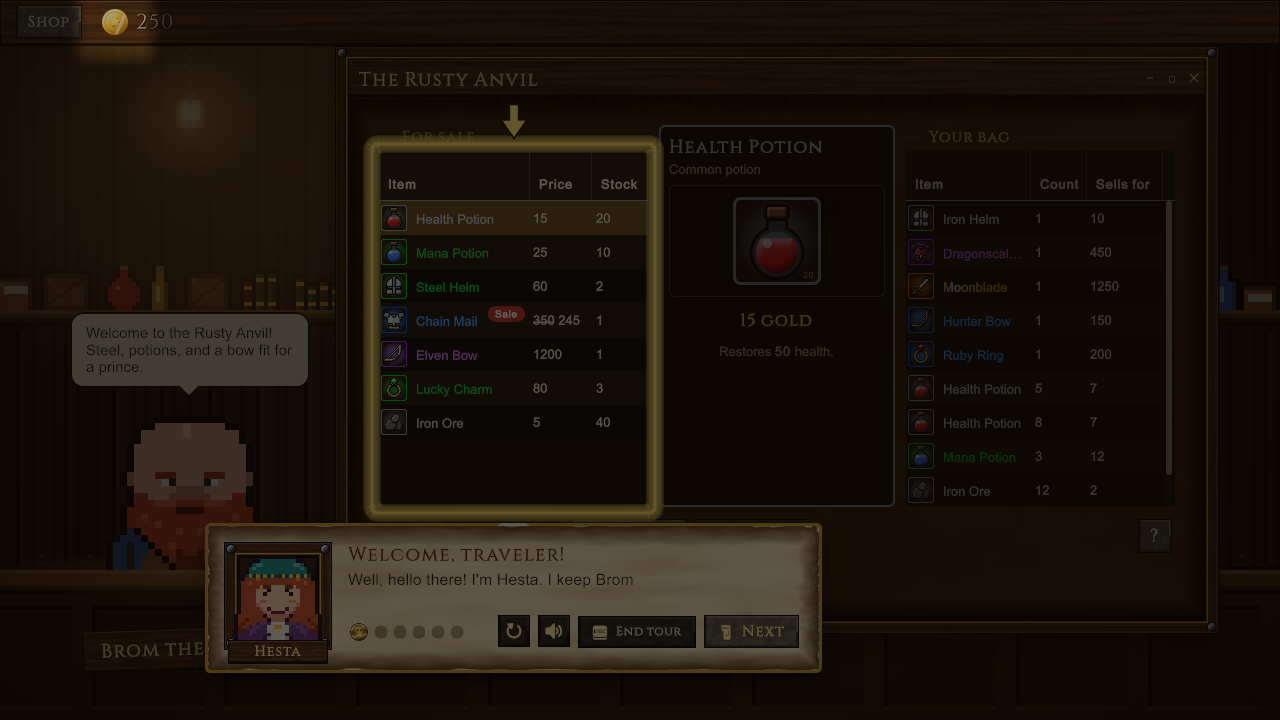
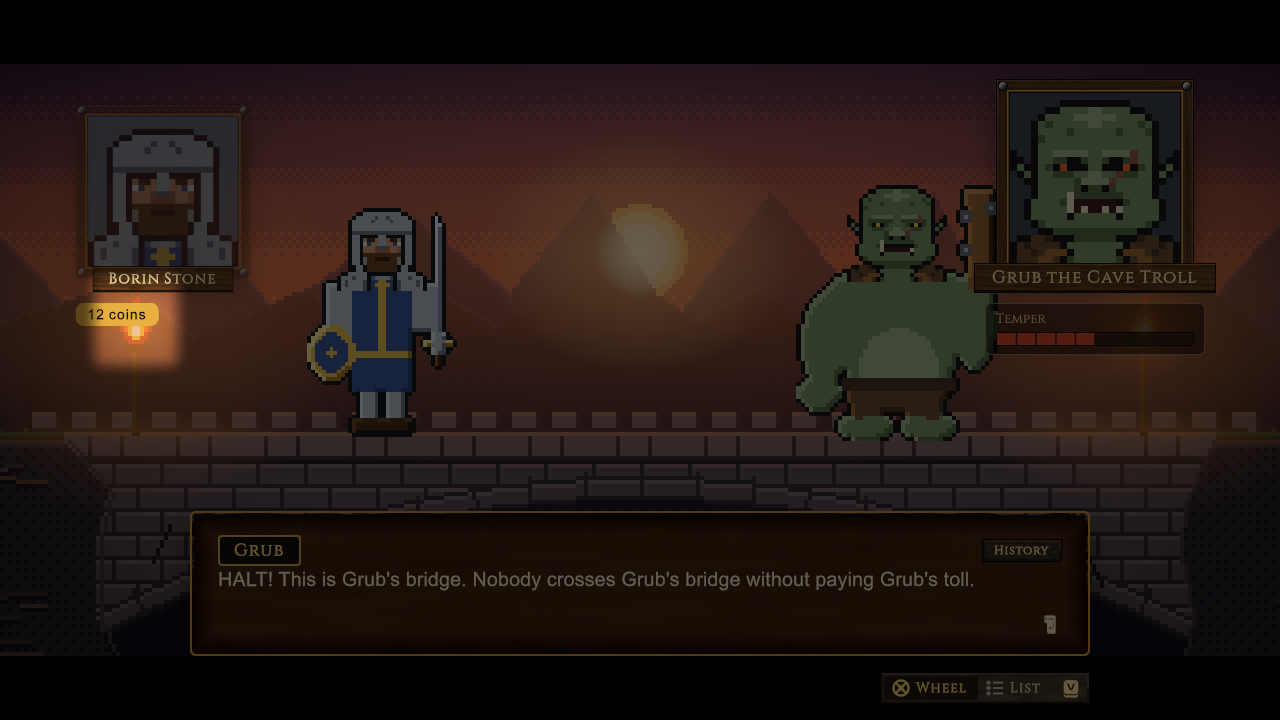
В примерах
Оформление
| Класс | Элемент |
|---|---|
tb-animated-image |
Элемент: 64 на 64 px, если размер не задан. Обрезает изображение для ScaleAndCrop. |
tb-animated-image__image |
Изображение в форме кадра, размещённое через ScaleMode. |
.my-hud .tb-animated-image { width: 32px; height: 32px; }