
Эта страница — перевод. Поддержка и видеоуроки в основном на английском языке, и основной считается английская версия. Английская версия

 SplitButton
 — кнопка с главным действием и стрелкой, которая открывает список других действий, например "Save" с "Save as" и "Save all".
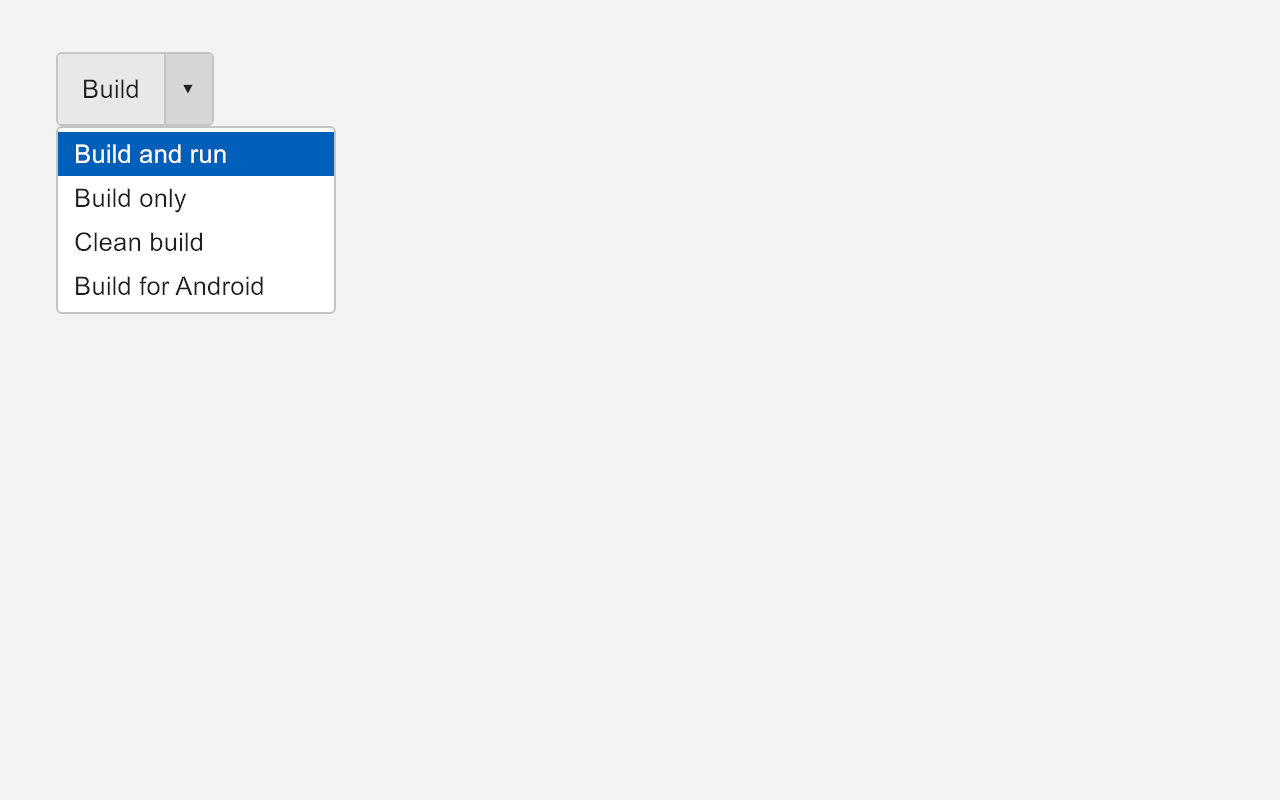
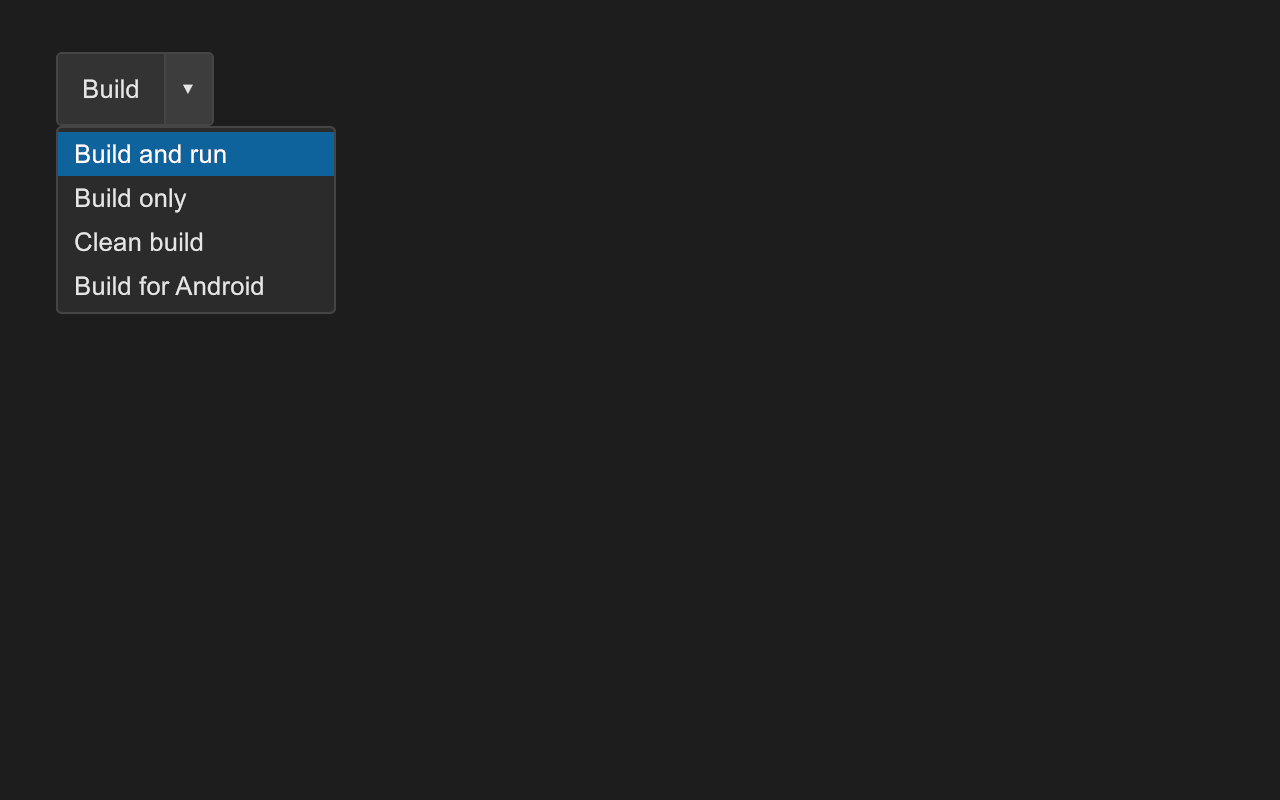
<tb:SplitButton
    name="save"
    text="Save"
    choices="Save as,Save all,Export" />
var save = root.Q<SplitButton>("save");
save.Clicked += SaveFile;
save.ItemPicked += item =>
{
    if (item.Text == "Save as") SaveFileAs();
};
Для значка, детального текста, группы или отключённого действия задайте Items:
save.Items = new List<ChoiceItem>
{
    new ChoiceItem("Save as", "Ctrl+Shift+S"),
    new ChoiceItem("Save all"),
    new ChoiceItem("Export", enabled: false),
};
| Член | Описание |
|---|---|
Text (text) |
Текст главной части. |
Choices (choices) |
Действия списка в виде текста. Присваивание заменяет Items. |
Items |
Действия списка в виде элементов выбора. |
Clicked |
Вызывается щелчком или подтверждением на главной части. |
ItemPicked |
Вызывается с элементом, который пользователь выбрал в списке. |
Open(), Close(), Toggle(), IsOpen |
Показывают список под кнопкой, скрывают его, показывают или скрывают его и говорят, показан ли он. |
- Щелчок по стрелке открывает список. Второй щелчок по стрелке, щелчок снаружи, Escape или выбор закрывает его.
- С клавиатурой или геймпадом: переведите фокус на стрелку и подтвердите, чтобы открыть список. Вверх и вниз двигают выделение, подтверждение выбирает, а отмена закрывает список. Фокус остаётся на стрелке.
- Щелчок по главной части выполняет главное действие и не открывает список.
- Выбор не меняет главную часть. Главное действие остаётся прежним.
- Отключённый элемент показывается приглушённым, а выделение проходит мимо него.
- Список показывается в рабочем пространстве, поэтому окно его не обрезает, и он берёт тему.
Советы:
- Сделайте главной частью действие, которое пользователю нужно чаще всего. Варианты положите в список.
- Для списка значений, где выбор остаётся выбранным, используйте ComboBox или
DropdownField. - Для цветной разделённой кнопки добавьте класс кнопки обеим частям:
save.Query<Button>().ForEach(b => b.AddToClassList(ButtonStyle.PRIMARY_CLASS));
Оформление
| Класс | Элемент |
|---|---|
tb-split-button |
Элемент. У него также есть tb-button-set, который соединяет две части в одной рамке. |
tb-split-button__main |
Главная часть, Button. |
tb-split-button__arrow |
Стрелка, Button. Не уже 24 px. Элемент той же высоты, что Button, и выравнивается с кнопками своего ряда. |
tb-split-button--open |
На элементе, пока показан список. Стрелка получает --tb-color-surface-hover. |
tb-split-button__popup |
Список с классами tb-choice-list. Не уже 140 px. |
Чтобы сделать список таким широким, какого требует длинный текст действия, и стрелку шире:
.tb-split-button__popup { min-width: 220px; }
.tb-split-button > .tb-split-button__arrow {
    padding-left: 10px;
    padding-right: 10px;
}
Сцена SplitButtonDemo показывает кнопку Save с дополнительными действиями, список Craft, который следует за рудой на складе, сгруппированные приказы отряда и собственный вид.