
Эта страница — перевод. Поддержка и видеоуроки в основном на английском языке, и основной считается английская версия. Английская версия
Настройка окон
Восемь живых окон, которые показывают, во что можно одеть окно. У каждого окна есть значок, кнопки строки заголовка включаются и выключаются, в строке заголовка стоят Badge и поле поиска, видеополоса или ползунок, одно окно меняет рамку, а другое получает Badge из кода. Окна те же, что на странице Пользовательские шаблоны рамки, только в работе.
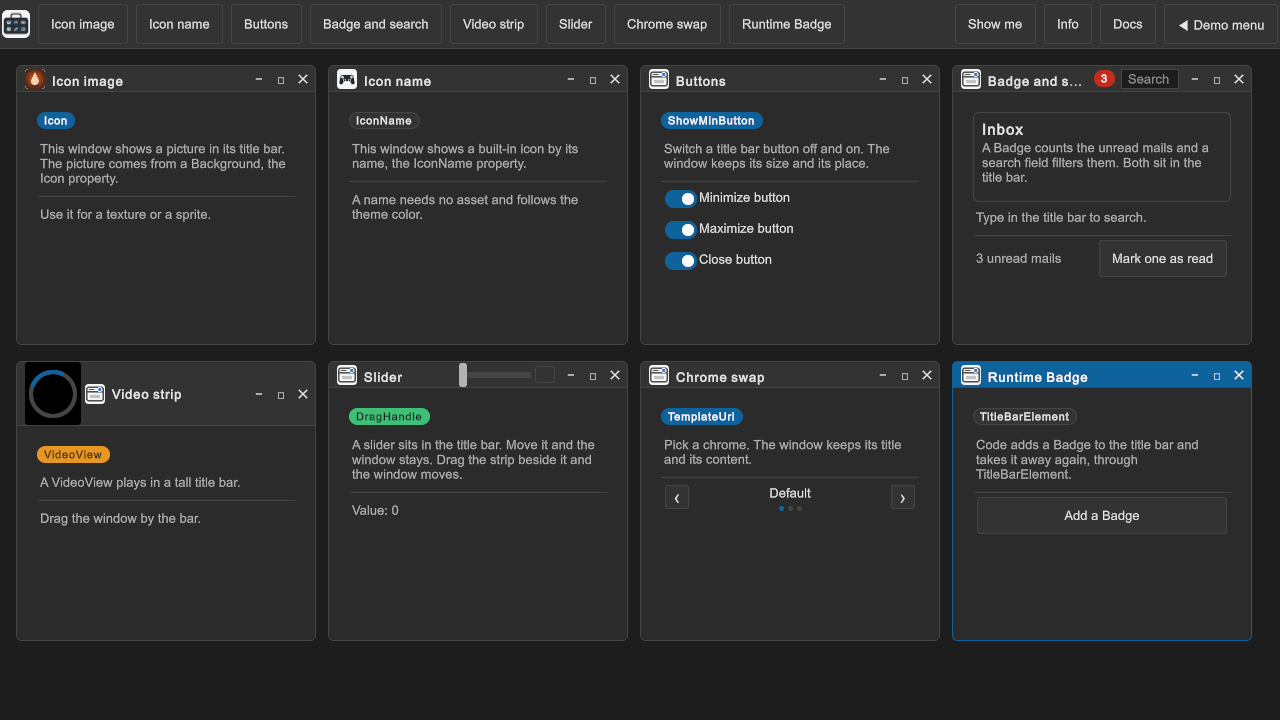
Сцена: Assets/UIToolbox/Examples/Scenes/CustomizeWindows.unity. Папка: Assets/UIToolbox/Examples/CustomizeWindows.
Попробуйте
- Откройте сцену и нажмите Show me в шапке. Тур проведёт по окнам по порядку.
- В окне Кнопки выключите и снова включите «Свернуть», «Развернуть» и «Закрыть». Окно сохраняет размер и место.
- В окне Значок и поиск введите текст в поле строки заголовка. Окно покажет, что вы ищете. Нажмите Отметить одно как прочитанное, и Badge уменьшит счёт.
- В окне Видеополоса посмотрите, как в строке заголовка играет клип, и потяните окно за полосу.
- В окне Ползунок подвигайте ползунок в строке заголовка: значение меняется, а окно остаётся на месте. Потяните полосу рядом с ползунком, и окно сдвинется.
- В окне Смена рамки выберите «Стекло», затем «Баннер», затем «Обычная». Заголовок и содержимое остаются.
- В окне Значок во время работы нажмите Добавить Badge. В строке заголовка появится Badge. Нажмите кнопку ещё раз, чтобы убрать его.
- Смените язык в шапке. Все тексты сцены, включая тур, меняются вместе с ним.
Что показывает пример
| Окно | Что показывает |
|---|---|
| Значок-картинка | Icon, Background, который строка заголовка показывает как картинку. |
| Имя значка | IconName, имя встроенного значка. |
| Кнопки | ShowMinButton, ShowMaxButton и ShowCloseButton на трёх Switch. |
| Значок и поиск | Шаблон с Badge и текстовым полем в строке заголовка. |
| Видеополоса | Шаблон с высокой строкой заголовка и VideoView. |
| Ползунок | Шаблон с ползунком и DragHandle в строке заголовка. |
| Смена рамки | Одно окно с обычной рамкой, рамкой «Стекло» и собственной рамкой «Баннер». |
| Значок во время работы | TitleBarElement: код вставляет Badge и снова убирает его. |
Как это устроено
CustomizeWindows.uxml объявляет восемь окон. Окна со значками используют атрибуты icon и icon-name у tb:Window. Три окна с дополнительными элементами в строке заголовка используют template-uri с шаблоном из Resources/UIToolboxSamples: TitleBadgeSearchWindow, TitleVideoWindow и TitleScrubWindow. Четвёртый шаблон, BannerWindow, это третья рамка при смене.
CustomizeWindowsController читает строку заголовка окна через WindowDescriptor.TitleBarElement. Окно создаёт рамку при открытии, поэтому контроллер заново настраивает части строки заголовка по событию StateChanged. Поле поиска и ползунок отправляют события изменения вверх, к корню, поэтому по одному обработчику на каждый обслуживает окно и после смены рамки.
Кнопки строки заголовка скрываются через style.display, потому что ShowMinButton, ShowMaxButton и ShowCloseButton применяются при создании окна. У рамки нет «живого» сеттера, поэтому при смене окно убирается и регистрируется снова с тем же id, заголовком, границами и содержимым. Содержимое сохраняет своё состояние.
Все тексты лежат в файлах Strings, на девяти языках, под ключами customize.*. В разметке текста нет. Имена на значках окон (Icon, IconName, VideoView и так далее) это имена API, и на всех языках они одинаковы.
Использование в вашей игре
Шаблон, который ставит Badge и поле поиска в строку заголовка:
<ui:VisualElement name="windowContainer" class="tb-window">
  <ui:VisualElement name="childWindow" class="tb-child-window">
    <tb:TitleBar name="titleBar" class="tb-title-bar">
      <ui:Label name="titleLabel" class="tb-title-label" />
      <tb:Badge name="unread" count="3" tone="Error" />
      <ui:TextField name="search" />
      <ui:VisualElement class="tb-button-group">
        <ui:Button name="closeButton"
                   class="tb-window-button tb-close-button" />
      </ui:VisualElement>
    </tb:TitleBar>
    <ui:VisualElement name="windowContent"
                      class="tb-window-content" />
  </ui:VisualElement>
</ui:VisualElement>
// Use the template, then read the parts by name
var mail = WindowDescriptor.Builder()
    .WithId("mail")
    .WithTitle("Mail")
    .WithTemplate("MyGame/MailWindow")
    .Build();
workspace.RegisterWindow(mail, true);

var bar = mail.TitleBarElement;
bar.Q<Badge>("unread").Count = 7;

// Insert an element at run time
bar.Insert(1, new Badge { Count = 1, Tone = BadgeTone.Accent });