
Эта страница — перевод. Поддержка и видеоуроки в основном на английском языке, и основной считается английская версия. Английская версия
Анимации
Анимации окон это переходы USS. Они лежат в Assets/UIToolbox/Runtime/Resources/UIToolbox/Styles/WindowAnimations.uss.
Сцена-пример AnimationsDemo показывает каждый вид анимации с этой страницы вместе с кодом: пресеты, свои пресеты, AnimateBinding, ваши переходы и переоформленные анимации окон.
Классы бывают двух видов:
- Класс перехода хранит только свойства
transition-*. Он на оболочке, пока играет анимация. - Класс состояния хранит анимируемые значения.
Константа (WindowAnimations) |
Класс | Вид | По умолчанию |
|---|---|---|---|
WINDOW_OPEN |
tb-window--anim-open |
Переход | opacity, scale, обычная длительность, плавность входа. |
WINDOW_CLOSE |
tb-window--anim-close |
Переход | opacity, scale, быстрая длительность, плавность выхода. |
WINDOW_MINIMIZE |
tb-window--anim-minimize |
Переход | height, быстрая длительность, плавность выхода. |
WINDOW_MAXIMIZE |
tb-window--anim-maximize |
Переход | left, top, width, height, быстрая длительность. |
WINDOW_RESTORE |
tb-window--anim-restore |
Переход | Как у maximize. |
WINDOW_CLOSED |
tb-window--closed |
Состояние | opacity: 0; scale: 0.9 0.9. Открытие начинается отсюда, закрытие здесь кончается. |
WINDOW_MINIMIZED |
tb-window--minimized |
Состояние | Скрывает tb-window-content. Высоту оболочки задаёт C#. |
Maximize, restore и minimize анимируют границы, которые пишет C# (left, top, width, height).
Если Workspace.AnimationsEnabled равно false (animations-enabled="false"), переходов нет. Изменения применяются сразу.
Переоформить встроенную анимацию
Положите переопределение в пользовательскую таблицу или тему. Два способа:
- Измените переменные
--tb-animation-*. Это меняет все анимации. - Переопределите классы. Это меняет одну анимацию.
Пример: окна выезжают вверх, когда открываются.
.tb-window--closed {
    opacity: 0;
    scale: 1 1;
    translate: 0 24px;
}

.tb-window--anim-open,
.tb-window--anim-close {
    transition-property: opacity, translate;
}
Чтобы выключить одну анимацию, задайте ей нулевую длительность:
.tb-window--anim-minimize {
    transition-duration: 0s;
}
Добавить анимацию
Используйте WindowAnimations.PlayAsync или WindowAnimations.EnterAsync на своих элементах.
| Метод | Когда |
|---|---|
PlayAsync(element, transitionClass, change, cancellationToken) |
Элемент уже на панели, и его стиль разрешён. |
EnterAsync(element, transitionClass, change, cancellationToken) |
Элемент только что добавлен на панель. Он ждёт один проход стилей перед запуском change, потому что UI Toolkit не делает переход для первого разрешённого стиля. |
Оба метода:
- Добавляют
transitionClassк элементу. - Запускают
change(например, добавляют или убирают класс состояния). - Завершаются, когда переходы, начатые изменением, кончаются или отменяются. Запасной таймер (самая долгая длительность плюс задержка плюс 100 мс) завершает задачу, если событие конца не пришло.
- Убирают
transitionClass.
Задача завершается сразу, а изменение всё равно применяется, если элемента нет на панели, токен уже отменён или transitionClass пуст.
USS:
.my-panel--hidden {
    opacity: 0;
    translate: 0 -12px;
}

.my-panel--anim-show {
    transition-property: opacity, translate;
    transition-duration: var(--tb-animation-duration-normal);
    transition-timing-function: var(--tb-animation-easing-entrance);
}
C#:
using System.Threading.Tasks;
using UIToolbox.Animation;
using UnityEngine.UIElements;

public static class PanelAnimations
{
    public static Task ShowAsync(VisualElement panel)
    {
        panel.AddToClassList("my-panel--hidden");
        return WindowAnimations.EnterAsync(panel, "my-panel--anim-show",
            () => panel.RemoveFromClassList("my-panel--hidden"));
    }
}
Пресеты анимации
Пресет это именованная анимация для любого элемента. Запускайте её из C# или из UXML, без кода переходов.
await WindowAnimations.PlayPresetAsync(goldLabel, "flash");
// until StopPreset
_ = WindowAnimations.PlayPresetAsync(healthBar, "pulse", loop: true);
// stays hidden until StopPreset
await WindowAnimations.PlayPresetAsync(panel, "fade-out", keep: true);
WindowAnimations.StopPreset(healthBar, "pulse");
<ui:Label>
  <Bindings>
    <ui:DataBinding
        property="text"
        data-source-path="Gold"
        binding-mode="ToTarget" />
    <tb:AnimateBinding property="anim-gold" preset="flash" path="Gold" />
  </Bindings>
</ui:Label>
AnimateBinding следит за значением по path из источника данных элемента. property это только уникальный id, потому что привязка ничего не пишет. trigger (AnimateTrigger) задаёт, когда играет пресет:
trigger |
Играет |
|---|---|
Change (по умолчанию) |
Каждый раз, когда значение меняется. Первое значение не играет. |
Attach |
Один раз, при первом обновлении. |
Loop |
В цикле с первого обновления. |
WhileTrue |
В цикле, пока значение bool равно true. |
Встроенные пресеты (WindowAnimations.PRESETS):
| Пресет | Вид |
|---|---|
fade-in |
От непрозрачности 0. |
fade-out |
До непрозрачности 0. Используйте с keep. |
slide-up, slide-down, slide-left, slide-right |
Проявляется и въезжает с 24 px снизу, 24 px сверху, 40 px справа или 40 px слева. |
pop |
От непрозрачности 0 и масштаба 0.6, с перелётом. |
shake |
Четыре быстрых сдвига в стороны. |
pulse |
Масштаб 1.08 и обратно. |
flash |
Текст цвета --tb-color-warning и масштаб 1.15, и обратно. |
blink |
Непрозрачность 0.25 и обратно. |
bounce |
Вверх на 12 px, вниз, вверх на 5 px, вниз. |
Пресет это только USS. Чтобы добавить его, напишите эти классы в любой таблице. PlayPresetAsync добавляет и убирает их:
| Класс | Хранит |
|---|---|
.tb-anim-{name} |
Свойства transition-* и --tb-anim-steps: n (по умолчанию 0). Он на элементе, пока играет пресет. |
.tb-anim-{name}--from |
Необязательный. Начальный вид, с transition-duration: 0s, чтобы он применился сразу. |
.tb-anim-{name}--1 ... --n |
Необязательные. Шаги. Каждый шаг переходит от предыдущего. |
В конце элемент переходит обратно к своему виду. Пример: свечение, которое растёт в два шага.
.tb-anim-glow {
    --tb-anim-steps: 2;
    transition-property: border-color, scale;
    transition-duration: 120ms;
}

.tb-anim-glow--1 { border-color: #ffd54a; scale: 1.1 1.1; }
.tb-anim-glow--2 { border-color: #fff3b0; scale: 1.2 1.2; }
Правила:
- Новый запуск того же пресета на элементе останавливает старый. Разные пресеты могут играть одновременно, если они анимируют разные свойства.
- Запуск кончается в конце, по
StopPreset, когда токен отменён или когда элемент покидает панель. Ничего не играет, если элемента нет на панели илиAnimationsEnabledравно false. - Классы пресетов загружаются на корне панели. Правило элемента с той же специфичностью в таблице, которая ближе к элементу, побеждает. Если правило элемента задаёт то же свойство, например
opacity, сделайте селектор пресета специфичнее, например.my-card.tb-anim-glow--1. - Шаг ждёт самую долгую
transition-durationплюсtransition-delay, а не события конца.
Время каждого шага
Правило шага может задать свои transition-duration, transition-delay и transition-timing-function. Они применяются к переходу в этот шаг. Правило шага должно идти после базового правила, потому что при равной специфичности побеждает более позднее. Возврат к собственному виду элемента использует время базового правила.
.tb-anim-coin {
    --tb-anim-steps: 2;
    transition-property: translate;
    transition-duration: 220ms;
}
.tb-anim-coin--1 { translate: 0 -8px; transition-duration: 70ms; }
.tb-anim-coin--2 {
    translate: 0 0;
    transition-duration: 260ms;
    transition-timing-function: ease-out-bounce;
}
Animation Editor
Tools > UI Toolbox > Animation Editor правит пресеты с живым предпросмотром, в режиме правки.
- Список показывает каждый пресет в файлах USS проекта вместе с его файлом.
- Предпросмотр играет пресет на образце элемента (подпись, кнопка, карточка, шкала или окно). Play, Loop, Step (по одному шагу) и Stop.
- Редактор задаёт имя, базовое время, шаги с их свойствами и их собственным временем и выбор области. Кривая показывает плавность. "One play" показывает общее время.
- У строки свойства есть помощник для её типа: слайдер для
opacity, два поля дляscaleиtranslate, поле градусов дляrotateи поле цвета для цветов. Любое другое свойство USS принимает текст. - Save пишет пресет в таблицу из "Save To". Раскрывающийся блок "Generated USS" показывает текст.
Редактор пишет пресет между двумя маркерами. При следующем сохранении он заменяет только этот блок:
/* tb-anim-editor: begin coin */
...
/* tb-anim-editor: end coin */
Редактор открывает пресет вне маркеров только для чтения, например встроенные пресеты и пресеты, написанные вручную. Duplicate делает редактируемую копию. Редактор не сохраняет в WindowAnimations.uss.
Область это текст селектора перед классами пресета, например .kingdom .tb-toolbar Label. Она делает правила шагов специфичнее правил элемента. Базовый класс .tb-anim-{name} область не получает.
У атрибута preset в AnimateBinding есть ComboBox в Inspector и в UI Builder. Его список показывает известные пресеты и предупреждает об имени, которое не определяет ни одна таблица. Поставьте [PresetName] на своё строковое поле или свойство, чтобы получить тот же редактор.
Pop и shake в коде
ToolboxAnimation делает pop или shake любого элемента из кода, без таблицы и без класса. Используйте pop для награды, нового значения или повышения уровня, а shake для ошибки, отказа или удара.
// grows to 1.2 times its scale and back, in 300 ms
ToolboxAnimation.Pop(goldCounter);
ToolboxAnimation.Pop(levelBadge, 1.4f, 450);  // a bigger, slower pop
// swings 6 px left and right in 400 ms, and settles
ToolboxAnimation.Shake(nameField);
ToolboxAnimation.Shake(portrait, 3, 250);     // a small hit
| Метод | Движение |
|---|---|
Pop(element, scale, milliseconds) |
Растёт до scale масштабов элемента и обратно. По умолчанию 1.2 и 300 мс. |
Shake(element, distance, milliseconds) |
Качается влево и вправо три раза, до distance пикселей, с затухающими качками. По умолчанию 6 px и 400 мс. Держите расстояние малым, чтобы текст оставался читаемым. |
- Второй pop или shake на элементе во время первого начинается заново от вида элемента. Движения не складываются.
- В конце встроенные
scaleилиtranslateвозвращаются кStyleKeyword.Null, так что снова действует USS элемента. Pop начинается от масштаба из USS, а shake от его translate. - Ничего не играет, и метод возвращает null, если элемента нет на панели, если он на панели редактора или если у его
WorkspaceвыключенAnimationsEnabled. Иначе он возвращает запланированный элемент движения. - Движение идёт в реальном времени, поэтому играет и в игре на паузе. Пока оно идёт, мусора нет.
Пресеты pop и shake близки, для других случаев. Пресет это USS: ему нужна его таблица, а тема или Animation Editor его переоформляет. Пресет pop ещё и проявляется от непрозрачности 0, для элемента, который появляется. Методы принимают размер и время параметрами, не требуют таблицы, не трогают непрозрачность и подходят для элемента, который уже показан, например счётчика или поля.
Другие члены ToolboxAnimation, для вашей анимации:
| Член | Описание |
|---|---|
Tween(element, milliseconds, apply, easing) |
Вызывает apply на каждом тике с долей пути от 0 до 1, которую даёт кривая easing, по умолчанию Easing.OutCubic (см. Кривые плавности). Back и Elastic дают между концами долю ниже 0 или выше 1. Последний вызов получает 1 и идёт после того, как элемент поставлен на паузу, поэтому шаг, делающий что-то в конце, проверяет isActive элемента. Easing.Linear передаёт долю времени как есть, для движения со своей кривой. |
EaseToward(shown, target, seconds) |
Двигает показанное значение к цели с экспоненциальным замедлением, для шкалы, которая следует за значением. |
Plays(element, animate) |
True, когда animate включён и элемент во время работы на панели. |
NowMs() |
Реальное время в миллисекундах. |
Кривые плавности
Кривая плавности задаёт, как движение разгоняется и тормозит. В инструментарии 30 кривых с easings.net, где можно увидеть движение каждой, и Linear: 31 кривая в перечислении Easing. Кривая In начинается медленно, кривая Out кончается медленно, а кривая InOut делает и то и другое. Back немного выходит за конец и возвращается, Elastic колеблется вокруг конца, а Bounce подпрыгивает в конце. Вкладка Easing сцены-примера AnimationsDemo рисует каждую кривую и проигрывает её, когда вы наводите на неё указатель.
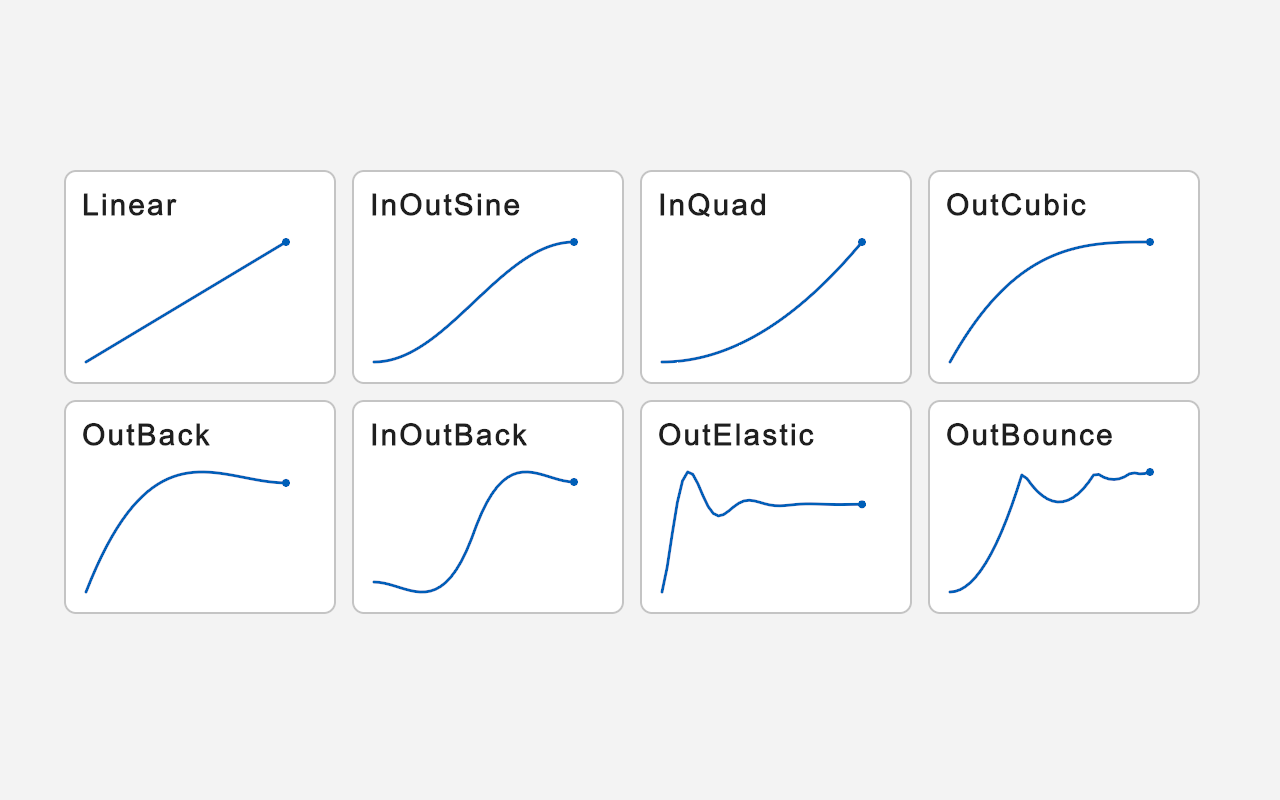
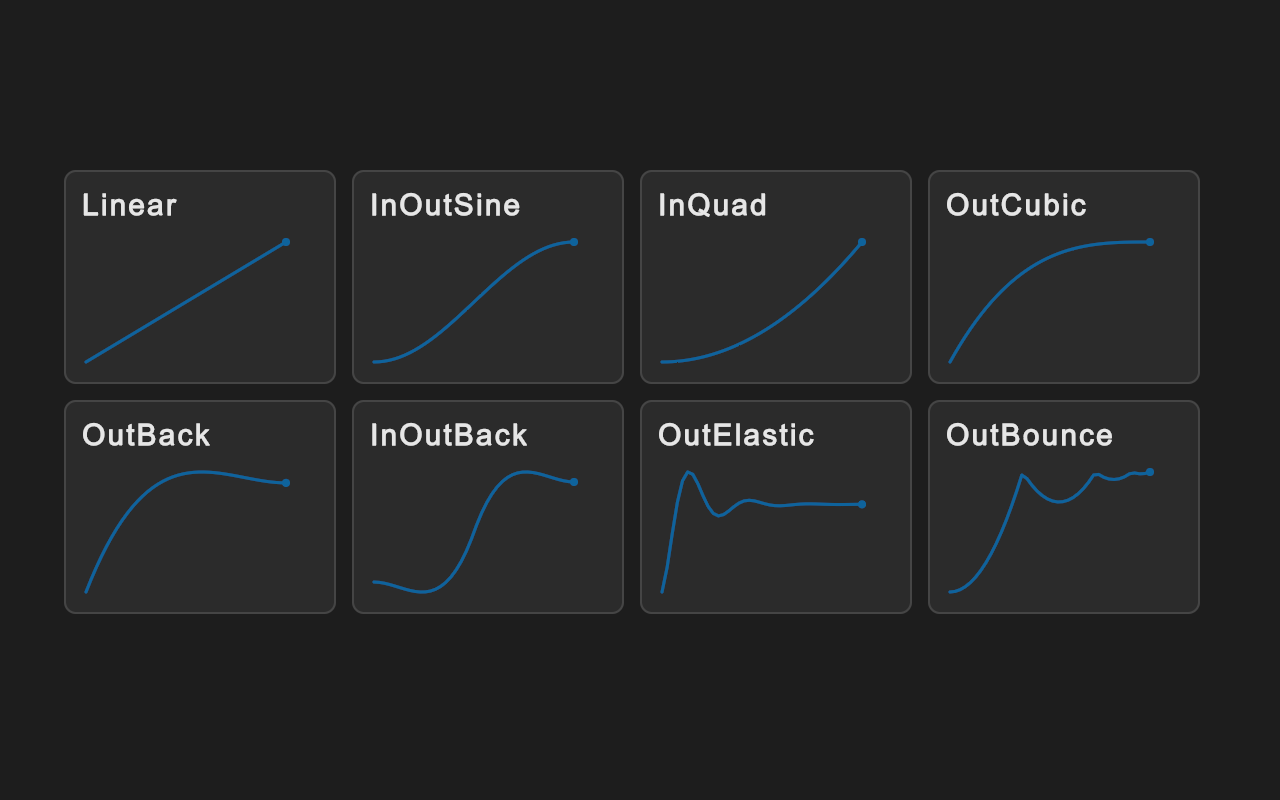
Easing |
Ключевое слово USS |
|---|---|
Linear |
linear |
InSine, OutSine, InOutSine |
ease-in-sine, ease-out-sine, ease-in-out-sine |
InQuad, OutQuad, InOutQuad |
только код |
InCubic, OutCubic, InOutCubic |
ease-in-cubic, ease-out-cubic, ease-in-out-cubic |
InQuart, OutQuart, InOutQuart |
только код |
InQuint, OutQuint, InOutQuint |
только код |
InExpo, OutExpo, InOutExpo |
только код |
InCirc, OutCirc, InOutCirc |
ease-in-circ, ease-out-circ, ease-in-out-circ |
InBack, OutBack, InOutBack |
ease-in-back, ease-out-back, ease-in-out-back |
InElastic, OutElastic, InOutElastic |
ease-in-elastic, ease-out-elastic, ease-in-out-elastic |
InBounce, OutBounce, InOutBounce |
ease-in-bounce, ease-out-bounce, ease-in-out-bounce |
Ключевое слово даёт ту же кривую, что и его Easing, с двумя небольшими отличиями: ease-in-out-back в Unity выходит за концы вдвое меньше, чем InOutBack, а ease-in-out-elastic в Unity колеблется быстрее, чем InOutElastic. Ключевые слова ease, ease-in, ease-out и ease-in-out это кривые Безье из CSS, и у них нет Easing.
В USS
transition-timing-function и переменные темы --tb-animation-easing-default, --tb-animation-easing-entrance и --tb-animation-easing-exit принимают только ключевые слова USS. У кривой "только код" ключевого слова нет, и файл USS не может его добавить.
.my-badge--anim-show {
    transition-property: scale;
    transition-duration: 400ms;
    transition-timing-function: ease-out-back;
}
В коде
Evaluate даёт значение кривой при доле времени от 0 до 1. Доля ниже 0 даёт значение при 0, а доля выше 1 значение при 1.
// 1.0877: past the end, on its way back
var value = Easing.OutBack.Evaluate(0.5f);

// A menu slides in from the left, goes a little past its place and comes
// back
ToolboxAnimation.Tween(menu, 400, part =>
    menu.style.translate =
        new Translate(Mathf.LerpUnclamped(-300, 0, part), 0),
            Easing.OutBack);
Элементы, которые анимируются, принимают кривую и время в UXML, в Inspector и в коде. Каждая кривая по умолчанию OutCubic.
| Элемент | Кривая | Время |
|---|---|---|
Accordion (высота секции) |
animation-easing |
animation-duration (180 мс) |
Callout (метка TargetMark) |
animation-easing |
animation-duration (250 мс) |
Drawer (скольжение к точке привязки) |
animation-easing |
animation-duration (180 мс) |
TourOverlay (скольжение выреза) |
animation-easing |
animation-duration (300 мс) |
OptionSelector (скольжение текста) |
animation-easing |
animation-duration (160 мс) |
SpiderChart (движение фигуры) |
animation-easing |
animation-duration (300 мс) |
FlipView (смена страницы) |
transition-easing |
transition-duration (300 мс) |
<tb:Accordion animation-easing="OutBack" animation-duration="300" />
<tb:FlipView transition-easing="OutBounce" />
Совет: переводите долю в значение через Mathf.LerpUnclamped, а не Mathf.Lerp. Mathf.Lerp держит долю между 0 и 1 и обрезает перелёт Back и Elastic. Ограничивайте только значение, которое не может выйти за свой диапазон, например размер ниже 0 или непрозрачность вне 0...1.