
Эта страница — перевод. Поддержка и видеоуроки в основном на английском языке, и основной считается английская версия. Английская версия

 InputSettingsPanel и InputBindingOptions
InputSettingsPanel это экран настроек управления. Он показывает по одной строке для каждого действия-кнопки в InputActionAsset. В каждой строке есть KeyBindingField для привязки клавиатуры или мыши и один для привязки геймпада. У него есть члены базы SettingsPanel (см. Свои панели настроек), Actions и FieldOf(action, column). Ему нужен пакет Input System.
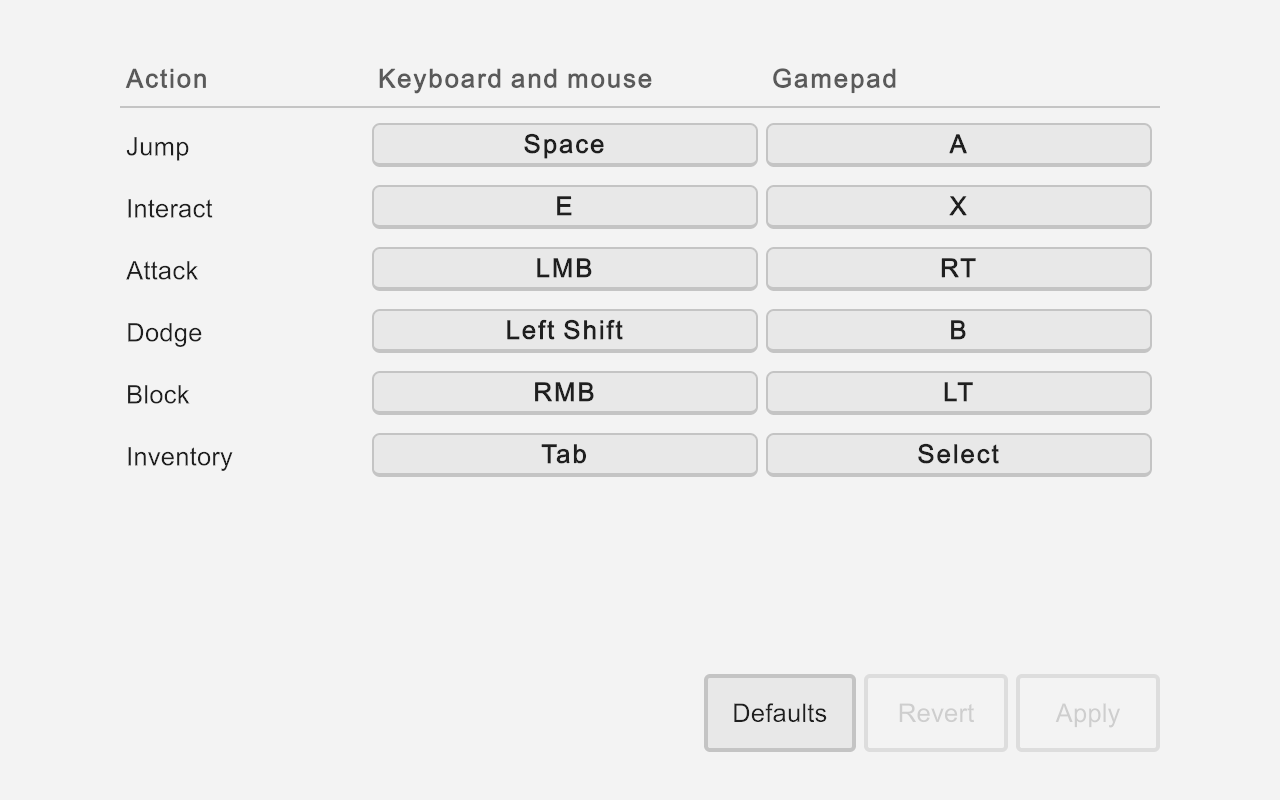
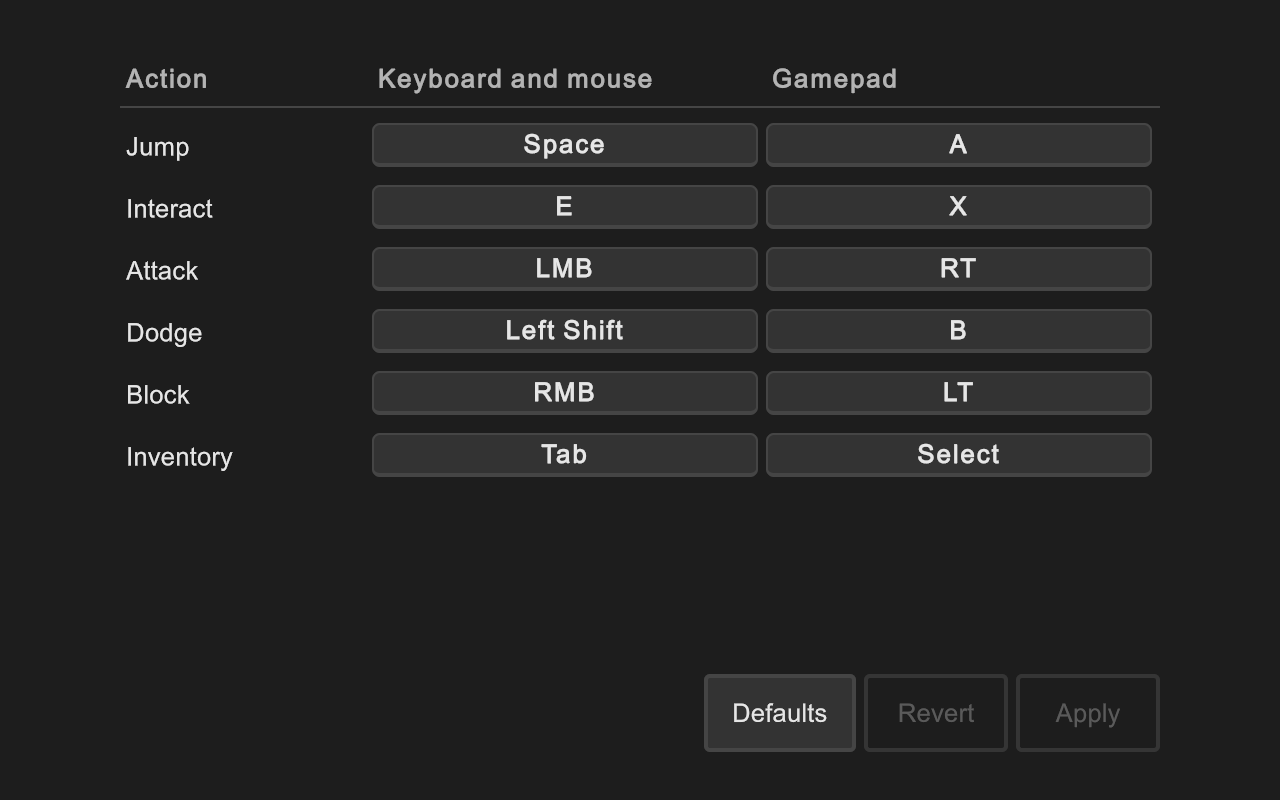
<tb:InputSettingsPanel name="controls" prefs-key="mygame.input" />
// The actions of the game. The panel reads their bindings, with the
// saved paths over them
var panel = root.Q<InputSettingsPanel>("controls");
panel.Actions = myActions;
Как использовать панель:
- В окне Project щёлкните правой кнопкой по папке и нажмите Create > Input Actions. Назовите ассет, например
GameActions. - Дважды щёлкните по ассету. Нажмите + рядом с Action Maps и назовите карту, например
Player. - Нажмите + рядом с Actions и назовите действие, например
Jump. В свойствах справа задайте Action Type как Button. - Нажмите на привязку под действием. Задайте Path как клавишу, например Keyboard > By Location of Key > Space.
- Нажмите + в строке действия, нажмите Add Binding и задайте Path как кнопку геймпада, например Gamepad > Button South.
- Повторите шаги с 3 по 5 для каждого действия. Нажмите Save Asset.
- Добавьте поле
public InputActionAsset Actions;вMonoBehaviourвашего экрана. Перетащите ассет на поле в Inspector. - Задайте
panel.Actions = ActionsвStart.
Игрок щёлкает по полю клавиши и нажимает клавишу или кнопку. Delete или Backspace очищает поле, а Escape отменяет. Apply задаёт переопределение привязки для каждой изменённой привязки и сохраняет пути. Revert возвращает к применённым путям. Defaults показывает пути ассета.
InputBindingOptions работает без панели:
// At the start of the game: set the saved bindings
InputBindingOptions.LoadSaved(actions, "mygame.input").Apply(actions);
actions.Enable();
| Член | Описание |
|---|---|
InputBindingOptions.Capture(actions) |
Пути, действующие сейчас, с их переопределениями. |
InputBindingOptions.Defaults(actions) |
Пути ассета, без переопределений. |
InputBindingOptions.LoadSaved(actions, key) |
Действующие пути, с сохранёнными путями поверх них. |
PathOf(binding), SetPath(binding, path) |
Читает или задаёт путь одной InputBinding. Пустой путь выключает привязку. |
Apply(actions) |
Задаёт пути как переопределения привязок. Путь, равный пути ассета, убирает переопределение. |
InputBindingOptions.ButtonBindings(actions) |
Привязки, которые есть у настроек, как пары действия и индекса привязки. |
Советы:
- Вызывайте
LoadSaved(actions, key).Apply(actions)при запуске игры. Иначе сохранённые привязки действуют только после того, как игрок откроет панель. - Настройки сохраняют пути по id привязки. Ассет
.inputactionsхранит свои id, поэтому переименованное действие сохраняет свою сохранённую клавишу. - Действия, созданные в коде, получают новый id в каждой сессии, поэтому сохранение не совпадает. Дайте каждой привязке постоянный id:
new InputBinding { path = "<Keyboard>/space", id = new Guid(1, 0, 0, new byte[8]) }. Пример GameMenu делает это вSettingsController.addControls. - Клавиша, которая есть у другого действия той же карты в том же столбце, переходит: другое действие берёт старую клавишу изменённого действия. Две карты могут делить клавишу, потому что игра включает одну карту за раз.
- Панель показывает только действия-кнопки. У действия-значения и составной привязки, например движения WASD, строки нет.
- Панель показывает одну привязку на столбец. Вторая привязка клавиатуры у действия сохраняет путь, но поля у неё нет.
- У действия без привязки геймпада пустая ячейка геймпада. Добавьте привязку в ассет, чтобы получить поле.
- При больше чем одной карте действий строка заголовка показывает имя каждой карты.
- Строка показывает
InputAction.name. Называйте действия так, как их читает игрок, или задайте текст подписейtb-input-settings__actionпослеActions. - Переопределения лежат в загруженном ассете, а не в файле ассета. В редакторе без перезагрузки домена они могут остаться после конца режима Play;
actions.RemoveAllBindingOverrides()убирает их. - Без пакета Input System класса нет, и UXML с этим элементом не загружается. Экран, который должен загружаться в обоих случаях, добавляет панель в коде внутри
#if UITOOLBOX_INPUT_SYSTEM && ENABLE_INPUT_SYSTEM, как это делает пример GameMenu.
Сцена InputSettingsPanelDemo показывает панель без настройки над действиями, созданными в коде, правки из кода и вторую карту действий, что она сохраняет и загружает, Apply, Revert и события, клавиши и геймпад, а также компактные строки в аркадном и конфетном видах. Без Input System она показывает примечание.