
Эта страница — перевод. Поддержка и видеоуроки в основном на английском языке, и основной считается английская версия. Английская версия
Подсказки
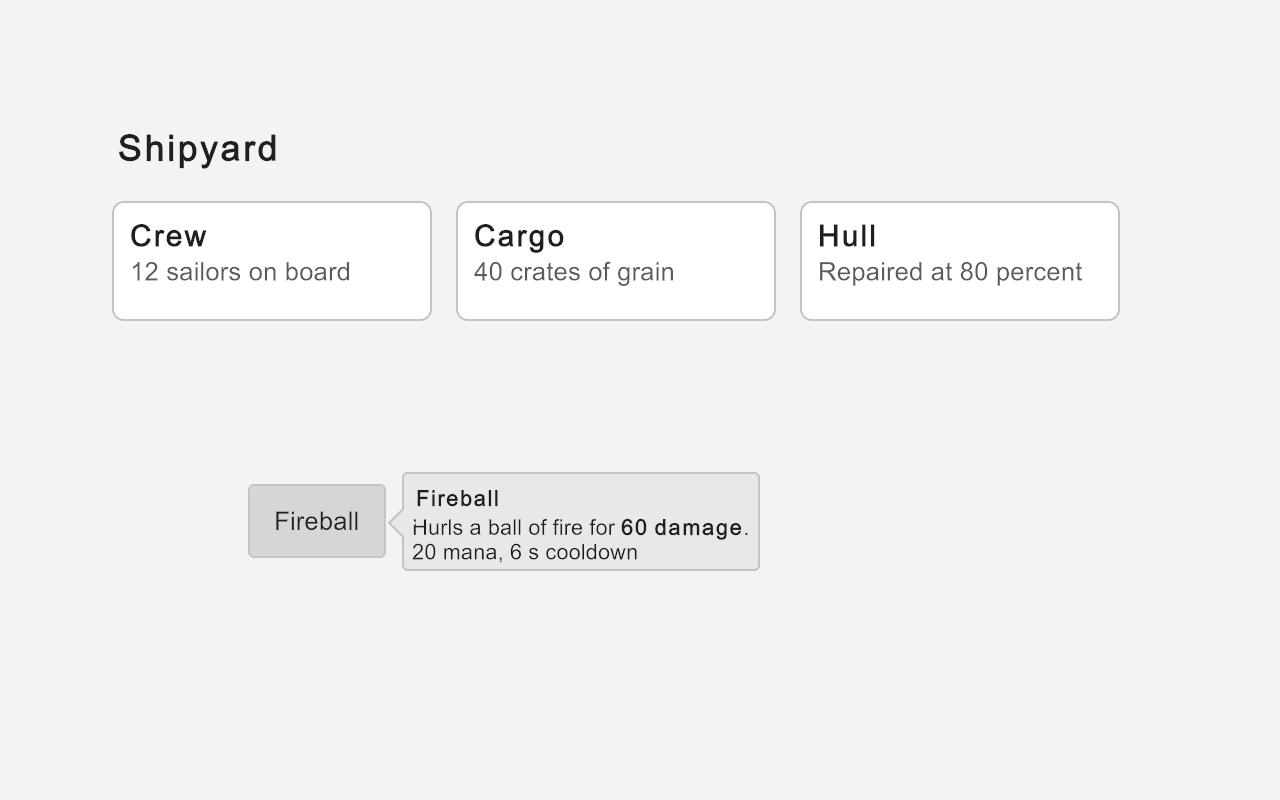
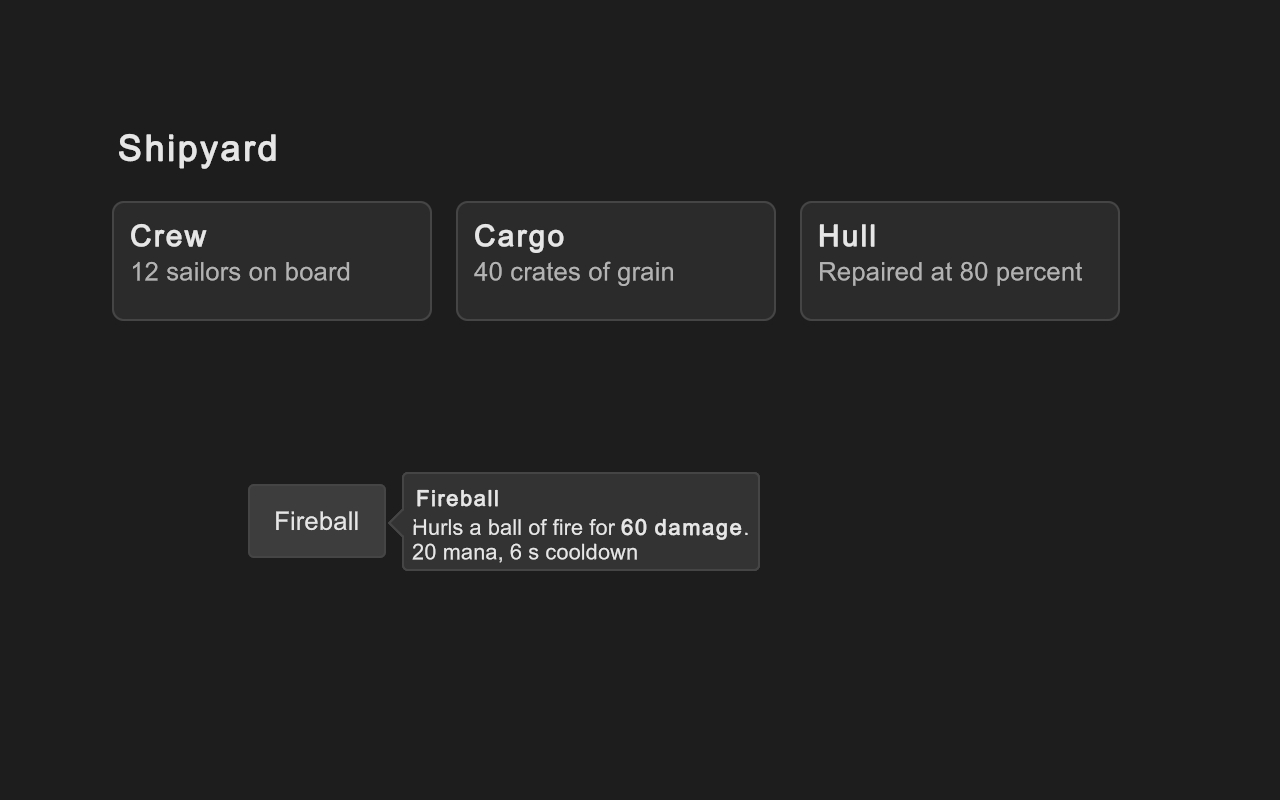
Текст tooltip элемента показывают только панели Editor. В панели времени выполнения его показывает рабочее пространство:
<ui:Button
text="Save"
tooltip="Saves the layout. <b>Ctrl+S</b>" />
- Подсказка появляется, когда указатель стоит на элементе
tooltip-delayмиллисекунд (по умолчанию 500). Она показывается ниже и правее указателя или левее у правого края и остаётся внутри рабочего пространства. - Подсказка также показывается для элемента, получившего фокус с клавиатуры или геймпада, после той же задержки. Она показывается под элементом. Фокус от щелчка указателя подсказку не показывает.
- Подсказка от фокуса скрывается, когда элемент теряет фокус, и по клавише, которая не является клавишей навигации.
- Если подсказка закрылась меньше 300 мс назад, следующая показывается без задержки. Так пользователь читает подсказки панели инструментов одну за другой.
- Элемент без текста
tooltipиспользует текст ближайшего предка, у которого он есть. - Нажатие указателя, нажатие клавиши или переход к другому элементу скрывает подсказку. Она не показывается, пока удерживается кнопка, поэтому при перетаскивании подсказок нет.
- Показанная подсказка принимает новый текст, когда меняется текст
tooltipи двигается указатель. Диаграммы используют это, чтобы описать часть под указателем. - Текст форматированный. Оформляйте его классом USS
.tb-tooltip. Подсказка плавно появляется, когда анимации рабочего пространства включены; скрывается она сразу. - Подсказку получают только элементы внутри рабочего пространства. Задайте
tooltips="false", чтобы отключить её.
ToolTip
ToolTip добавляет заголовок, свою задержку и место рядом с целью со стрелкой:
<ui:Button name="target-button" text="Save" />
<tb:ToolTip
target="target-button"
title="Save"
description="Saves the layout. <b>Ctrl+S</b>"
show-delay="300"
placement="Below" />
var tip = new ToolTip
{
    Title = "Save",
    Description = "Saves the layout.",
    Placement = TooltipPlacement.Right
};
tip.AttachTo(saveButton);
| Атрибут | Свойство | По умолчанию | Описание |
|---|---|---|---|
target |
TargetName |
пусто | Имя цели. Элемент ищет её под своим родителем, затем по очереди под каждым предком, когда присоединяется к панели. |
title |
Title |
пусто | Жирная первая строка. Пусто — заголовка нет. |
description |
Description |
пусто | Форматированный текст. Элемент кладёт его в tooltip цели, поэтому панель Editor всё равно его показывает. |
show-delay |
ShowDelayMs |
-1 | Миллисекунды до показа подсказки. Отрицательное значение берёт tooltip-delay рабочего пространства. |
hide-delay |
HideDelayMs |
0 | Миллисекунды, которые подсказка остаётся после ухода указателя с цели. Если указатель возвращается за это время, подсказка остаётся. Следующая подсказка ждёт скрытия. 0 скрывает сразу. |
placement |
Placement |
Pointer |
Pointer показывает её у указателя без стрелки. Below, Above, Right и Left центрируют её с этой стороны цели со стрелкой, указывающей на центр цели. Если с этой стороны нет места, она переворачивается на другую. |
tooltip-class |
TooltipClass |
пусто | Классы USS через пробел, которые есть у подсказки, пока она показывается для этой цели. См. Цвета и свой вид. |
- Сам элемент во время работы не показывается. В UI Builder он показывает пунктирный контур над своей целью с "ToolTip" и заголовком. Без цели контур показывает "ToolTip (no target)".
AttachTo(element)присоединяет её в коде,Detach()удаляет её и текстtooltip, аToolTip.For(element)возвращает подсказку элемента.- У цели один
ToolTip. Второй заменяет первый. - Нажатие указателя, нажатие клавиши и уход указателя из рабочего пространства скрывают подсказку сразу, в том числе при задержке скрытия.
Цвета и свой вид
У рабочего пространства одна подсказка для всех целей. tooltip-class ставит на неё классы только для одной цели:
<tb:ToolTip
    target="delete-button"
    title="Delete"
    description="You cannot undo this."
    placement="Below"
    tooltip-class="tb-tooltip--error" />
| Класс | Константа | Цвета |
|---|---|---|
tb-tooltip--accent |
ToolTip.ACCENT_CLASS |
--tb-color-accent с --tb-color-accent-text |
tb-tooltip--success |
ToolTip.SUCCESS_CLASS |
--tb-color-success с --tb-color-background |
tb-tooltip--warning |
ToolTip.WARNING_CLASS |
--tb-color-warning с --tb-color-background |
tb-tooltip--error |
ToolTip.ERROR_CLASS |
--tb-color-danger с --tb-color-danger-text |
Для своего вида назовите класс вашей таблицы стилей. Красьте стрелку вместе с рамкой, а цвет текста задавайте на подписях:
.tb-tooltip.my-tooltip,
.tb-tooltip.my-tooltip > .tb-tooltip__arrow {
    background-color: rgb(46, 16, 74);
    border-color: rgb(255, 121, 198);
}
.tb-tooltip.my-tooltip { border-radius: 12px; font-size: 14px; }
.tb-tooltip.my-tooltip > Label { color: rgb(255, 214, 240); }
Таблица стилей должна быть на рабочем пространстве или на элементе выше него, потому что подсказка — дочерний элемент рабочего пространства.
Оформление
| Класс | Элемент |
|---|---|
tb-tooltip |
Подсказка рабочего пространства (абсолютная, шириной не более 320 px, прозрачность 0 до показа). |
tb-tooltip--shown |
Добавляется при показе подсказки (прозрачность 1). |
tb-tooltip--anim-fade |
Класс перехода для появления (прозрачность, --tb-animation-duration-fast). |
tb-tooltip__header, tb-tooltip__body |
Жирный заголовок (скрыт, когда пуст) и форматированный текст. |
tb-tooltip__arrow |
Квадрат 10 px, повёрнутый на 45 градусов, с фоном подсказки. Скрыт у указателя. |
tb-tooltip--below, --above, --right, --left |
Сторона цели после переворота. Каждый ставит стрелку на обращённый край и показывает две рамки, обращённые наружу. |
Сцена ToolTipDemo показывает простой текст подсказки на кнопках меню паузы, заголовок и форматированный текст над каждым навыком панели быстрого доступа, характеристики предметов, подсказки которых ждут возвращения указателя, настройки, которые объясняют себя клавишам и геймпаду, и семь видов подсказок сундука с сокровищами.