
Эта страница — перевод. Поддержка и видеоуроки в основном на английском языке, и основной считается английская версия. Английская версия

 CurveField
 в UIToolbox — это поле для AnimationCurve, которое работает в игре, вне редактора Unity. Используйте его для дуги прыжка, спада урона, плавности движения камеры или громкости по расстоянию. Поле показывает маленькую картинку кривой; щелчок открывает редактор во всплывающем окне с перетаскиваемыми ключами, режимами касательных, пресетами и масштабом по размеру. Редактор рисует тем же кодом графика, что и Graph.
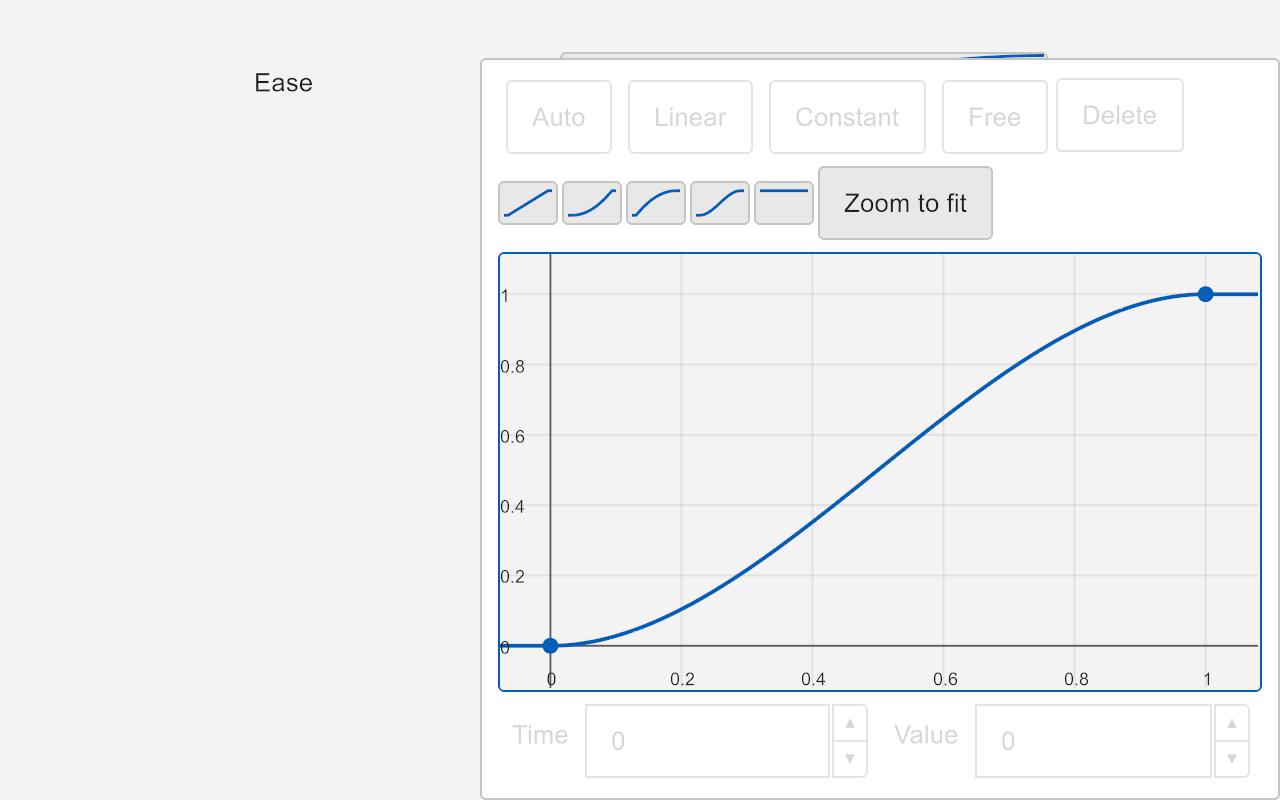
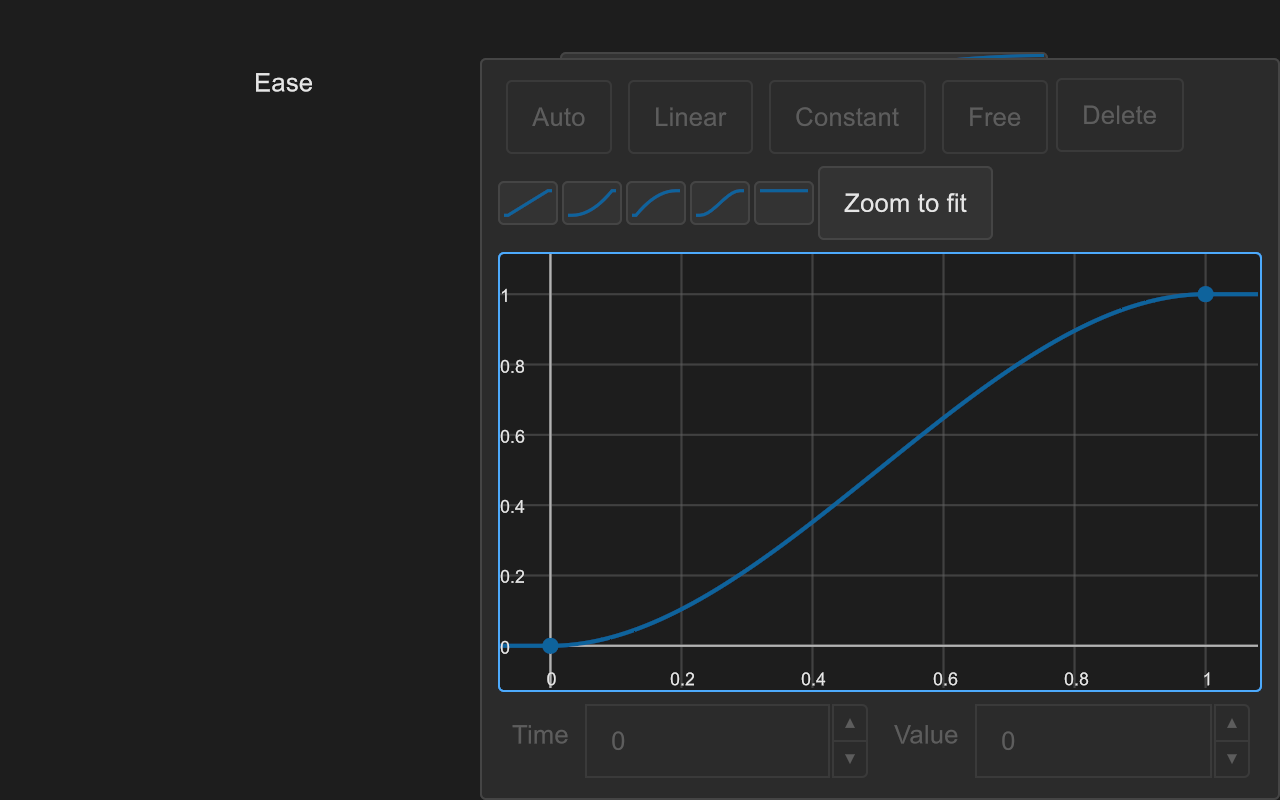
Видеоурок: CurveField. Все видео: Видеоуроки.
<tb:CurveField name="jump" label="Jump" />
var jump = root.Q<UIToolbox.CurveField>("jump");
// The keys stay from 0 to 1 in time and in height
jump.Range = new Rect(0, 0, 1, 1);
jump.value =
    new AnimationCurve(new Keyframe(0, 0, 4, 4),
        new Keyframe(0.5f, 1, 0, 0), new Keyframe(1, 0, -4, -4));

jump.RegisterValueChangedCallback(evt => player.JumpArc = evt.newValue);
// While a key drags, Editing gives the curve as it changes
jump.Editing += curve => preview.Arc = curve;
В UnityEditor.UIElements тоже есть CurveField. В файле, который использует оба пространства имён, пишите UIToolbox.CurveField или добавьте using CurveField = UIToolbox.CurveField;. В UXML префикс tb: выбирает этот.
Поле никогда не меняет кривую, которую получает: value хранит заданную вами кривую, пока пользователь её не изменит, и каждая правка задаёт новую кривую. Событие изменения приходит один раз на правку, при отпускании перетаскивания. Отмена, например PropertyGrid.Undo, возвращает старую кривую без изменений. Значение null — пустая кривая.
Настройки
| Настройка (UXML) | Тип | По умолчанию | Что делает |
|---|---|---|---|
label |
string | "" | Текст рядом с полем. |
range |
Rect |
ноль | Прямоугольник, внутри которого остаются ключи: X — время, Y — значение. Нулевая ширина или высота оставляет эту ось свободной. Когда он задан, предпросмотр показывает этот прямоугольник, а пресеты заполняют его. Из C# задаётся как Range. |
View — часть кривой, которую показывает редактор. Редактор подгоняет её под кривую (или под Range) при открытии; сдвиг, колесо и View = rect меняют её. SelectedKey — индекс выбранного ключа или -1.
Режимы касательных
| Режим | Кривая в ключе |
|---|---|
Auto |
Гладкая. Касательные следуют за соседними ключами и плоские на концах и в пиках, поэтому кривая не перелетает. |
Linear |
Прямые линии к соседним ключам. |
Constant |
Ступени: значение держится до следующего ключа. |
Free |
Касательные остаются как есть, и их задают ручки. Перетаскивание ручки делает ключ Free. |
Режимы задают те же биты, что и редактор кривых Unity, поэтому кривая, созданная в игре, так же открывается в Unity Inspector.
Методы
| Метод | Что делает |
|---|---|
Open(), Close(), Toggle() |
Показывают или скрывают редактор под полем. IsOpen равно true, пока он показан. |
AddKey(time, value) |
Добавляет ключ с режимом Auto, выбирает его и возвращает его индекс. Возвращает -1, если ключ с таким временем уже есть. |
DeleteKey(index) |
Удаляет ключ. Выбирается следующий за ним ключ или, иначе, последний. |
MoveKey(index, time, value) |
Перемещает ключ. Он остаётся между соседними ключами и внутри Range. |
SetTangentMode(index, mode) |
Задаёт режим касательной ключа, CurveTangentMode, и придаёт кривой соответствующую форму. |
ApplyPreset(preset) |
Заменяет кривую на CurvePreset: Linear, EaseIn, EaseOut, EaseInOut или Flat, по всему Range, если он задан, иначе от 0 до 1. |
ZoomToFit() |
Показывает всю кривую (или Range) с запасом. |
GetTangentMode(key), WithTangentMode(key, mode) |
Статические. Читают режим Keyframe или задают его. |
События
| Событие | Когда |
|---|---|
ChangeEvent<AnimationCurve> |
Пользователь или код задаёт новую кривую: при отпускании перетаскивания, нажатии клавиши, пресете или режиме. |
Editing |
При каждом движении перетаскивания, с кривой в её текущем виде. Используйте для немедленного показа изменения. Поле повторно использует эту кривую, поэтому не сохраняйте её. |
Мышь и клавиатура
| Ввод | Что делает |
|---|---|
| Щелчок, Enter или кнопка подтверждения на поле | Открывает или закрывает редактор. |
| Перетаскивание ключа левой кнопкой | Выбирает его и перемещает. |
| Двойной щелчок по фону | Добавляет там ключ, а перетаскивание продолжает его двигать. |
| Перетаскивание ручки касательной левой кнопкой | Задаёт обе касательные выбранного ключа и делает его Free. |
| Перетаскивание фона левой кнопкой | Сдвигает вид. Щелчок снимает выбор. |
| Колесо мыши | Масштабирует вокруг указателя. С Shift масштабирует только время. |
| Стрелки Left и Right (или геймпад) | Выбирают ключ до или после. |
| Shift + Left или Right | Двигает выбранный ключ по времени на шаг сетки. |
| Up и Down | Двигают выбранный ключ по значению на шаг сетки. |
| Delete или Backspace | Удаляет выбранный ключ. |
| Insert | Добавляет ключ после выбранного, на кривой. |
| Home | Масштабирует по размеру. |
| Escape | Закрывает редактор. |
Поля Time и Value под графиком редактируют выбранный ключ числами. На сенсорном экране касание — это щелчок, а перетаскивание одним пальцем двигает ключ или сдвигает вид.
Производительность
- Предпросмотр и редактор рисуются через
generateVisualContent; перерисовка ничего не выделяет. - Перетаскивание ручки касательной ничего не выделяет: поле повторно использует свои ключи и рабочую кривую и записывает поля Time и Value, только когда число меняется.
- Перетаскивание ключа или сдвиг записывают новые числа в поля Time и Value и подписи делений, из-за чего на каждое движение создаётся несколько маленьких строк.
- Каждая завершённая правка (отпускание перетаскивания, нажатие клавиши) создаёт одну новую
AnimationCurve, поэтому отмена сохраняет старую.
Стилизация
| Класс | Элемент |
|---|---|
tb-curve-field |
Поле. |
tb-curve-field__preview |
Картинка кривой в поле (высотой 20 px). |
tb-curve-field__popup |
Редактор во всплывающем окне (шириной 400 px). |
tb-curve-field__toolbar |
Ряд кнопок: режимы касательных и Delete действуют на выбранный ключ, пресеты и Zoom to fit — на всю кривую. |
tb-curve-field__mode |
Кнопка режима касательной (ToggleButton). |
tb-curve-field__preset, __preset-icon |
Кнопка пресета и картинка на ней. |
tb-curve-field__canvas |
График с сеткой, кривой и ключами (высотой 220 px). |
tb-curve-field__tick-label--x, --y |
Числа на осях времени и значения. |
tb-curve-field__key-row |
Ряд полей Time и Value. |
| Переменная | На | Описание |
|---|---|---|
--tb-curve-field-color |
tb-curve-field |
Цвет кривой и ключей (акцент). |
--tb-curve-field-selected |
tb-curve-field |
Цвет выбранного ключа и его ручек. |
--tb-curve-field-grid |
tb-curve-field |
Цвет линий сетки. |
--tb-curve-field-axis |
tb-curve-field |
Цвет нулевых линий и прямоугольника Range. |
.jump-field { --tb-curve-field-color: #f0c040; }
.jump-field .tb-curve-field__canvas { height: 300px; }
PropertyGrid даёт каждому члену AnimationCurve поле CurveField. См. также GradientField.
Сцена CurveDemo показывает дугу прыжка, которая двигает круглого персонажа: он прыгает туда и обратно вдоль кривой, растягивается при подъёме, сплющивается и поднимает пыль при приземлении, а каждый прыжок издаёт звук, который отключает кнопка в углу сцены. Она также показывает длинный лук в PropertyGrid: график рисует кривую спада его урона, мишени на четырёх расстояниях показывают урон, который получает каждая, а шлейф стрелы берёт цвета своего градиента. Сцена GradientFieldDemo показывает небо в течение суток и полосу здоровья, которые берут цвета из GradientField.