
Эта страница — перевод. Поддержка и видеоуроки в основном на английском языке, и основной считается английская версия. Английская версия
Прицел и попадания
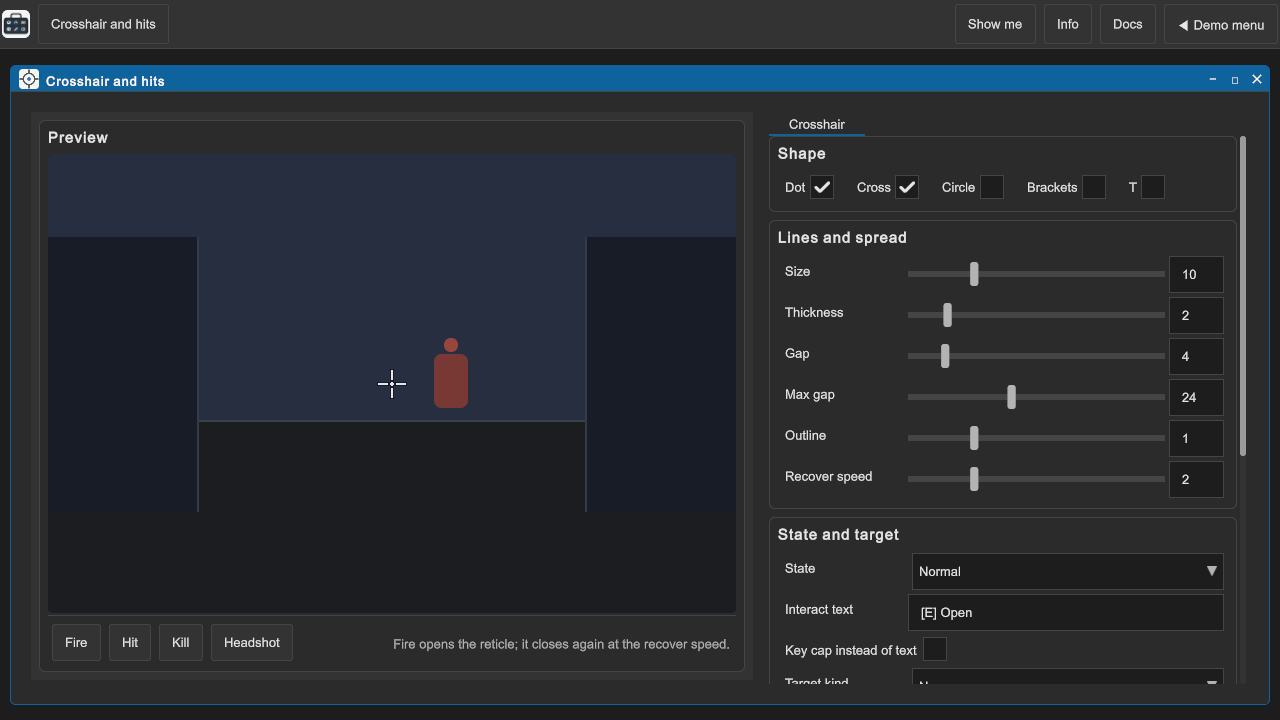
Прицел шутера. Вкладка Crosshair помещает Crosshair на тёмный игровой фон, с кнопками выстрела и попадания и полем для каждой настройки, и показывает UXML и C# прицела, составленные из текущих значений. Клинья, указывающие на попадание, находятся в сцене DamageIndicatorDemo; см. DamageIndicator.
Сцена: Assets/UIToolbox/Examples/Scenes/CombatHudDemo.unity. Папка: Assets/UIToolbox/Examples/CombatHudDemo.
Попробуйте
- Откройте сцену. Вкладка Crosshair показывает крест с точкой в центре фона.
- Несколько раз нажмите Fire. Каждый выстрел увеличивает разброс на 0,25, поэтому зазор раскрывается на четверть пути от Gap до Max gap. Прицел снова закрывается со скоростью Recover speed.
- Нажмите Hit, Kill и Headshot. Каждая показывает свой маркер попадания, а строка состояния называет его.
- Включайте и выключайте переключатели формы: Dot, Cross, Circle, Brackets и T. Двигайте ползунки Size, Thickness, Gap, Max gap и Outline. UXML и C# под полями следуют за каждым изменением.
- Задайте State равным Interact. Interact text показывается под прицелом. Disabled затемняет прицел, а Hidden скрывает прицел и маркер попадания.
- Выберите Enemy в Target kind. Прицел краснеет. Ally делает его зелёным.
Что показывает пример
Вкладка Crosshair
| Поле | Настройка |
|---|---|
| Dot, Cross, Circle, Brackets, T | Флаги Shape. |
| Size, Thickness, Gap, Outline | Size, Thickness, Gap и Outline, в пикселях. |
| Max gap | MaxGap, зазор при полном разбросе. |
| Recover speed | RecoverSpeed, разброс, который прицел теряет каждую секунду. |
| State | State: Normal, Interact, Disabled или Hidden. |
| Interact text | InteractText, текст под прицелом в состоянии Interact. |
| Target kind | TargetKind: None сбрасывает его, остальные окрашивают прицел. |
Кнопки вызывают AddSpread(0.25f) и ShowHit(CrosshairHit.Hit), ShowHit(CrosshairHit.Kill) и ShowHit(CrosshairHit.Headshot). Строка состояния следует за событием HitShown, где игра воспроизводит звук попадания.
Как это устроено
CombatHudDemoController находит окно по WINDOW_ID, элементы по их именам и привязывает каждое поле к одной настройке. Панель UXML перечисляет только настройки, отличающиеся от значений по умолчанию; панель C# перечисляет все.
Использование в вашей игре
<ui:VisualElement name="hud" picking-mode="Ignore" style="flex-grow: 1;">
    <tb:Crosshair name="crosshair" />
</ui:VisualElement>
var crosshair = GetComponent<UIDocument>().rootVisualElement
    .Q<Crosshair>("crosshair");

// On a shot
crosshair.AddSpread(0.25f);

// When the shot hits
crosshair.ShowHit(killed ? CrosshairHit.Kill : CrosshairHit.Hit);
См. также
- Crosshair
- DamageIndicator
- Breach, шутер с обоими элементами
- Примеры сцен