
Эта страница — перевод. Поддержка и видеоуроки в основном на английском языке, и основной считается английская версия. Английская версия

 PanZoomView
 в UIToolbox — область просмотра, содержимое которой можно сдвигать и масштабировать. Используйте её для просмотра изображений, большой карты мира с метками, дерева навыков, выбора уровня или холста с заметками на сетке. Поместите в неё любые элементы: они двигаются и масштабируются вместе и по-прежнему принимают щелчки.
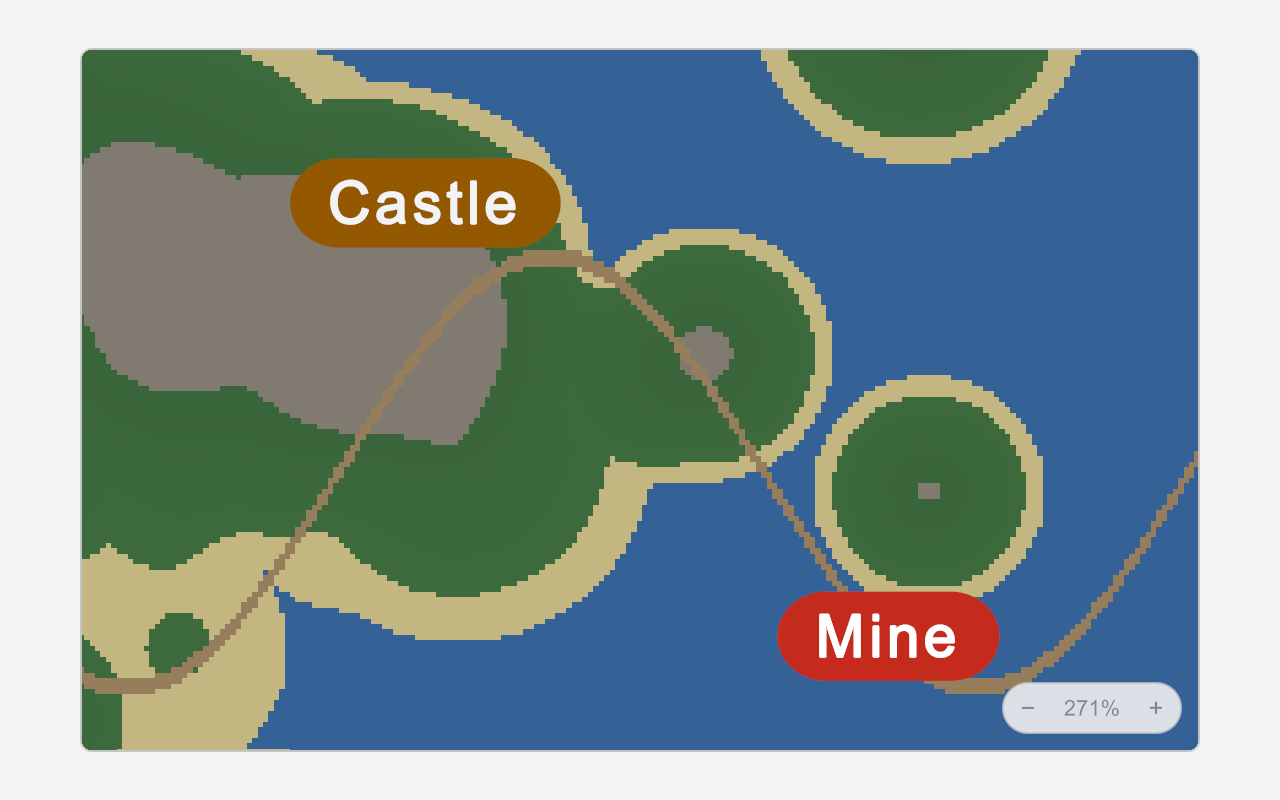
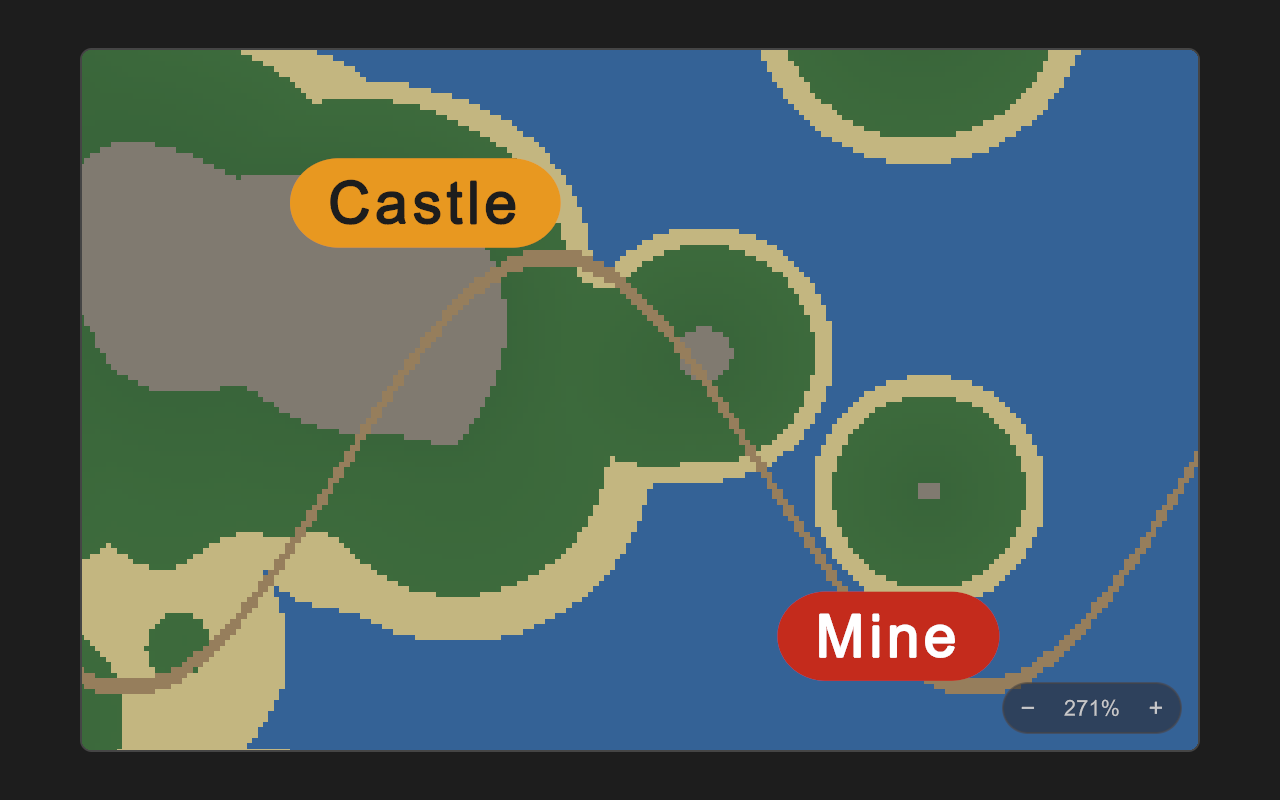
Видеоурок: Pan and zoom. Все видео: Видеоуроки.
<tb:PanZoomView name="map" min-zoom="0.2" max-zoom="3">
  <ui:VisualElement
      class="world-map"
      style="width: 1536px; height: 1536px;">
    <ui:Button
        name="castle"
        text="Castle"
        style="position: absolute; left: 690px; top: 520px;" />
  </ui:VisualElement>
</tb:PanZoomView>
var view = root.Q<PanZoomView>("map");
// fits the map once the view has a size
view.FrameAll();

// A pin zooms the map to its place
var castle = root.Q<Button>("castle");
castle.clicked += () =>
    view.FrameRect(
        new Rect(castle.layout.center - new Vector2(120, 120),
            new Vector2(240, 240)));

// The map point under a click
view.RegisterCallback<ClickEvent>(evt =>
    Debug.Log(view.ViewToContent(view.WorldToLocal(evt.position))));
view.ViewChanged += () => zoomLabel.text = $"{view.Zoom:P0}";
Без настроек область сдвигается перетаскиванием средней или правой кнопкой, масштабируется колесом, держит содержимое в поле зрения и показывает масштаб в правом нижнем углу.
Настройки
| Настройка (UXML) | Тип | По умолчанию | Что делает |
|---|---|---|---|
min-zoom |
float | 0.25 | Наименьший масштаб. |
max-zoom |
float | 4 | Наибольший масштаб. |
zoom |
float | 1 | Масштаб: 1 показывает пиксель содержимого как один пиксель. Ограничен пределами. Изменение оставляет на месте точку содержимого в центре области. |
pan-button |
PanZoomButton |
MiddleOrRight |
Кнопки мыши, которые сдвигают перетаскиванием: MiddleOrRight, Middle, Right, Left, Any или None. Щелчок правой кнопкой без перетаскивания по-прежнему открывает контекстное меню. Left сдвигает с фона и с содержимого, которое не принимает нажатие. Space или Alt с перетаскиванием левой кнопкой и перетаскивание касанием сдвигают при любом выборе. |
wheel-zoom |
bool | true | Колесо масштабирует вокруг указателя. Выключено: колесо доходит до элементов вокруг области. |
clamp-to-content |
bool | true | Содержимое не может уйти из области, а содержимое меньше области остаётся по центру. Выключено: область сдвигается куда угодно, как на бесконечном холсте. |
show-grid |
bool | false | Рисует под содержимым сетку, которая сдвигается и масштабируется вместе с ним. Основная линия показывается через каждые 5 линий. |
grid-size |
float | 20 | Расстояние между линиями сетки, в пикселях содержимого. |
show-scroll-bars |
bool | false | Показывает полосы прокрутки вдоль нижнего и правого краёв для содержимого за пределами области. |
frame-margin |
float | 0 | Пространство, которое FrameAll и FrameRect оставляют вокруг содержимого, в пикселях содержимого. |
show-zoom-indicator |
bool | true | Показывает индикатор масштаба в правом нижнем углу. См. Индикатор масштаба. |
Содержимое — это рамка элемента содержимого и его потомков, поэтому потомки с position: absolute тоже считаются.
Индикатор масштаба
Индикатор масштаба в правом нижнем углу показывает масштаб в процентах между кнопками минус и плюс. Кнопки уменьшают и увеличивают вокруг центра области, а щелчок по процентам возвращает 100 %. Индикатор бледный (прозрачность 35 %), пока указатель не над ним. Он показывается полностью 1,5 секунды после того, как пользователь меняет масштаб колесом, щипком, его кнопками или клавишами, и пока у одной из его кнопок есть фокус; потом он снова бледнеет. Изменение масштаба из кода показывает новые проценты и оставляет индикатор бледным.
Щелчок по кнопке оставляет фокус на области, поэтому её клавиши продолжают работать. Tab доходит до кнопок, а Enter, Space или кнопка геймпада нажимают их. У каждой кнопки есть подсказка с её названием. Отключите индикатор через show-zoom-indicator="false", например когда игра показывает масштаб по-своему.
Методы
| Метод | Что делает |
|---|---|
ZoomAt(zoom, viewPoint) |
Масштабирует и оставляет на месте точку содержимого в точке области, например под указателем. |
FrameAll() |
Вписывает всё содержимое в область и центрирует его, увеличивая не больше чем до 1. Пока у области нет размера, вписывает, когда он появится, если раньше не пришли другое вписывание, сдвиг или масштаб. |
FrameRect(contentRect) |
Вписывает прямоугольник содержимого в область и центрирует его в пределах масштаба. Пока у области нет размера, вписывает, когда он появится, если раньше не пришли другое вписывание, сдвиг или масштаб. |
ViewToContent(point), ContentToView(point) |
Переводят между пикселями области и содержимого. |
TryGetContentBounds(out bounds) |
Рамка содержимого в пикселях содержимого. False, пока у содержимого нет размера. Её используют вписывание, ограничение и полосы прокрутки, поэтому подкласс может переопределить её, чтобы измерять своё содержимое. |
Pan — это точка содержимого в левом верхнем углу области. Content — элемент, который двигается и масштабируется; это contentContainer, поэтому Add кладёт потомков туда. IsDragging равно true, пока пользователь сдвигает или делает щипок.
События
| Событие | Когда |
|---|---|
ViewChanged |
Сдвиг или масштаб меняются, пользователем или кодом. |
Мышь, касание и клавиатура
| Ввод | Что делает |
|---|---|
| Перетаскивание средней или правой кнопкой | Сдвигает. Нажатие правой кнопки сдвигает, только когда сдвинулось на несколько пикселей. |
| Space или Alt + перетаскивание левой кнопкой | Сдвигает. |
| Колесо мыши | Масштабирует вокруг указателя. |
| Перетаскивание одним пальцем | Сдвигает. |
| Щипок двумя пальцами | Масштабирует вокруг пальцев и сдвигает вместе с ними. |
| Стрелки или D-pad геймпада | Сдвигают на 40 пикселей. |
| Правый стик геймпада | Сдвигает, пока у области есть фокус. |
| Триггеры геймпада | Правый триггер увеличивает, а левый уменьшает вокруг центра, пока у области есть фокус. |
+ или =, - |
Увеличивают или уменьшают вокруг центра. |
| Home или F | Вписывают содержимое. |
| Минус, плюс или проценты индикатора масштаба | Уменьшают или увеличивают вокруг центра или возвращают 100 %. |
| Escape | Отменяет перетаскивание и возвращает область. Без перетаскивания нажатие идёт дальше к элементам вокруг области, например чтобы закрыть диалог. |
Область получает фокус по Tab. Клавиши действуют, только пока фокус у самой области, поэтому поле внутри содержимого сохраняет свои клавиши.
Производительность
- Сдвиг или масштаб меняют один transform содержимого, поэтому сотни элементов сдвигаются и масштабируются плавно.
- Сетка рисуется одной сеткой и перерисовывается только при сдвиге, масштабе или смене размера.
- Сдвиг, масштаб и щипок ничего не выделяют при каждом движении указателя.
- Индикатор масштаба хранит один текст на каждый целый процент диапазона масштаба, созданный при задании пределов, поэтому масштабирование ничего не выделяет. Он гаснет через переход USS.
Оформление
| Класс | Элемент |
|---|---|
tb-pan-zoom-view |
Область (растёт; обрезает; фон, рамка). С --panning во время перетаскивания и --scroll-bars с полосами прокрутки. |
tb-pan-zoom-view__grid |
Слой сетки под содержимым. |
tb-pan-zoom-view__content |
Элемент, который сдвигается и масштабируется. |
tb-pan-zoom-view__scroller |
Полоса прокрутки, с --horizontal или --vertical. |
tb-pan-zoom-view__zoom |
Индикатор масштаба (справа внизу; строка; бледный, пока указатель не над ним). С --active, пока он показан полностью. |
tb-pan-zoom-view__zoom-button |
Кнопка индикатора масштаба, с tb-pan-zoom-view__zoom-out, tb-pan-zoom-view__zoom-percent или tb-pan-zoom-view__zoom-in. |
| Переменная | На | Описание |
|---|---|---|
--tb-pan-zoom-view-grid-color |
tb-pan-zoom-view |
Цвет мелких линий сетки. |
--tb-pan-zoom-view-grid-major-color |
tb-pan-zoom-view |
Цвет основных линий сетки. |
/* A blueprint canvas */
.planner .tb-pan-zoom-view {
    background-color: rgb(20, 40, 80);
    --tb-pan-zoom-view-grid-color: rgba(255, 255, 255, 0.08);
    --tb-pan-zoom-view-grid-major-color: rgba(255, 255, 255, 0.2);
}

/* The zoom indicator in the top left corner, always in full */
.planner .tb-pan-zoom-view__zoom {
    right: auto;
    bottom: auto;
    left: 8px;
    top: 8px;
    opacity: 1;
}
Сцена PanZoomDemo показывает просмотр изображения с полосами прокрутки, большую карту с метками и холст с заметками на сетке.
Область NodeGraph — это PanZoomView, поэтому граф сдвигается, масштабируется и вписывается так же.
Для карты мира вокруг игрока сверху см. Minimap и её режим FreePan.