
Эта страница — перевод. Поддержка и видеоуроки в основном на английском языке, и основной считается английская версия. Английская версия

 Notifications (NotificationArea)
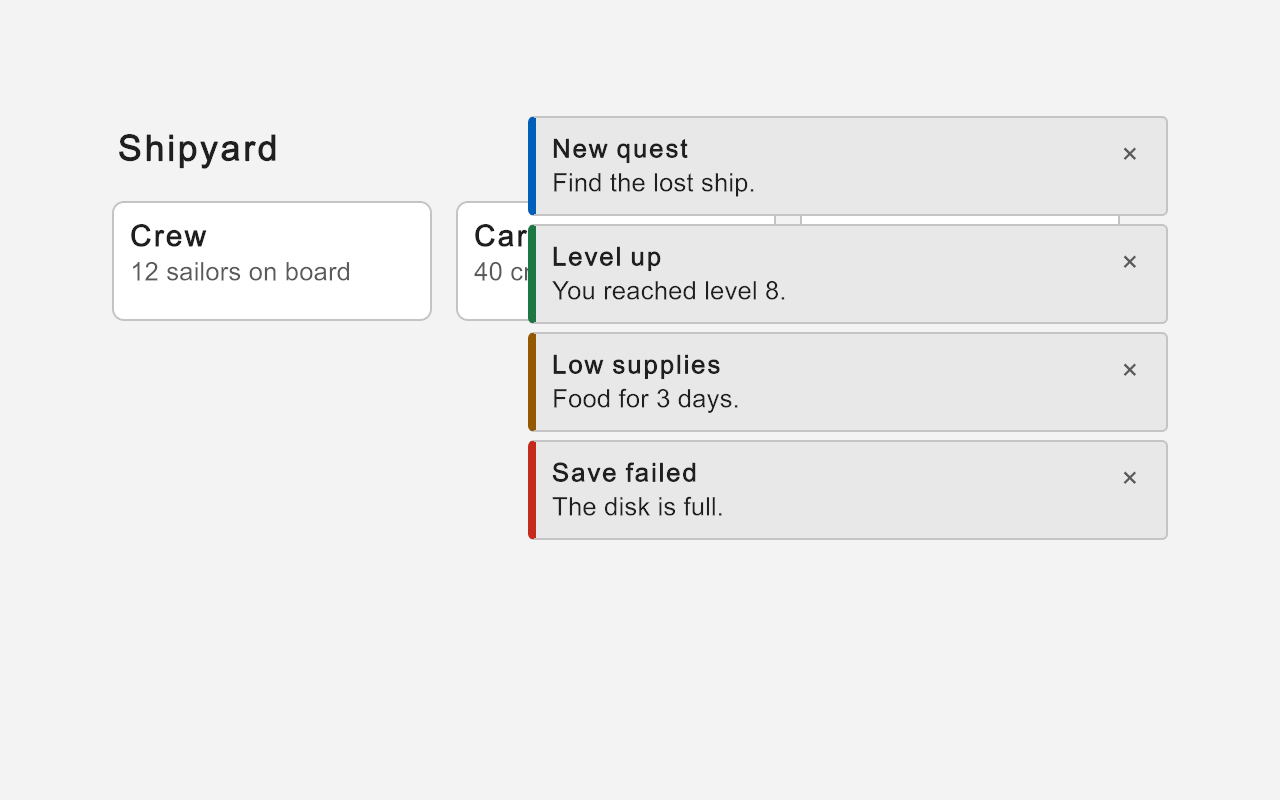
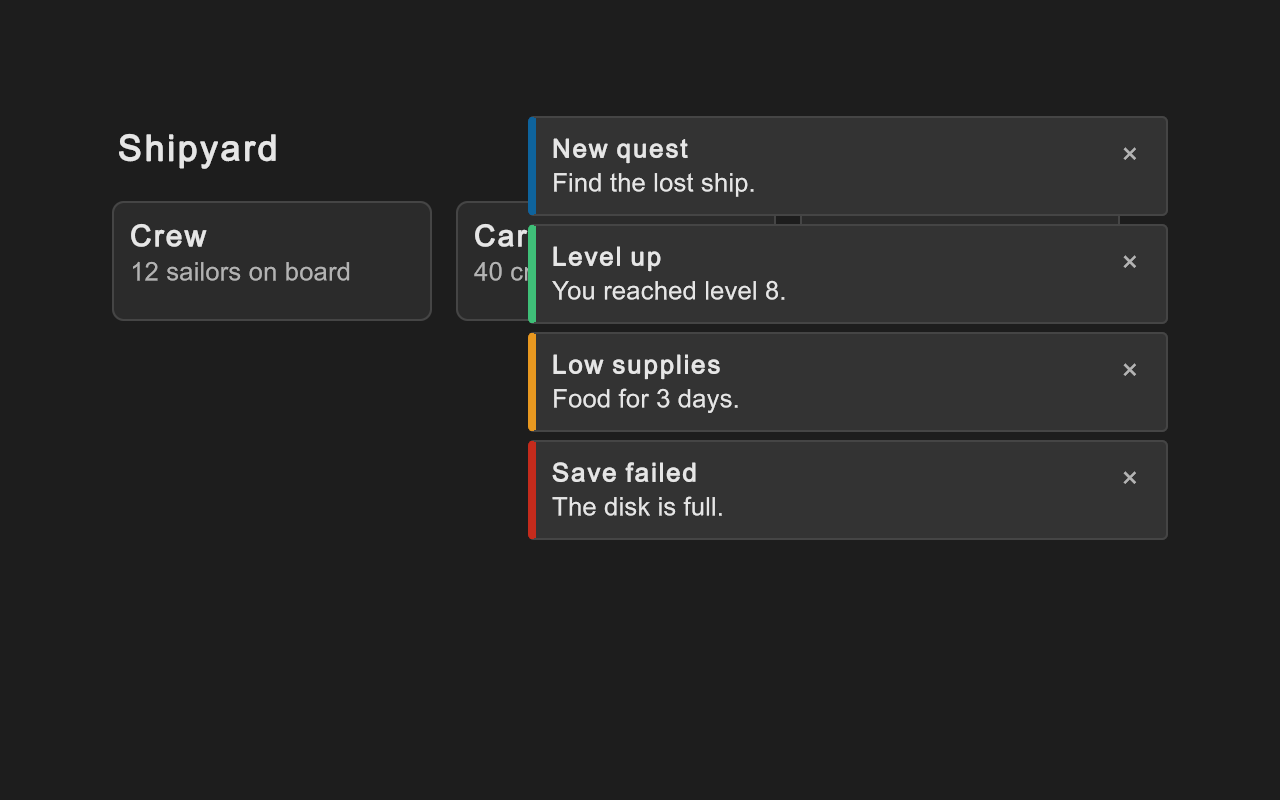
NotificationArea заполняет своего родителя и складывает всплывающие уведомления стопкой в одном углу.
Видеоурок: Notifications. Все видео: Видеоуроки.
В каждом рабочем пространстве есть одна, она создаётся при первом использовании:
workspace.Notifications.Show("Layout saved", Severity.Success);

var bubble =
    workspace.Notifications.Show("Connection lost", Severity.Error,
        durationMs: 0);
bubble.Title = "Network";
bubble.AddAction("Retry", Reconnect);
bubble.Clicked += _ => OpenLog();
Вне рабочего пространства добавьте область сами:
<UIToolbox.NotificationArea
    name="toasts"
    corner="BottomRight"
    max-visible="3"
    stack-duplicates="true" />
В UI Builder область показывает пунктирный контур со своим именем, чтобы её можно было найти. В режиме Play и в сборке контур не показывается.
| Член | Описание |
|---|---|
NotificationArea.Show(message, severity, durationMs) |
Добавляет уведомление и возвращает его. Сообщение — форматированный текст. |
NotificationArea.Show(bubble) |
Добавляет уведомление, которое вы собрали. |
NotificationArea.ShowBanner(title, message, severity, durationMs) |
Добавляет уведомление-баннер Banner (крупный заголовок над более мелкой строкой, 2500 мс) и возвращает его. См. "Показ баннера" ниже. |
NotificationArea.ShowTask(task, loading, success, error) |
Добавляет уведомление о загрузке для Task и возвращает его. См. "Показ задачи" ниже. |
NotificationArea.Corner (corner) |
TopRight (по умолчанию), TopLeft, BottomRight, BottomLeft, TopCenter, BottomCenter или Center (середина родителя, для баннеров). |
NotificationArea.MaxVisible (max-visible) |
Наибольшее число уведомлений одновременно (5). Сверх него новое уведомление ждёт в очереди. |
NotificationArea.Queue (queue) |
Держит уведомления сверх MaxVisible в очереди (true). Ожидающее уведомление показывается, когда показанное уходит, и его таймер запускается тогда. false убирает самые старые уведомления, чтобы освободить место. |
NotificationArea.StackDuplicates (stack-duplicates) |
Показывает одинаковые сообщения как одно уведомление с числом (false). Show прибавляет к Count уведомления с тем же сообщением, заголовком и важностью, запускает его отсчёт заново и возвращает это уведомление. |
NotificationArea.ShowProgress (show-progress) |
Показывает полосу отсчёта на каждом уведомлении (true). |
NotificationArea.SlideBubbles (slide-bubbles) |
Уведомления скользят на новые места, когда уведомление приходит, уходит или меняет высоту (true). false заставляет их перепрыгивать. |
NotificationArea.EnterAnimation (enter-animation), ExitAnimation (exit-animation) |
Как уведомления появляются и уходят: Preset (по умолчанию, вид Preset уведомления), SlideFromEdge, Fade, Zoom или Rise. См. "Смена появления и ухода уведомлений" ниже. |
NotificationArea.EnterEasing (enter-easing), ExitEasing (exit-easing) |
Имя плавности USS (NotificationEasing): Default (плавность темы), Linear, Ease, EaseInOutBack и так далее. |
NotificationArea.EnterDurationMs (enter-duration), ExitDurationMs (exit-duration) |
Миллисекунды появления или ухода. 0 (по умолчанию) оставляет время пресета. |
NotificationArea.EnterCurve (enter-curve), ExitCurve (exit-curve) |
AnimationCurve от 0 до 1, которая ведёт появление или уход вместо перехода USS. Кривая выше 1 даёт перелёт. null (по умолчанию) использует переход USS. |
NotificationArea.QueuedCount |
Уведомления, которые ждут в очереди. |
NotificationArea.DismissAll() |
Убирает каждое уведомление, в том числе из очереди. |
NotificationBubble.Title (title) |
Жирная строка над сообщением. Пустая (по умолчанию) не показывает строку. |
NotificationBubble.Description (description) |
Сообщение (форматированный текст). |
NotificationBubble.Icon |
Изображение перед текстом, как Background (текстура, спрайт или векторное изображение). null (по умолчанию) не показывает изображение. |
NotificationBubble.IconAnimation (icon-animation), IconAnimationClip (icon-animation-clip) |
SpriteSheet, который проигрывается в значке, пока уведомление показано, например вращающаяся монета для подбора, и проигрываемый клип. Он закрывает Icon. Без него (по умолчанию) остаётся неподвижный значок. |
NotificationBubble.Severity (severity) |
Info (по умолчанию), Success, Warning или Error. |
NotificationBubble.Preset (preset) |
Вид и появление: Toast (по умолчанию), Banner, Achievement или KillFeed. См. "Показ баннера" и "Показ достижения или ленты убийств" ниже. |
NotificationBubble.EnterAnimation, ExitAnimation, EnterEasing, ExitEasing, EnterDurationMs, ExitDurationMs, EnterCurve, ExitCurve |
Те же члены, что у области, чтобы переопределить её для одного уведомления. Inherit (анимация), Default (плавность), 0 (длительность) и пустая кривая (по умолчанию) берут значение области. |
NotificationBubble.DurationMs (duration) |
Миллисекунды игрового времени до того, как уведомление уберёт себя (5000). Отсчёт останавливается, пока Time.timeScale равно 0. 0 или меньше держит его, пока пользователь не закроет. |
NotificationBubble.RemainingMs |
Миллисекунды до того, как уведомление уберёт себя. |
NotificationBubble.Loading (loading) |
Показывает индикатор перед текстом (false). Уведомление о загрузке не убирает себя само. |
NotificationBubble.Count |
Число одинаковых сообщений, которое представляет уведомление (1). Выше 1 уведомление показывает его как "x3". |
NotificationBubble.ShowProgress |
Показывает полосу отсчёта на этом уведомлении. null (по умолчанию) использует ShowProgress области. |
NotificationBubble.Closable (closable) |
Показывает кнопку закрытия (true). |
NotificationBubble.AddAction(text, callback) |
Добавляет кнопку. Щелчок выполняет обратный вызов, затем убирает уведомление. |
NotificationBubble.Detail (detail) |
Больше текста под сообщением (форматированный текст). Он показывается, пока указатель на уведомлении. Уведомление с деталью до тех пор показывает "..." под сообщением. |
NotificationBubble.Expanded |
Показывает деталь из кода. Указатель задаёт его при входе и снимает при выходе. |
NotificationBubble.Dismiss() |
Проигрывает анимацию выхода, затем убирает уведомление. |
NotificationBubble.Clicked |
Вызывается щелчком вне кнопок и подтверждением, когда у уведомления фокус. |
NotificationBubble.Dismissed |
Вызывается после того, как уведомление покидает иерархию. |
- Отсчёт приостанавливается, пока указатель на уведомлении. Он продолжается с того же времени, когда указатель уходит.
- Изменение сообщения, заголовка, важности или длительности показанного уведомления запускает отсчёт заново.
- Полоса отсчёта находится на нижнем краю, цвета важности. Она сжимается от полной ширины до нуля и приостанавливается вместе с отсчётом.
- У уведомления, которое не убирает себя само (длительность 0 или уведомление о загрузке), полосы нет.
- Отсчёт использует реальное время, поэтому идёт и в приостановленной игре.
- Область игнорирует указатель, поэтому рабочее пространство под ней по-прежнему принимает щелчки.
Showвыводит область перед её соседями, поэтому уведомления показываются над окнами.
Обновление показанного уведомления
Сохраните уведомление, которое возвращает Show, и задавайте его свойства. Уведомление меняется на месте, и его отсчёт запускается заново.
var bubble = workspace.Notifications.Show("3 files left");
// Later
bubble.Description = "2 files left";
bubble.Severity = Severity.Warning;
Показ задачи
ShowTask показывает уведомление о загрузке, пока выполняется задача. Когда задача заканчивается, то же уведомление меняется на успех или ошибку, а затем убирает себя.
workspace.Notifications.ShowTask(SaveAsync(), "Saving...", "Saved",
    "Cannot save");

// The success message from the result of the task
workspace.Notifications.ShowTask(LoadAsync(), "Loading...",
    (int count) => $"{count} items loaded", "Cannot load");
- У уведомления об ошибке сообщение исключения служит деталью.
- Отменённая задача убирает уведомление.
Чтобы управлять уведомлением самому, задайте Loading и сбросьте его, когда работа закончена:
var bubble =
    workspace.Notifications.Show(
        new NotificationBubble { Description = "Connecting...",
            Loading = true });
// Later
bubble.Description = "Connected";
bubble.Severity = Severity.Success;
bubble.Loading = false;
Открытие окна по щелчку
Clicked вызывается щелчком по уведомлению, но не по его кнопке закрытия или кнопкам действий. OpenWindow открывает окно или даёт ему фокус, если оно открыто.
var bubble = workspace.Notifications.Show("New message: click to open");
// Keyboard and gamepad users can move to the bubble and press Submit
bubble.focusable = true;
bubble.Clicked += clicked =>
{
    workspace.OpenWindow("chat");
    clicked.Dismiss();
};
Показ подбора в игре
Дайте каждому подбору значок и число. С stack-duplicates подбор с тем же сообщением прибавляет своё число к показанному уведомлению, поэтому десять подборов дерева показываются одной строкой "Wood x10".
<tb:NotificationArea
    name="feed"
    corner="BottomLeft"
    stack-duplicates="true"
    show-progress="false"
    queue="false" />
feed.Show(new NotificationBubble
{
    Description = "Wood",
    Count = amount,
    Icon = Background.FromTexture2D(woodIcon),
    Severity = Severity.Success,
    DurationMs = 2500,
    Closable = false,
});
queue="false"отбрасывает самый старый подбор, когда лента полна, поэтому новый подбор никогда не ждёт.- Для одних только значка и текста уберите у уведомления фон и рамку в USS. Пример сцены
Gatheringсодержит вид панели и этот простой вид, уведомление задания и уведомление "Backpack full", которое остаётся, пока игрок не продаст.
Показ баннера
Баннер — крупное сообщение посреди экрана, например "Wave 3" или "Quest complete". Используйте область с corner="Center" и max-visible="1", чтобы баннеры шли один за другим.
<tb:NotificationArea name="banners" corner="Center" max-visible="1" />
var banners = root.Q<NotificationArea>("banners");
banners.ShowBanner("WAVE 3", "Hold the gate", Severity.Warning);
// waits until "WAVE 3" leaves
banners.ShowBanner("QUEST COMPLETE", "The lost caravan");
- Важность задаёт цвет рамки вокруг баннера.
ShowBannerиспользуетSuccessи 2500 мс, если вы не передадите другие. - У баннера нет кнопки закрытия и полосы отсчёта. Он увеличивается от большего размера и затухает. Задайте
ShowProgress = trueна уведомлении, чтобы нарисовать полосу. - Для баннера, который остаётся, соберите уведомление:
Show(new NotificationBubble { Preset = NotificationPreset.Banner, Title = "Outpost held", DurationMs = 0 }), добавьте действие черезAddActionи вызовитеDismiss(), когда игра идёт дальше. ПримерOutpostделает это. - В примере
NotificationDemoесть вкладка Banners.
Показ достижения или ленты убийств
Preset даёт уведомлению вид и появление игрового сообщения. Задайте его на любом уведомлении.
// Achievement: a gold edge, a larger icon, and the card rises into place
workspace.Notifications.Show(new NotificationBubble
{
    Preset = NotificationPreset.Achievement,
    Title = "ACHIEVEMENT",
    Description = "Pathfinder: find 10 hidden places.",
    Icon = Background.FromTexture2D(trophyIcon),
    DurationMs = 6000,
});

// Kill feed: one small line with no close button, from the right edge
killFeed.Show(new NotificationBubble
{
    Preset = NotificationPreset.KillFeed,
    Description = "<b>Mira</b>  [Bow]  Raider",
    DurationMs = 3000,
});
- Поместите ленту убийств в её собственную область, например
corner="TopRight"сmax-visible="6"иqueue="false", чтобы самая старая строка освобождала место. - Пресеты — это классы USS (
tb-notification--achievement,tb-notification--killfeed), поэтому игровая тема меняет цвета, размеры и переходы в USS.
Смена появления и ухода уведомлений
Задайте появление и уход у области или у одного уведомления. Появление и уход задаются отдельно. Если ничего не задано, каждый пресет (Toast, Banner, Achievement, KillFeed) сохраняет свой вид.
var area = workspace.Notifications;
area.EnterAnimation = NotificationAnimation.SlideFromEdge;
area.EnterEasing = NotificationEasing.EaseOutBack;
area.EnterDurationMs = 350;
area.ExitAnimation = NotificationAnimation.Fade;

// A curve drives one bubble instead of the easing
var bubble = new NotificationBubble
{
    Description = "Quest complete",
    EnterAnimation = NotificationAnimation.Zoom,
    EnterCurve = NotificationCurves.Overshoot(),
};
area.Show(bubble);
SlideFromEdgeвводит уведомление от края его области, со стороныCorner.Fadeменяет только непрозрачность,Zoomрастёт от 60 процентов, аRiseподнимается на 32 пикселя. Уход идёт обратно тем же путём.- Имя плавности USS (
NotificationEasing) не тратит время кадра: это переход USS. Кривая вместо этого запускает на уведомлении небольшой тик, без выделений памяти. Тик останавливается в конце. Кривая выше 1 даёт перелёт, а затем успокаивается. NotificationCurves.Bounce(),Overshoot()иQuickInSlowOut()возвращают готовые кривые. В Inspector и в UI Builder атрибуты кривых показываютCurveField. В примере NotificationDemo есть окно «Анимация» для проб стилей, плавности и кривых.- Длительности задаются в миллисекундах. 0 оставляет время пресета.
- Если
Workspace.AnimationsEnabledвыключен (меньше движения), уведомления появляются и уходят сразу, с кривой или без неё.
Советы
- Используйте заголовок для источника сообщения, а деталь для текста, который большинству пользователей не нужен.
- Используйте
durationMs: 0для ошибки, которую пользователь должен увидеть. - Включите полосу отсчёта, когда у уведомлений есть действия, чтобы пользователь видел, сколько времени осталось.
Оформление
Правила находятся в Assets/UIToolbox/Runtime/Resources/UIToolbox/Styles/Controls.uss.
| Класс | Элемент |
|---|---|
tb-notification-area |
Наложение. Модификаторы: --top-right, --top-left, --bottom-right, --bottom-left, --top-center, --bottom-center, --center. |
tb-notification |
Одно уведомление. Модификаторы: --info, --success, --warning, --error. |
tb-notification--banner, tb-notification--achievement, tb-notification--killfeed |
Классы Preset. Баннер широкий и по центру, с рамкой цвета важности, и увеличивается при появлении. У достижения золотой край, и оно поднимается на место. Строка ленты убийств маленькая, без кнопки закрытия и въезжает справа. Тема может изменить их оформление. |
tb-notification__body, __title, __message, __actions, __action, __close |
Части уведомления. |
tb-notification__detail, tb-notification__more |
Текст детали (приглушённый, мелкий, скрытый) и отметка "...". |
tb-notification__icon |
Изображение Icon (32 на 32 пикселя). |
tb-notification__count |
Число одинаковых сообщений, как "x3". Это Badge, поэтому у него также есть tb-badge; правило tb-notification__count сохраняет вид уведомления. |
tb-notification__spinner |
Индикатор уведомления о загрузке (ProgressRing). |
tb-notification__progress |
Полоса отсчёта. |
tb-notification--loading |
Класс состояния: уведомление показывает индикатор. |
tb-notification--expanded |
Класс состояния: показывает деталь и скрывает отметку. |
tb-notification--hidden |
Класс состояния: откуда начинается анимация появления и где заканчивается анимация выхода. |
tb-notification--anim-in, tb-notification--anim-out |
Классы переходов для анимаций появления и выхода. |
tb-notification--motion, tb-notification--motion-slide, --motion-fade, --motion-zoom, --motion-rise |
Классы состояния, пока играет стиль появления или ухода. Вместе с tb-notification--hidden они задают, где начинается появление и где кончается уход. |
tb-notification--slide |
Класс перехода: уведомление скользит на новое место, когда уведомление перед ним приходит, уходит или меняет высоту. |