
Эта страница — перевод. Поддержка и видеоуроки в основном на английском языке, и основной считается английская версия. Английская версия

 Callout
 это выноска: рамка с кончиком, который указывает на элемент управления. Она остаётся открытой, пока её не закроет ваш код, Escape или нажатие снаружи. Используйте её для подсказки, шага обучения, предупреждения рядом с полем или небольшого всплывающего окна с элементами управления. Для текста, который показывается, пока указатель над элементом управления, используйте ToolTip. Для выноски, которая открывается при наведении, используйте HoverCard. Для тура из нескольких шагов, затемняющего экран вокруг каждого элемента управления, используйте TourOverlay.
Видеоурок: Выноски. Все видео: Видеоуроки.
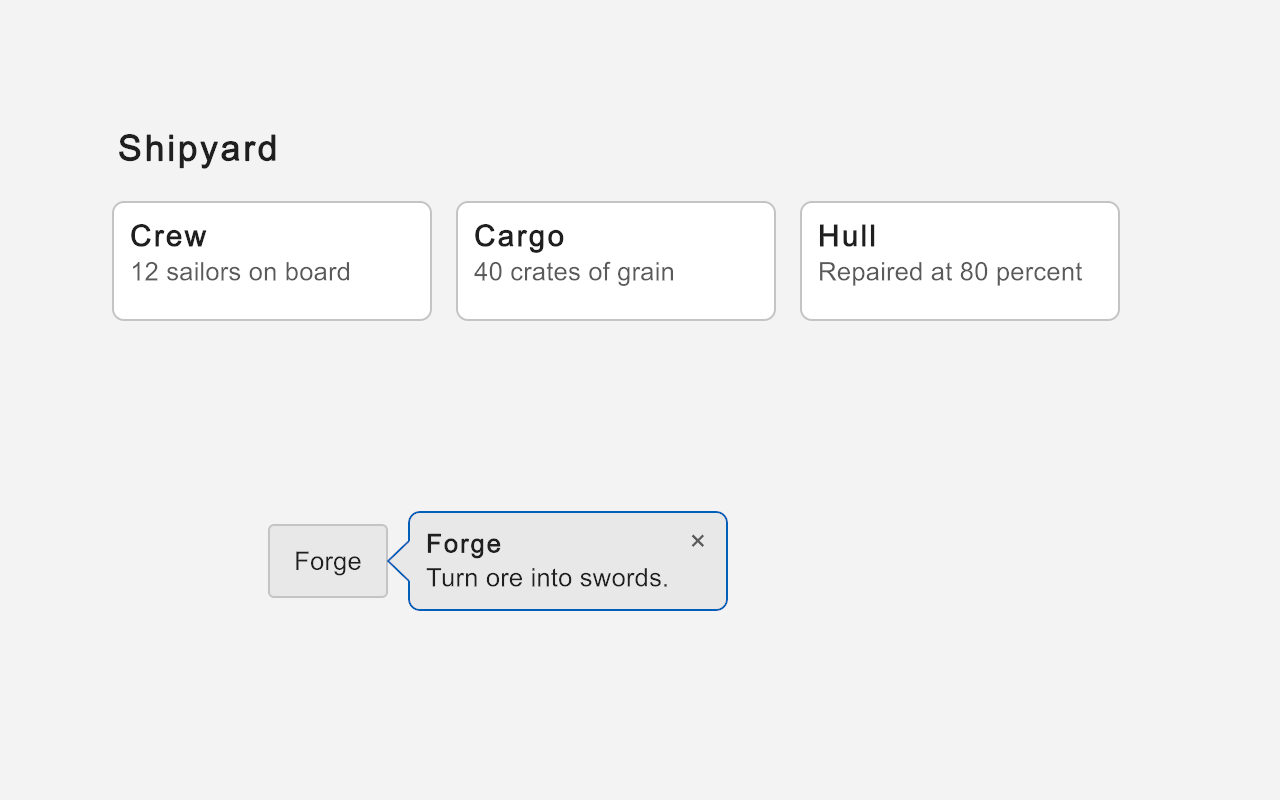
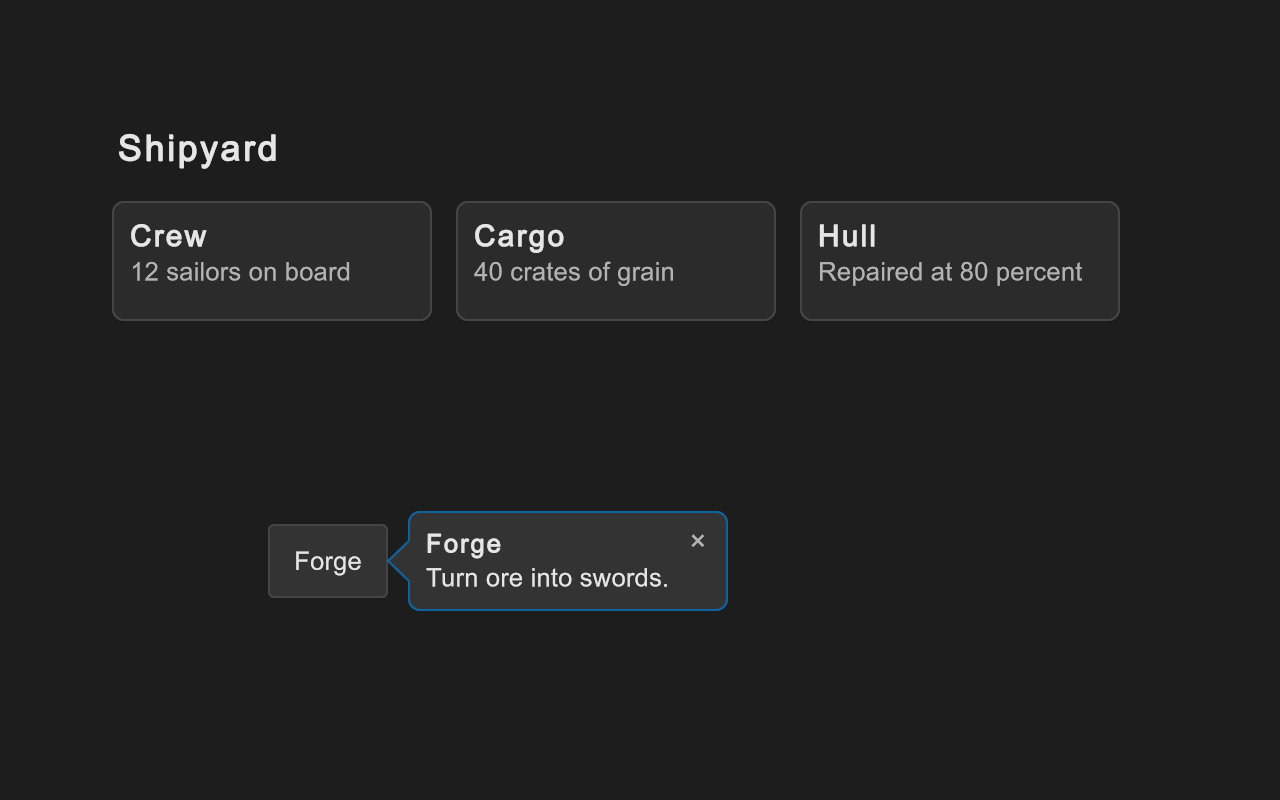
Как добавить выноску в UXML:
- Объявите выноску в UXML окна. Задайте
targetкак имя элемента управления, на который она указывает. - Найдите выноску в коде и вызовите
OpenилиToggleиз кнопки.
<ui:Button name="rename" text="Rename" />
<tb:Callout
    name="renamePopover"
    target="rename"
    placement="Right"
    close-on-outside-click="true"
    description="Type the new name.">
    <ui:TextField label="Name" />
    <ui:Button name="ok" text="OK" />
</tb:Callout>
var popover = root.Q<Callout>("renamePopover");
root.Q<Button>("rename").clicked += () => popover.Toggle();
root.Q<Button>("ok").clicked += popover.Close;
popover.Closed += () =>
    Debug.Log($"Name: {popover.Q<TextField>().value}");
Как создать выноску в коде:
var hint = new Callout
{
    Description = "Click here to save.",
    Placement = CalloutPlacement.Right
};
hint.Open(saveButton);
Как показать предупреждение рядом с полем:
var warning = new Callout
{
    Description = "The name is in use.",
    Severity = Severity.Warning
};
nameField.RegisterValueChangedCallback(evt =>
{
    if (names.Contains(evt.newValue)) warning.Open(nameField);
    else warning.Close();
});
Как удержать выноску на фиксированном месте (текст обучения в углу, который указывает на один элемент управления, затем на следующий):
var step = new Callout
{
    Placement = CalloutPlacement.Free,
    TipSize = 18,
    Description = "First, pick a class."
};
step.style.left = 40;
step.style.top = 170;
step.style.width = 220;
step.Open(classDropdown);
// The box stays. The tip turns to the new target.
nextButton.clicked += () =>
{
    step.Description = "Then type a name.";
    step.Target = nameField;
};
Подсказка обучения: выноска, которую пользователь может перемещать, с линией к элементу управления и рамкой вокруг него:
<ui:Button name="continue" text="Continue" />
<tb:Callout
    name="tutorial"
    target="continue"
    placement="Free"
    style="left: 40px; top: 170px;"
    title="Step 1"
    description="Click the button to continue."
    connector="true"
    highlight-target="true"
    draggable="true" />
var tutorial = root.Q<Callout>("tutorial");
tutorial.Open();
root.Q<Button>("continue").clicked += tutorial.Close;

// The same callout in code
var hint = new Callout
{
    Placement = CalloutPlacement.Free,
    Title = "Step 1",
    Description = "Click the button to continue."
};
hint.Connector = true;
hint.HighlightTarget = true;
// the user can move the hint off the controls that it covers
hint.Draggable = true;
hint.style.left = 40;
hint.style.top = 170;
hint.Open(continueButton);
Как указать одной выноской на несколько элементов:
// The box is next to the first element. The other two get a line from
// the box and a frame.
var step = new Callout
{
    Title = "Edit the label",
    Description = "Select the series, then change its Label.",
    HighlightTarget = true
};
step.Open(labelField, seriesRow, chart);
Как придать выноске вид речевого или мысленного облачка:
<tb:Callout
    target="npc"
    look="Talk"
    placement="Above"
    tip-size="18"
    description="Hello, traveler!" />
<tb:Callout
    target="hero"
    look="Thought"
    placement="Above"
    tip-size="28"
    description="I need a key." />
Talk придаёт рамке скруглённые углы и изогнутый хвост вместо кончика. Thought рисует облако вокруг рамки и хвост из трёх кругов, уменьшающихся к цели. Оба вида используют фон и границу рамки.
Как указать выноской на объект 3D-сцены:
// A tag that follows an enemy on the screen, with lock-on brackets
// around it
var tag = new Callout
{
    Title = "TARGET",
    Description = "Orc",
    TargetMark = TargetMark.Brackets,
    ClampToEdge = true
};
tag.TargetRenderer(enemy.GetComponent<Renderer>());
tag.Open(hudRoot);

// A speech bubble over the head of an NPC
var talk = new Callout
{
    Description = "Hello!",
    Look = CalloutLook.Talk,
    Placement = CalloutPlacement.Above
};
talk.TargetWorld(npc.transform.Find("Head"));
talk.Open(hudRoot);

// A label at a point of the world
var label = new Callout
{
    Description = "Exit",
    Connector = true,
    TipSize = 40
};
label.TargetWorldPosition(new Vector3(12, 3, 40));
label.Open(hudRoot);
Выноска вычисляет положение цели на экране каждый кадр. Элемент, который вы передаёте в Open, задаёт рабочее пространство (или панель), над которым показывается выноска. Выноска, объявленная в UXML, может использовать Open() без элемента.
Для проекции выноска использует WorldAnchor. Используйте его, чтобы ваш элемент следовал за 3D-объектом. Для маркеров на многих объектах используйте WorldMarkerLayer.
Когда камера рисует в render texture, которую показывает элемент, передайте камеру и этот элемент:
tag.TargetRenderer(enemy.GetComponent<Renderer>(), minimapCamera,
    minimapView);
tag.Open();
Тогда выноска отображает вид камеры на элемент, а края элемента становятся краями экрана.
Как прикрепить редактор к 3D-объекту с кнопкой "×", которая его закрывает:
// One callout for each object. Several can be open at once.
var editor = new Callout
{
    Title = crate.name,
    Connector = true,
    TipSize = 48
};
editor.Closable = true;  // stays open until the user clicks the ×
editor.Draggable = true; // the user can move it off the scene
editor.dataSource = crate; // the fields bind to the crate
editor.Add(new Slider("Size", 0.2f, 3) { bindingPath = "Size" });
editor.TargetRenderer(crate.GetComponent<Renderer>());
editor.Open(workspace);
Линия идёт от рамки к объекту и следует за ним каждый кадр. Нажатие на выноску выводит её над другими выносками. Пример Bindings открывает такую выноску для каждой фигуры, по которой щёлкает пользователь.
| Член | Описание |
|---|---|
Title (title) |
Жирная первая строка над текстом. Пусто (по умолчанию) не показывает заголовок. |
Description (description) |
Текст под заголовком и над содержимым. Пусто (по умолчанию) не показывает текст. |
TargetName (target) |
Имя целевого элемента. Выноска находит первое совпадение под ближайшим предком, у которого оно есть. Open() использует его, когда цель не задана. |
Target |
Элемент, на который указывает кончик. Открытая выноска перемещается к новой цели. Новый элемент убирает 3D-цель. |
MoreTargets |
Дополнительные элементы, на которые указывает выноска, после Target. Каждый показанный получает линию от ближайшего края рамки в стиле Connector, а с HighlightTarget ещё и рамку. Рамка остаётся рядом с Target. По умолчанию пусто. |
TargetWorld(transform, camera, viewport) |
Каждый кадр направляет выноску на положение Transform. camera по умолчанию null: выноска использует Camera.main. viewport это элемент, который показывает render texture камеры, или null, когда камера рисует на экран. |
TargetWorldPosition(position, camera, viewport) |
Направляет выноску на неподвижную точку мира. |
TargetRenderer(renderer, camera, viewport), TargetCollider(collider, camera, viewport) |
Направляет выноску на прямоугольник вокруг 8 углов Renderer.bounds или Collider.bounds на экране. TargetMark рисует вокруг этого прямоугольника. |
HasWorldTarget |
Истинно, когда цель находится в 3D-сцене. |
TargetInView |
Истинно, когда цель на экране или во viewport. Ложно, когда она за камерой или вне экрана. |
ClampToEdge (clamp-to-edge) |
Для 3D-цели вне поля зрения: true удерживает выноску у края экрана с кончиком в направлении цели. False (по умолчанию) скрывает выноску, пока цель снова не окажется в поле зрения. |
TargetMark (target-mark) |
None (по умолчанию), Box или Brackets. Рисует прямоугольник или четыре угловые скобки вокруг цели, для элемента или 3D-цели. Метка появляется с короткой анимацией, и кончик заканчивается на ней. |
AnimationDuration (animation-duration) |
Время анимации появления метки TargetMark в миллисекундах. По умолчанию 250. 0 показывает метку сразу. |
AnimationEasing (animation-easing) |
Кривая анимации метки, одна из кривых плавности. По умолчанию OutCubic. С OutBack или OutElastic метка сжимается за своё место и возвращается. |
Look (look) |
Default, Talk (речевое облачко) или Thought (мысленное облачко). Задаёт класс tb-callout--talk или tb-callout--thought. |
Placement (placement) |
Below (по умолчанию), Above, Right, Left или Free. Сторона переворачивается на противоположную, если в рабочем пространстве нет места. Free сохраняет left и top стиля выноски. |
Alignment (alignment) |
Положение выноски вдоль стороны цели: Start, Center (по умолчанию) или End. Start ставит левые края на одну линию, а для выноски справа или слева верхние края. End делает то же для правых или нижних краёв. С Free не действует. Тип CalloutAlignment. |
TipSize (tip-size) |
Длина кончика в пикселях и расстояние между выноской и её целью. По умолчанию 10. 0 не показывает кончик. |
Connector (connector) |
Рисует прямую линию от края выноски до ближайшего края цели. Линия заменяет кончик. По умолчанию выключено. |
HighlightTarget (highlight-target) |
Показывает рамку вокруг цели, пока выноска открыта. Пользователь может щёлкнуть по цели сквозь рамку. По умолчанию выключено. |
Draggable (draggable) |
Пользователь может перетащить выноску за её рамку. Она остаётся там, куда её поставил пользователь, до следующего Open. По умолчанию выключено. |
Severity (severity) |
Info (по умолчанию), Success, Warning или Error. Задаёт класс tb-callout--{severity}: цвет границы и кончика. |
CloseOnOutsideClick (close-on-outside-click) |
Нажатие вне выноски и её цели закрывает её. По умолчанию выключено. |
Closable (closable) |
Показывает кнопку "×" в правом верхнем углу, которая закрывает выноску. По умолчанию выключено. Когда CloseOnOutsideClick выключен, выноска остаётся открытой, пока пользователь не щёлкнет по кнопке или не нажмёт Escape в ней. |
Open(target) |
Показывает выноску рядом с target, либо рядом с Target, либо рядом с элементом с именем TargetName. Открытая выноска только перемещается к новой цели. |
Open(target, moreTargets...) |
Задаёт MoreTargets, затем открывает рядом с target. |
Close(), Toggle(target) |
Скрывает выноску или меняет состояние. |
Side |
Сторона, на которой выноска находится сейчас, после переворота. Free после перетаскивания пользователем. |
IsOpen, Opened, Closed |
Состояние и его события. Closed возникает, когда начинается закрытие, до конца анимации выхода. |
- Выноска следует за целью. Когда пользователь перемещает окно цели, выноска перемещается вместе с ним.
- Кончик скользит вдоль края рамки и поворачивается к центру цели. У него фон и граница рамки.
- Линия-соединитель и рамка следуют за целью и выноской. Они скрываются, пока цель не показана, например во вкладке, которая не выбрана, и исчезают, когда выноска закрывается.
- Линии к
MoreTargetsпоказываются и при выключенномConnector, потому что кончик указывает только на одну цель. Линия скрывается, пока её цель не показана или рамка закрывает её. - Линия-соединитель начинается в точке края рамки, ближайшей к цели, и заканчивается на краю цели, а не в её центре.
- Перетаскивание начинается после смещения указателя на 4 px, поэтому щелчок в выноске остаётся щелчком. Нажатие на элемент управления в выноске, например кнопку или текстовое поле, не начинает перетаскивание.
- Выноска, которую пользователь перетащил, остаётся внутри рабочего пространства и не возвращается к цели, когда цель перемещается. Её кончик или линия по-прежнему указывают на цель.
CloseиOpenвозвращают её на объявленное размещение. - Выноска не модальна. Пользователь может работать с окнами, пока она открыта, и сочетания клавиш рабочего пространства работают.
- Выноска с элементами управления передаёт фокус своему первому элементу управления. Выноска только с текстом оставляет фокус там, где он был.
- Escape закрывает выноску, у которой есть фокус. Выноска закрывается, когда её цель покидает панель, например когда закрывается её окно.
- Кнопка "×" у
Closableне является остановкой Tab, поэтому закрываемая подсказка только с текстом тоже оставляет фокус там, где он был. - Одновременно может быть открыто несколько выносок. Нажатие на одну выводит её над другими.
- Выноска, объявленная в UXML, остаётся скрытой до
Open. Пока она открыта, она переносится в рабочее пространство, затем возвращается на место. - Выноска принимает классы ближайшего
tb-style-scopeнад своим местом в UXML или над целью, какMessageBox. - 3D-цель движется вместе с кадрами игры, поэтому выноска вычисляет своё место при каждом обновлении панели. Память при этом не выделяется.
- Выноска закрывается, когда её 3D-объект уничтожен. Она скрывается, пока объект не активен, renderer или collider выключен либо viewport не показан.
- Для 3D-цели вне поля зрения выноска получает класс
tb-callout--out-of-view. За камерой выноска с ограничением переходит к краю на стороне, которая является коротким поворотом к цели. - Выноска не использует API редактора. Она работает в собранном плеере.
Советы:
- Используйте одну выноску для обучения и меняйте её
DescriptionиTargetна каждом шаге. Пользователь видит одно облачко, которое перемещается. - Задайте всплывающему окну
close-on-outside-click="true". Оставьте выключенным для подсказки, которая должна оставаться, пока пользователь работает. - Используйте
Toggleна кнопке, которая открывает выноску, чтобы второй щелчок закрывал её. Нажатие на цель не считается нажатием снаружи. - Делайте текст коротким. Рамка не шире 320 px; для более широкой измените
max-widthу.tb-callout. - Выноска
Freeсtip-size="0"это простая плавающая заметка. - Используйте
alignment="Start"для всплывающего окна под широким элементом управления, например полем поиска, чтобы окно начиналось у левого края элемента. - Сделайте подсказку обучения
draggable, чтобы пользователь мог сдвинуть её с элементов управления, которые она закрывает. - У выноски нет курсора для перетаскивания. Сообщите об этом пользователю в тексте, когда перетаскивание важно.
- Задайте выноске
Thoughtзначениеtip-size24 или больше. Облако занимает 10 px кончика, а остальное нужно трём кругам. - Используйте
ClampToEdgeдля маркера задания или метки врага, чтобы игрок видел, куда повернуть. Оставьте выключенным для метки, полезной только на экране. - Используйте
TargetRendererдля захвата цели.TargetWorldуказывает на опорную точку объекта, которая часто находится у его ног. - У окна MDI непрозрачный фон. Чтобы показать 3D-цель в окне, пусть камера рисует в render texture и покажите её в элементе. Пример CalloutDemo делает это во вкладке 3D target.
Оформление
| Класс | Элемент |
|---|---|
tb-callout |
Рамка: position: absolute, шириной не более 320 px, на --tb-color-surface-alt, с границей --tb-color-accent и --tb-radius-md. У кончика фон, цвет верхней границы и её ширина такие же, как у рамки. |
tb-callout--info, --success, --warning, --error |
Важность. Задаёт цвет границы. Info сохраняет акцент; error использует --tb-color-danger. |
tb-callout__title |
Жирная Label для Title, первая строка. |
tb-callout__text |
Label для Description над содержимым. |
tb-callout__close |
Кнопка "×" Button для Closable: 20 на 20 px в правом верхнем углу, с плоским видом остальных кнопок закрытия. |
tb-callout--closable |
Выноска с кнопкой "×". Оставляет справа место для кнопки. |
tb-callout__connector |
Элемент, который рисует линию-соединитель. Он находится рядом с выноской в рабочем пространстве, под рамкой, и не принимает события указателя. |
tb-callout__highlight |
Рамка вокруг цели: граница 2 px с --tb-radius-md. Она находится рядом с выноской в рабочем пространстве и не принимает события указателя. Выноска даёт ей цвет соединителя. |
tb-callout__target-mark |
Элемент, который рисует рамку или скобки TargetMark. Он покрывает рабочее пространство, под выноской, и не принимает события указателя. |
tb-callout--talk |
Вид Talk: радиус 18 px и больше отступа по бокам. |
tb-callout--thought |
Вид Thought: больше отступа по бокам и малый радиус. Облако выходит за рамку на 10 px. |
tb-callout--out-of-view |
3D-цель вне поля зрения: непрозрачность 0.75 для выноски у края. |
tb-callout--hidden |
Непрозрачность 0 и масштаб 0.8: начало анимации входа и конец выхода. |
tb-callout--anim-in, --anim-out |
Переходы opacity и scale с --tb-animation-duration-fast. |
Задайте эти переменные USS у выноски, чтобы оформить линию-соединитель и рамку цели:
| Переменная | Описание |
|---|---|
--tb-callout-connector-color |
Цвет линии и рамки. По умолчанию цвет границы выноски. |
--tb-callout-connector-width |
Ширина линии в пикселях. По умолчанию 2. |
--tb-callout-connector-cap |
Конец линии у цели: "dot" или "arrow". По умолчанию без окончания. |
--tb-callout-box-color |
Цвет рамки или скобок TargetMark. По умолчанию цвет соединителя. |
--tb-callout-box-width |
Ширина линий рамки в пикселях. По умолчанию 2. |
--tb-callout-box-padding |
Расстояние между целью и рамкой в пикселях. По умолчанию 6. |
--tb-callout-box-corner |
Длина каждой линии скобки в пикселях. По умолчанию 14. |
.enemy-tag {
    --tb-callout-box-color: rgb(255, 196, 0);
    --tb-callout-box-width: 3;
    --tb-callout-box-corner: 20;
}
.tb-callout {
    --tb-callout-connector-color: var(--tb-color-warning);
    --tb-callout-connector-width: 3;
    --tb-callout-connector-cap: "arrow";
}
.tb-callout__highlight { border-width: 3px; border-radius: 0; }
Чтобы сделать каждую выноску жёлтой заметкой с толстой границей:
.tb-callout {
    background-color: #fff3b0;
    border-color: #c9a400;
    border-width: 2px;
    border-radius: 2px;
}
.tb-callout__text { color: #3b2f1e; }
Используйте непрозрачный фон. Кончик рисуется поверх границы рамки, а прозрачный фон показывает наложение.