
Эта страница — перевод. Поддержка и видеоуроки в основном на английском языке, и основной считается английская версия. Английская версия
Группы вкладок и зоны дока
Пользователь создаёт группу вкладок, перетащив окно на другое окно. Из кода workspace.GroupAsTabs(windows) помещает окна в одну новую группу вкладок. Пример TabsDemo.unity показывает вкладки окон и вкладки внутри окна. Его группа вкладок чата находится в маленьком рабочем пространстве внутри Preview, см. Рабочее пространство внутри окна. Пример Declarative.unity стыкует, объединяет во вкладки и делает плавающими окна звёздного мостика.
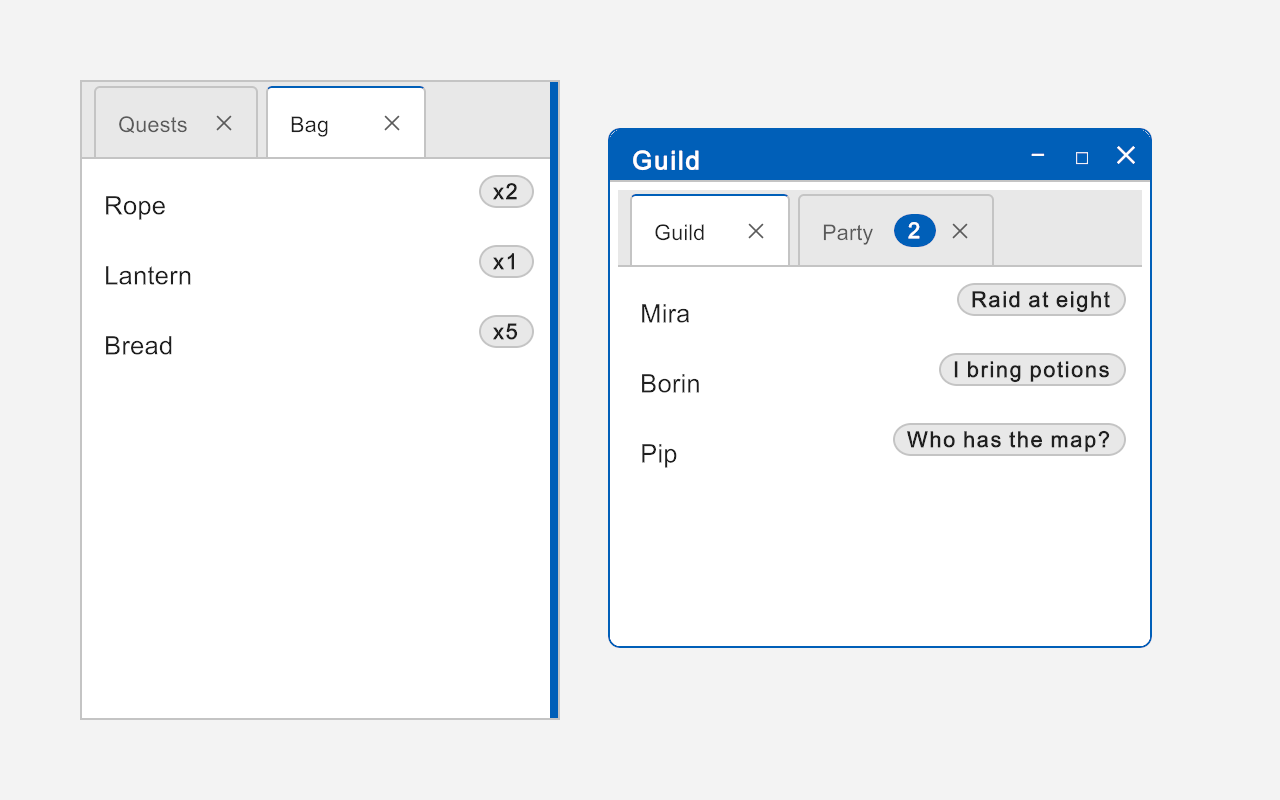
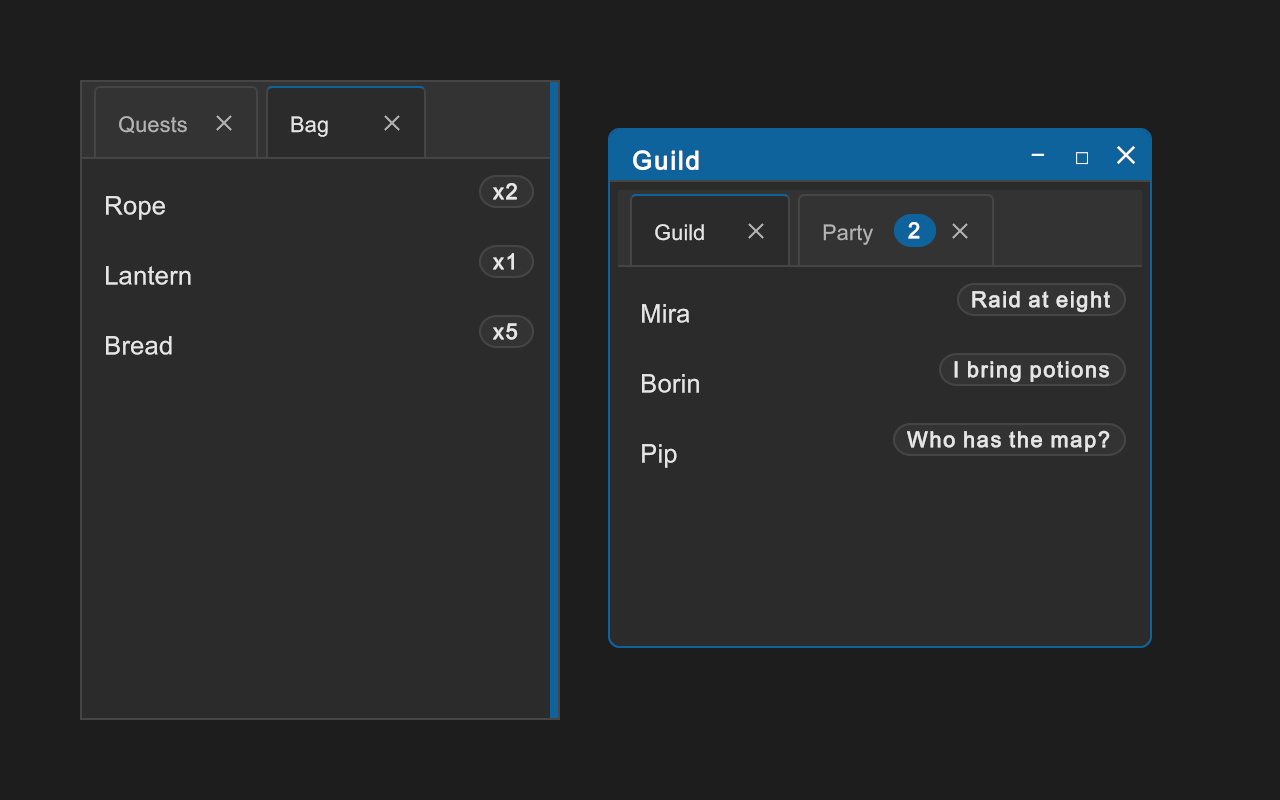
Видеоурок: Docking. Все видео: Видеоуроки.
Слияние и клавиша запрета слияния
- Во время перетаскивания окно под указателем показывает рамку цвета
--tb-color-drop-target. Сброс туда делает два окна вкладками одной группы. - Перетаскивание вкладки за пределы её полосы снова делает отдельное окно.
- Слишком узкая полоса для своих вкладок не показывает полосу прокрутки. Колесо мыши прокручивает вкладки вбок, а выбранная вкладка прокручивается в поле зрения. Вкладка шириной не меньше 80 пикселей, поэтому группе из четырёх вкладок нужно окно шириной около 370 пикселей, чтобы показать их все.
- Удерживайте Shift во время перетаскивания, чтобы остановить слияние. Рамка не показывается, а окно ложится поверх другого окна. Клавиша также останавливает сброс в группу вкладок или в зону дока.
no-merge-modifierу рабочего пространства задаёт клавишу:Shift(по умолчанию),Control,AltилиNone(без клавиши).
<tb:Workspace no-merge-modifier="Alt" />
workspace.NoMergeModifier = EventModifiers.Control;
Отключение слияния
allow-merge у рабочего пространства по умолчанию равен true. При false ни одно окно не является зоной слияния: перетаскивание не показывает рамку, а сброшенное окно ложится поверх окна под ним. Вкладка, вытащенная из группы, ложится на рабочее пространство и отрывается. Сброс в группу вкладок или в зону дока тоже отключён. Клавиша запрета слияния по-прежнему работает, когда слияние включено.
allow-merge у окна равен Inherit (по умолчанию), Allow или Deny. Окно, которое не может сливаться, не является ни источником, ни целью слияния, поэтому пользователь не может сбросить его в группу и не может сбросить на него другое окно. Для слияния нужно, чтобы его разрешили оба окна. Allow у окна работает в рабочем пространстве, которое запрещает слияние.
<tb:Workspace allow-merge="false">
  <tb:Window id="settings" title="Settings" allow-merge="Allow" />
</tb:Workspace>
workspace.AllowMerge = false;
// on the WindowDescriptor; CanMerge is the result
window.AllowMerge = WindowMergeOverride.Deny;
Код, который группирует окна, например workspace.GroupAsTabs(windows), и вкладки, уже находящиеся в группе, эта настройка не меняет.
Привязка и клавиши привязки
Во время перетаскивания или изменения размера край окна привязывается к краю соседнего окна и к краям рабочего пространства. Три клавиши меняют перетаскивание. Каждая клавиша — настройка рабочего пространства, а None отключает клавишу.
| Клавиша | Атрибут | Свойство | Действие |
|---|---|---|---|
| Shift | no-merge-modifier |
NoMergeModifier |
Без слияния и без сброса в группу вкладок или зону дока. |
| Alt | no-snap-modifier |
NoSnapModifier |
Без привязки: окно следует за указателем. Оно остаётся в рабочем пространстве. |
| Ctrl | align-snap-modifier |
AlignSnapModifier |
Окно также привязывается к линиям краёв далёких окон, поэтому два окна, которые не касаются, могут стоять на одной линии, горизонтальной или вертикальной. |
- Клавиши работают вместе: Shift с Alt даёт перетаскивание без слияния и без привязки.
- Alt сильнее Ctrl.
- Каждая клавиша может быть
Shift,Control,AltилиNone. Давайте каждой функции свою клавишу.
<tb:Workspace no-snap-modifier="Control" align-snap-modifier="None" />
// the snap is always on
workspace.NoSnapModifier = EventModifiers.None;
workspace.AlignSnapModifier = EventModifiers.Shift;
Чтобы отключить привязку для всех перетаскиваний и изменений размера, задайте snap равным false. Тогда окна следуют за указателем и остаются в рабочем пространстве, как с клавишей запрета привязки. Пример RetroPC делает так для своего рабочего стола.
<tb:Workspace snap="false" />
Внимание, бейдж и цвет вкладки
Окно в группе вкладок может привлечь внимание пользователя. Его вкладка мигает, показывает бейдж или получает свой вид.
var chat = workspace.GetWindow("chat");
// the tab flashes and shows the badge "3"
chat.RequestAttention("3");
chat.TabBadgeTone = BadgeTone.Error;        // a red badge
chat.TabClass = "tab--boss";                // a USS class on the tab

chat.TabBadge = "";                         // removes the badge
Член WindowDescriptor |
Описание |
|---|---|
NeedsAttention |
True заставляет вкладку мигать. Выбор вкладки задаёт false. |
RequestAttention(badge) |
Задаёт NeedsAttention. Текст также задаёт TabBadge. |
TabBadge |
Короткий текст на вкладке, например счётчик. Пустой текст убирает бейдж. |
TabBadgeTone |
Цвет бейджа: Neutral, Accent (по умолчанию), Success, Warning или Error. |
TabClass |
Класс USS на вкладке. |
AttentionChanged |
Вызывается после изменения одного из этих членов. |
- Выбранная вкладка не мигает, потому что пользователь уже смотрит на неё. Окно без вкладки не мигает.
- Бейдж остаётся, когда пользователь выбирает вкладку. Уберите его, когда пользователь прочёл содержимое, например в
FocusChanged. - Цвет мигания —
--tb-tab-attention-color(по умолчанию--tb-color-warning), а текст во время мигания —--tb-tab-attention-text. Задайте их в правиле вашегоTabClass.
.tab--boss {
    --tb-tab-attention-color: var(--tb-color-danger);
    border-top-color: var(--tb-color-danger);
}
| Класс | Элемент |
|---|---|
tb-tab |
Вкладка. tb-tab--active — выбранная вкладка, tb-tab--pinned — закреплённая. |
tb-attention |
Вкладка, пока она мигает. tb-attention--on включается и выключается. |
tb-tab-badge |
Бейдж. Это Badge, поэтому применяются классы tb-badge. |
AttentionFlash.Set(element, true) в UIToolbox даёт те же два класса вашему собственному элементу, например кнопке, которая ждёт щелчка. AttentionFlash.IntervalMs — время каждой половины мигания (по умолчанию 500).
Зоны дока
Зона дока — постоянная группа вкладок у края рабочего пространства. Объявите её в UXML:
<tb:Workspace>
  <tb:DockZone position="left" size="250" />
  <tb:DockZone position="right" size="300" />
</tb:Workspace>
| Атрибут | По умолчанию | Значение |
|---|---|---|
position |
left |
DockSide: left, right, top или bottom. |
size |
200 | Ширина (left, right) или высота (top, bottom) в пикселях. |
dock-enabled |
true | При false зона дока не создаётся. |
В UI Builder зона дока рисует пустой док у своего края. Окно дока она создаёт только в режиме Play.
У зоны дока идентификатор Dock_{position}. Она использует DockPanelTemplate.uxml. Её нельзя перемещать, фокусировать или менять в размере, и она остаётся открытой, когда пуста. Методы расстановки и мозаики её не двигают. Когда рабочее пространство меняет размер или панель инструментов меняет высоту, док остаётся вдоль своего края на всю высоту или ширину свободной области. Новое окно с автоматическим размещением открывается между доками.
Окно, запущенное в доке
Окно внутри зоны дока при старте открывается вкладкой этого дока, каким бы ни был его initial-window-state. В UI Builder бросьте Window на строку DockZone в Hierarchy. Холст показывает окно внутри дока.
<tb:Workspace>
  <tb:DockZone position="left">
    <tb:Window id="Map" title="Map" />
  </tb:DockZone>
</tb:Workspace>
Из кода workspace.DockWindow("Map", DockSide.Left) помещает окно в док. Закрытое окно открывается там, а окно в другой группе или доке перемещается. Метод возвращает false, если в рабочем пространстве нет окна с таким идентификатором или нет зоны дока у края.
Пользователь вытаскивает вкладку из дока, чтобы сделать плавающее окно, и сбрасывает окно на док, чтобы снова стыковать его.
Рабочее пространство внутри окна
Workspace может находиться внутри содержимого окна, например чтобы показать группу вкладок в превью или маленький рабочий стол на игровом экране. Window регистрируется в ближайшем рабочем пространстве выше него, поэтому окна внутри принадлежат внутреннему рабочему пространству: получайте их через его GetWindow и группируйте через его GroupAsTabs. Они перемещаются, сливаются и отрываются внутри внутреннего рабочего пространства.
<tb:Window id="tabsControl" title="Tabs">
  <tb:Workspace name="chatWorkspace" background-opacity="0"
      keyboard-shortcuts="false" remember-window-states="false">
    <tb:Window id="chatGuild" title="Guild" width="320" height="280" />
    <tb:Window id="chatParty" title="Party" width="320" height="280" />
  </tb:Workspace>
</tb:Window>
var chats = content.Q<Workspace>("chatWorkspace");
chats.GroupAsTabs(
    new[] { chats.GetWindow("chatGuild"),
        chats.GetWindow("chatParty") });
keyboard-shortcuts="false"у внутреннего рабочего пространства оставляет клавиши окон внешнему, поэтому клавиша запускает одну команду.background-opacity="0"показывает содержимое окна позади внутренних окон.remember-window-states="false"или собственныйlayout-nameдержит внутреннюю раскладку отдельно от сохранённой раскладки внешнего рабочего пространства.- Внутреннее рабочее пространство показывает свои подсказки. Не давайте ему
WorkspaceToolbar, чтобы шапка экрана оставалась во внешнем рабочем пространстве.