
Эта страница — перевод. Поддержка и видеоуроки в основном на английском языке, и основной считается английская версия. Английская версия

 DeviceSwap
 показывает один слой для клавиатуры и мыши и другой для геймпада. Когда игрок меняет устройство, он меняет слои местами с затуханием, сдвигом или масштабом.
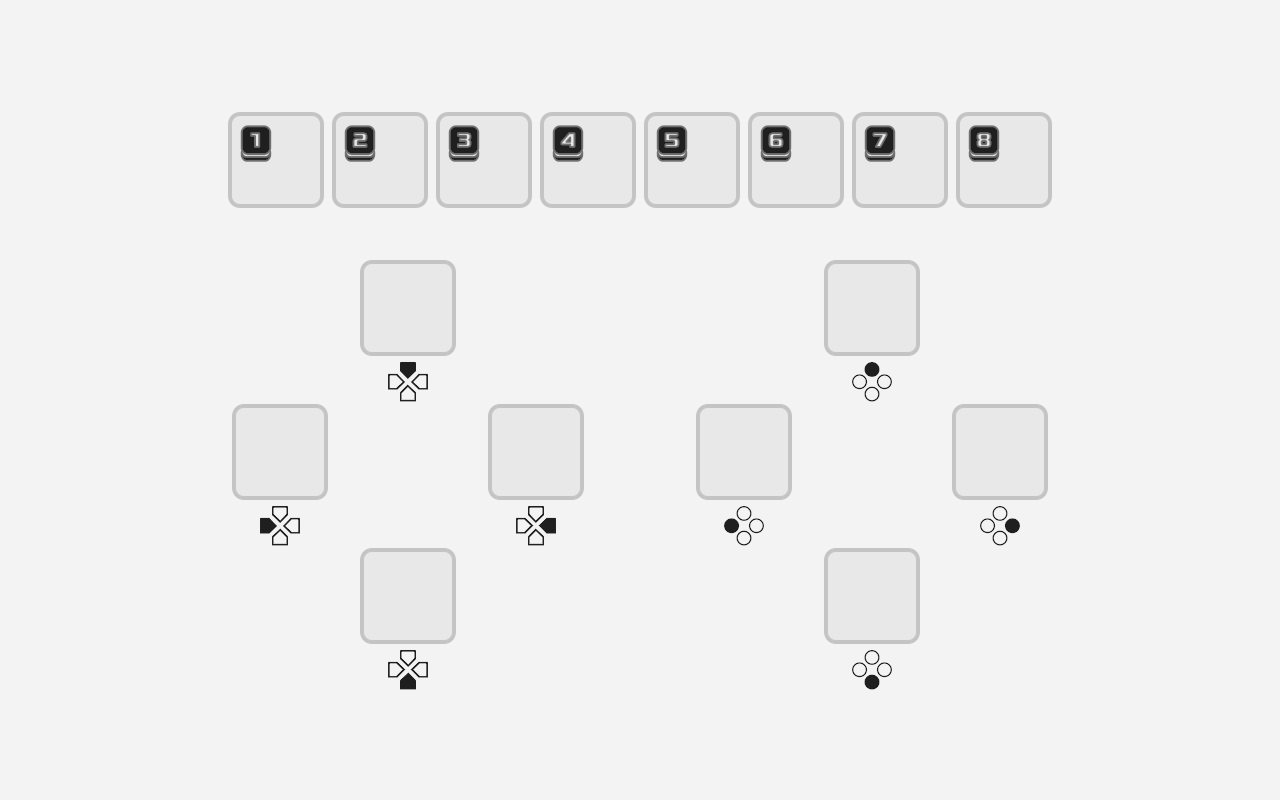
<tb:DeviceSwap transition="Slide" slide-direction="Up">
    <tb:DeviceLayer device="Keyboard">
        <!-- хотбар: клавиши от 1 до 8 -->
    </tb:DeviceLayer>
    <tb:DeviceLayer device="Gamepad">
        <!-- крестовая панель: крестовина и кнопки действий -->
    </tb:DeviceLayer>
</tb:DeviceSwap>
Swap показывает слой того устройства, которым игрок пользовался последним. Его отслеживает LastInputDevice. До первого нажатия виден слой клавиатуры. Слои можно заполнить и из кода:
var swap = new DeviceSwap { Transition = SwapTransition.Fade };
swap.KeyboardLayer.Add(hotbar);
swap.GamepadLayer.Add(crossbar);
swap.Swapped += device => PlayClick();
KeyboardLayer и GamepadLayer создают слой, если у swap его нет.
| Член | Описание |
|---|---|
Transition (transition) |
SwapTransition: Fade (по умолчанию), Slide, Scale или None. None сразу показывает новый слой. |
Duration (duration) |
Время смены в миллисекундах (250). Ноль меняет слои сразу. |
SlideDirection (slide-direction) |
SwapDirection: Up (по умолчанию), Down, Left или Right. Старый слой уходит в эту сторону, а новый приходит с другой. |
Device (device) |
DeviceSelect: Auto (по умолчанию) следует за игроком, Keyboard и Gamepad закрепляют слой для предпросмотра или UI Builder. |
ActiveDevice |
DeviceKind слоя, который виден сейчас. |
KeyboardLayer, GamepadLayer |
Два DeviceLayer. |
Swapped |
Событие с DeviceKind нового слоя. Оно срабатывает после смены, но не для первого слоя. |
У DeviceLayer один атрибут, device (Keyboard или Gamepad).
Как идёт смена
- Смена — это USS-переход по непрозрачности, translate и scale. Элемент не выполняет код ни в одном кадре, ни до смены, ни во время неё, ни после.
- Во время смены оба слоя лежат друг на друге в левом верхнем углу. Элемент берёт размер большего слоя, поэтому макет вокруг него не прыгает.
- Слой, который не виден, не принимает ввод. Он скрыт, игнорирует указатель, а клавиша Tab и крестовина не доходят до его дочерних элементов.
- Если при смене фокус был внутри старого слоя, он переходит к первому элементу нового слоя, который может получить фокус. Если в новом слое такого нет, фокус сбрасывается.
- Элемент отслеживает устройство, только пока он находится на панели. Когда он уходит с неё, отслеживание прекращается.
В примерах
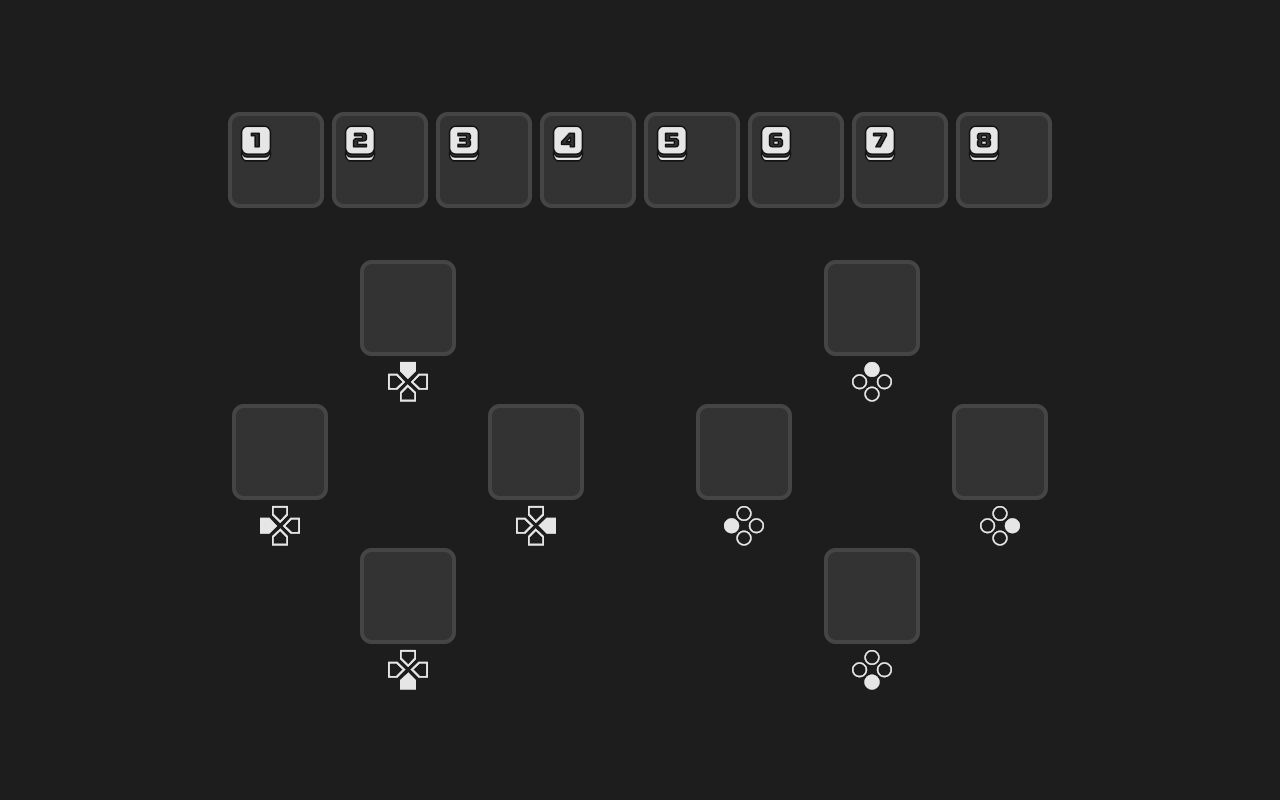
Сцена DeviceSwapDemo меняет хотбар с клавишами от 1 до 8 на крестовую панель из двух ромбов из AbilitySlot с GamepadGlyph: левый ромб для крестовины, правый для кнопок действий, а над ними LT и RT. Кнопки меняют устройство вручную через LastInputDevice.Set, а список выбирает переход.
Стили
| Класс или свойство | Элемент |
|---|---|
tb-device-swap |
Элемент. У него position: relative. |
tb-device-swap--fade, --slide, --scale, --none |
Переход. |
tb-device-swap--slide--up, --down, --left, --right |
Направление сдвига. |
tb-device-layer |
Слой. У него position: absolute в левом верхнем углу и свойства перехода. |
tb-device-layer--enter |
Слой, который скрыт или начинает появляться: первый вид перехода. |
tb-device-layer--exit |
Слой, который уходит: последний вид перехода. |