
Эта страница — перевод. Поддержка и видеоуроки в основном на английском языке, и основной считается английская версия. Английская версия

 GamepadGlyph и InputGlyph
GamepadGlyph показывает одну кнопку геймпада глифом в виде геймпада Xbox, PlayStation или Switch. InputGlyph показывает любой другой глиф ввода: кнопку мыши, клавишу или устройство. Используйте их в подсказке кнопки, обучении, списке привязок клавиш или событии быстрого нажатия. Они только показывают ввод; они его не слушают.
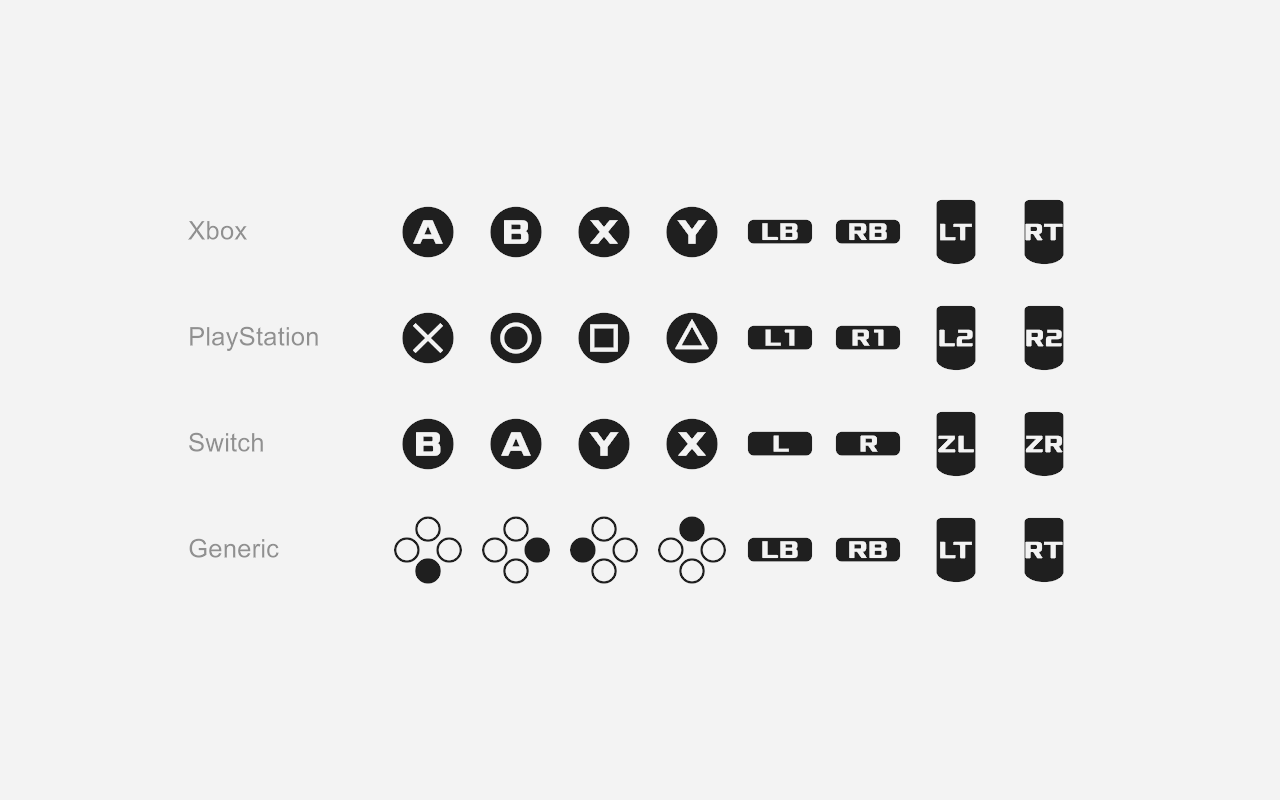
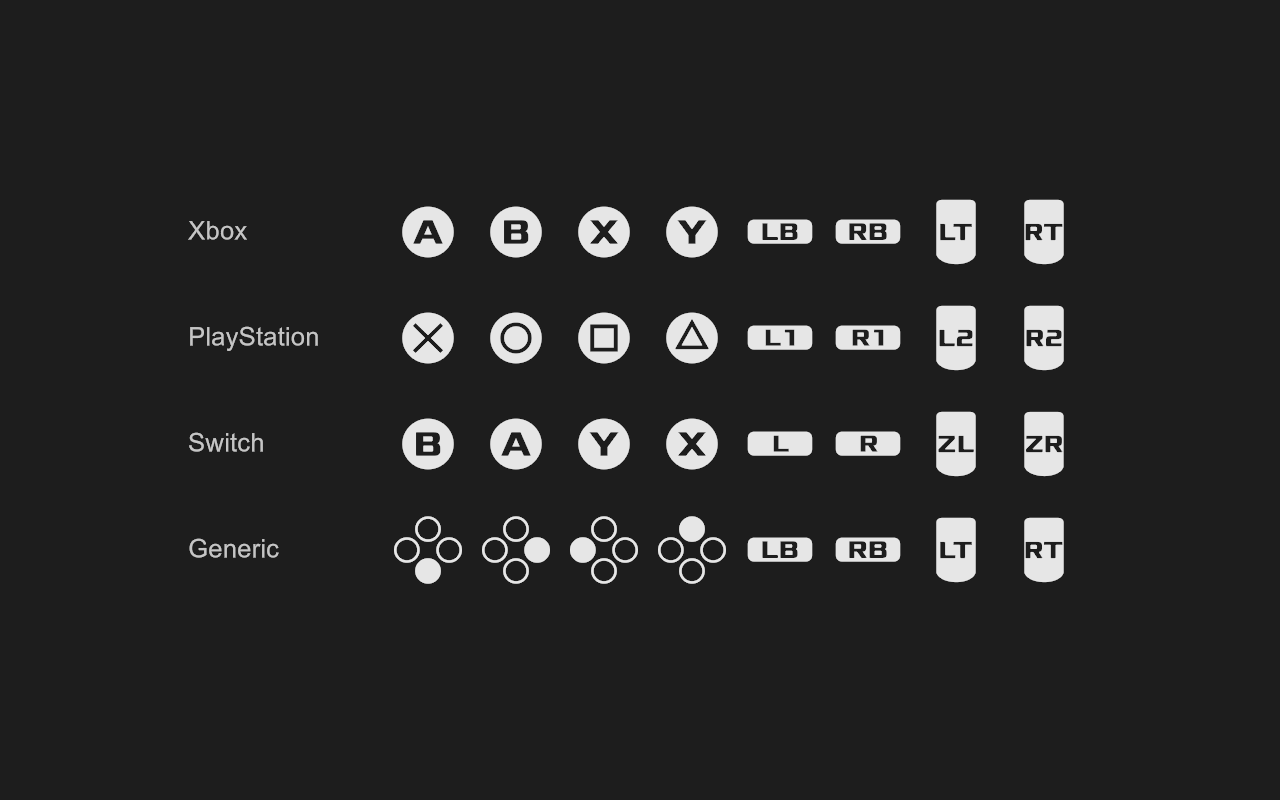
<tb:GamepadGlyph button="South" family="Xbox" />
<tb:GamepadGlyph button="LeftShoulder" family="PlayStation" />
<tb:GamepadGlyph
    button="East"
    family="Xbox"
    class="tb-gamepad-glyph--colored" />
<tb:GamepadGlyph button="South" progress="0.6" />
<tb:GamepadGlyph button="South" auto-family="true" />
<tb:GamepadGlyph
    button="West"
    auto-family="true"
    keyboard-glyph="keyboard-x" />
<tb:InputGlyph glyph="mouse-left" />
<tb:InputGlyph glyph="keyboard-enter" />
row.Add(new GamepadGlyph(GamepadGlyphButton.South, GamepadFamily.Xbox));
row.Add(new InputGlyph("mouse-left"));
row.Add(new InputGlyph(PromptFont.KEYBOARD_ENTER));

// The glyph of a binding, in the look of the gamepad of the player
if (GamepadGlyph.TryGetButton("<Gamepad>/buttonSouth", out var button))
    glyph.Button = button;
glyph.Family = GamepadGlyph.FamilyOf(Gamepad.current.layout);

// A glyph that follows the device the player used last: Enter on the
// keyboard, A, a cross or B on a gamepad
glyph.AutoFamily = true;

// A button that the player holds
glyph.Progress = heldSeconds / HOLD_SECONDS;
GamepadGlyph
| Член | Описание |
|---|---|
Button (button) |
Кнопка, GamepadGlyphButton (по умолчанию South). |
Family (family) |
Вид, GamepadFamily: Generic (по умолчанию), Xbox, PlayStation или Switch. |
AutoFamily (auto-family) |
Глиф следует за устройством, которым игрок пользовался последним. После кнопки геймпада он показывает Button в семействе этого геймпада. После клавиши или кнопки мыши он показывает клавишу из KeyboardGlyph. По умолчанию выключено: глиф показывает Button в Family. См. "Следовать за последним устройством". |
KeyboardGlyph (keyboard-glyph) |
С AutoFamily: глиф для клавиатуры и мыши, имя PromptFont, например "keyboard-e" или "mouse-left". Пустой (по умолчанию) показывает клавишу, которую контролы тулбокса используют для этой кнопки. |
Action (только код) |
InputAction игры. Глиф показывает привязку действия, поэтому новая привязка видна сразу: привязка геймпада вместо Button, а с AutoFamily привязка клавиатуры или мыши вместо KeyboardGlyph. Null (по умолчанию) показывает Button и KeyboardGlyph. Нужен пакет Input System. |
Progress (progress) |
Какая часть кольца вокруг глифа показывается, от 0 до 1. См. InputGlyph. |
GamepadGlyph.TryGetButton(controlPath, out button) |
Даёт кнопку по пути элемента управления Input System, например "<Gamepad>/buttonSouth" или "<Gamepad>/dpad/up". False для пути, который не является кнопкой геймпада. |
GamepadGlyph.FamilyOf(device) |
Даёт семейство устройства по имени его раскладки или отображаемому имени, например "DualSenseGamepadHID" или "Xbox Controller". Неизвестное имя даёт Generic. |
Значения GamepadGlyphButton — это имена элементов управления Unity Input System:
| Кнопки | Значения |
|---|---|
| Основные кнопки | South, East, West, North |
| D-pad | DpadUp, DpadDown, DpadLeft, DpadRight, Dpad (весь D-pad) |
| Бамперы и триггеры | LeftShoulder, RightShoulder, LeftTrigger, RightTrigger |
| Стики | LeftStick, RightStick, LeftStickPress, RightStickPress |
| Кнопки меню | Start, Select |
- Южная кнопка — это "A" на геймпаде Xbox, крест на геймпаде PlayStation и "B" на геймпаде Switch.
Button— место кнопки, поэтому одно значение верно для каждого геймпада. - Семейство без собственного глифа для кнопки показывает общий глиф. У стиков один вид для всех семейств.
StartиSelect— это кнопки Menu и View геймпада Xbox, кнопки Options и Create у DualSense, а также Plus и Minus у геймпада Switch.- Обе функции принимают текст, поэтому работают без пакета Input System.
Следовать за последним устройством
Глиф с AutoFamily показывает кнопку, которую игрок может нажать сейчас. Игре для клавиатуры, мыши и геймпадов тогда нужен один глиф на подсказку, а не глиф на каждое устройство.
<!-- Enter on the keyboard, A on an Xbox gamepad, a cross on a
     PlayStation gamepad, B on a Switch gamepad -->
<tb:GamepadGlyph button="South" auto-family="true" />
Клавиша глифа с пустым KeyboardGlyph:
| Кнопка | Клавиша |
|---|---|
South |
Enter |
East, Start |
Escape |
LeftShoulder, RightShoulder |
Q, E |
DpadUp, DpadDown, DpadLeft, DpadRight |
Стрелка |
Dpad, LeftStick |
Четыре стрелки |
| Любая другая кнопка | Нет. Глиф скрыт, пока клавиатура — последнее устройство, если у KeyboardGlyph нет имени. |
Один трекер, LastInputDevice, сообщает каждому глифу AutoFamily, PromptBar, InteractionPrompt и NavigableTabView с BumperSwitch, каким устройством игрок пользовался последним.
| Член | Описание |
|---|---|
LastInputDevice.IsGamepad |
True, когда игрок пользовался геймпадом последним. False для клавиатуры и мыши, в том числе до первого нажатия. |
LastInputDevice.Family |
GamepadFamily этого геймпада. Generic, пока IsGamepad равно false. |
LastInputDevice.Changed |
Вызывается, когда меняется IsGamepad или Family. |
LastInputDevice.AutoDetect |
True (по умолчанию): трекер следует за вводом. False: трекер игнорирует ввод, и устройство меняет только Set. Используйте для параметра вроде "Glyphs: Auto, Xbox, PlayStation, Switch, Keyboard". |
LastInputDevice.Set(gamepad, family) |
Задаёт устройство вручную. Используйте для твёрдого выбора игрока и для ввода, который пакет Input System не читает. |
LastInputDevice.Retain(), Release() |
Держат трекер запущенным без глифа на панели. Каждому Retain нужен Release. Глиф с AutoFamily делает это сам, пока он на панели. |
- С пакетом Input System трекер читает устройства после каждого обновления Input System и только пока на панели есть элемент, которому он нужен. Он не выделяет память.
- Кнопка, триггер, D-pad или стик, отклонённый в сторону на геймпаде, переключает на этот геймпад и его семейство. Клавиша или кнопка мыши переключает на клавиатуру. Движение мыши и небольшой наклон стика ничего не переключают.
- Устройство с геймпадом и без клавиатуры, например консоль, начинает с геймпада. Остальные устройства начинают с клавиатуры.
- Без пакета Input System ничто само не переключает устройство. Вызывайте
LastInputDevice.Setиз своего кода ввода, напримерLastInputDevice.Set(true, GamepadFamily.Xbox), когда кнопка геймпада нажата, иLastInputDevice.Set(false)для клавиши. - Твёрдый выбор игрока — это
LastInputDevice.AutoDetect = falseиLastInputDevice.Set(...). Для выбора "Auto" вернитеAutoDetectв true. - Семейство геймпада берётся из имени его раскладки или отображаемого имени, как их читает
GamepadGlyph.FamilyOf. Неизвестный геймпад —Generic.
InputGlyph
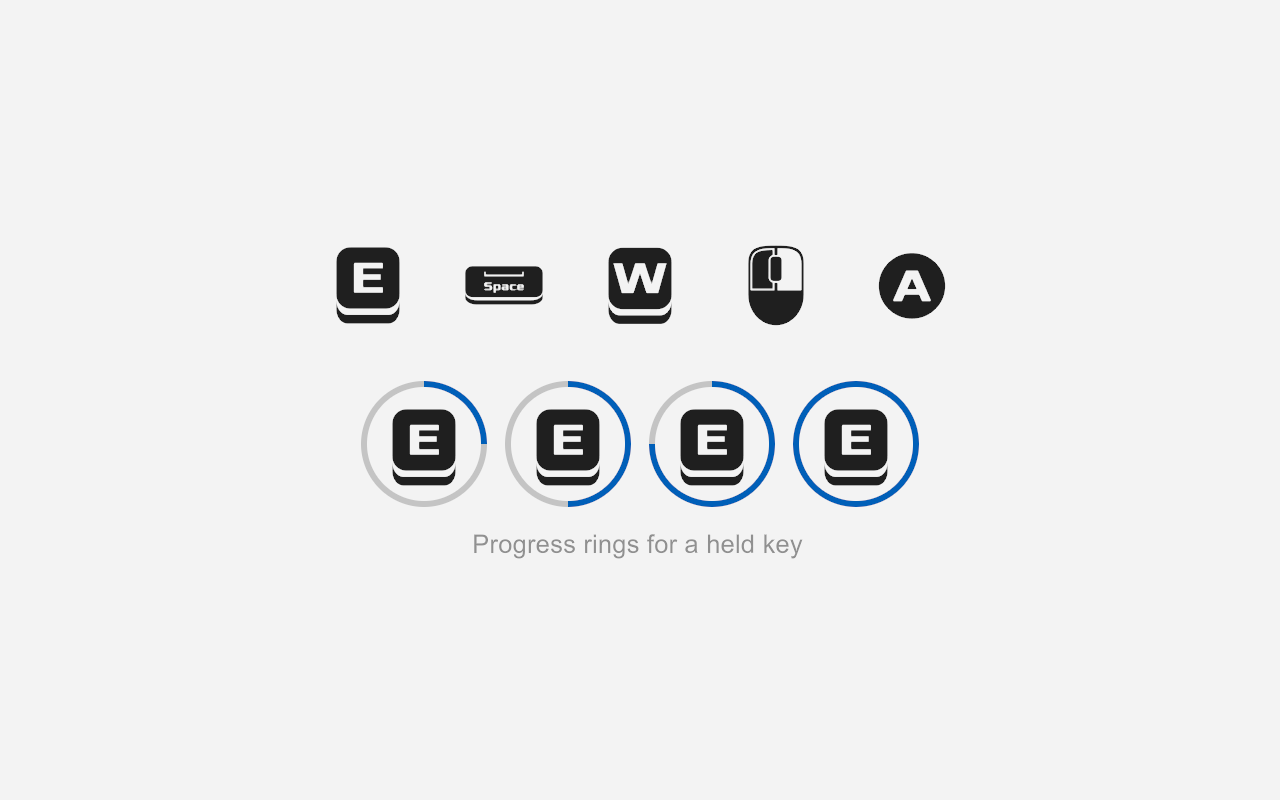
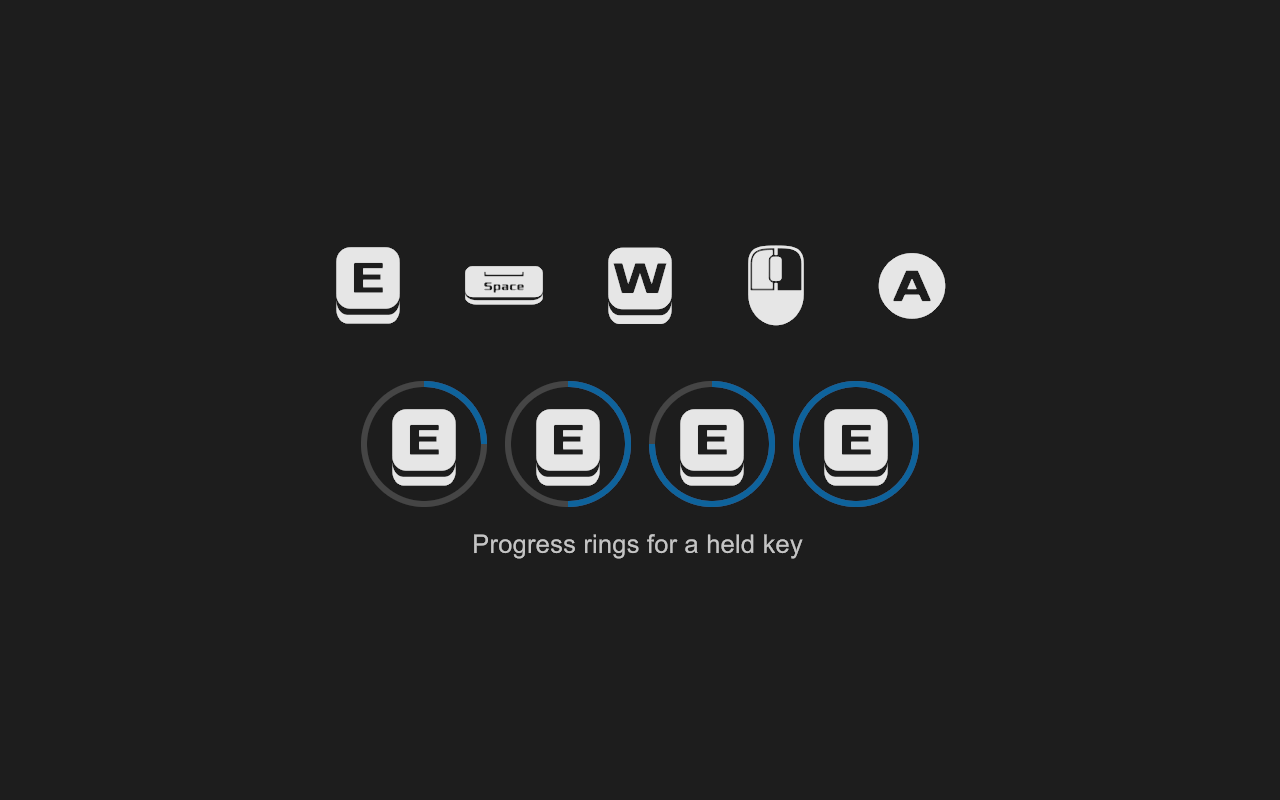
GamepadGlyph — это InputGlyph. Используйте InputGlyph для глифа, которого нет в списке кнопок.
| Член | Описание |
|---|---|
Glyph (glyph) |
Имя глифа в PromptFont, например "mouse-left", "keyboard-enter", "analog-l-up" или "device-gamepad". Текст, который не является именем, показывается как есть, поэтому константа PromptFont тоже работает. В Inspector есть ComboBox, который показывает каждый глиф рядом с его именем, и предпросмотр. |
Progress (progress) |
Какая часть кольца вокруг глифа показывается, от 0 до 1 (по умолчанию 0). Кольцо заполняется по часовой стрелке от верха. 0 не показывает кольцо. |
PromptFont.<NAME> |
Константа для каждого глифа: символ глифа, например PromptFont.MOUSE_LEFT. |
PromptFont.Names |
Имена всех глифов. |
PromptFont.TryGetGlyph(name, out glyph) |
Даёт символ по имени. False для имени, которого нет в списке. |
PromptFont.Matches(name, query) |
True, когда каждое набранное слово входит в имя или в его поисковые слова (семейство, имя кнопки, общие слова), в любом порядке. PlayStation Square находит sony-x. |
- Имена — это кодовые имена PromptFont. В списке глифы геймпадов, клавиш, мыши и устройств. Страница глифов PromptFont показывает каждый глиф с его именем: https://shinmera.com/promptfont
- Имя константы — имя глифа заглавными буквами с "_" вместо "-": "xbox-a" — это
PromptFont.XBOX_A. - Глиф — это текст. USS
color— его цвет, а USSfont-size— его размер (по умолчанию 20 px). - Кольцо находится вне рамки глифа, поэтому глиф не сдвигается, когда кольцо показано. Дайте глифу с кольцом отступ около 8 px. Родитель с
overflow: hiddenобрежет кольцо. - У глифа один цвет. Буква в кнопке — отверстие, поэтому сквозь неё виден фон.
Советы:
- Используйте Kbd для сочетания клавиш в тексте или меню: он показывает любое имя клавиши колпачком шрифтом темы. Используйте
InputGlyphдля подсказки в игре, где мышь, клавиши и кнопки геймпада выглядят одинаково. - Включите
AutoFamilyдля подсказки, которую игрок читает во время игры. Подсказка тогда показывает клавиши или кнопки геймпада в руках игрока и меняется, когда игрок меняет устройство. ЗадайтеFamilyсами для глифа, который всегда показывает один геймпад, например для картинки контроллера в обучении. - PromptBar показывает ряд глифов с текстом у каждого, а InteractionPrompt показывает один в мире.
- Для удержания или события быстрого нажатия задавайте
Progressкаждый кадр по времени. Верните 0, когда игрок отпускает кнопку. - Для глифа в предложении поместите подписи и глиф в ряд с
flex-direction: rowиalign-items: center.
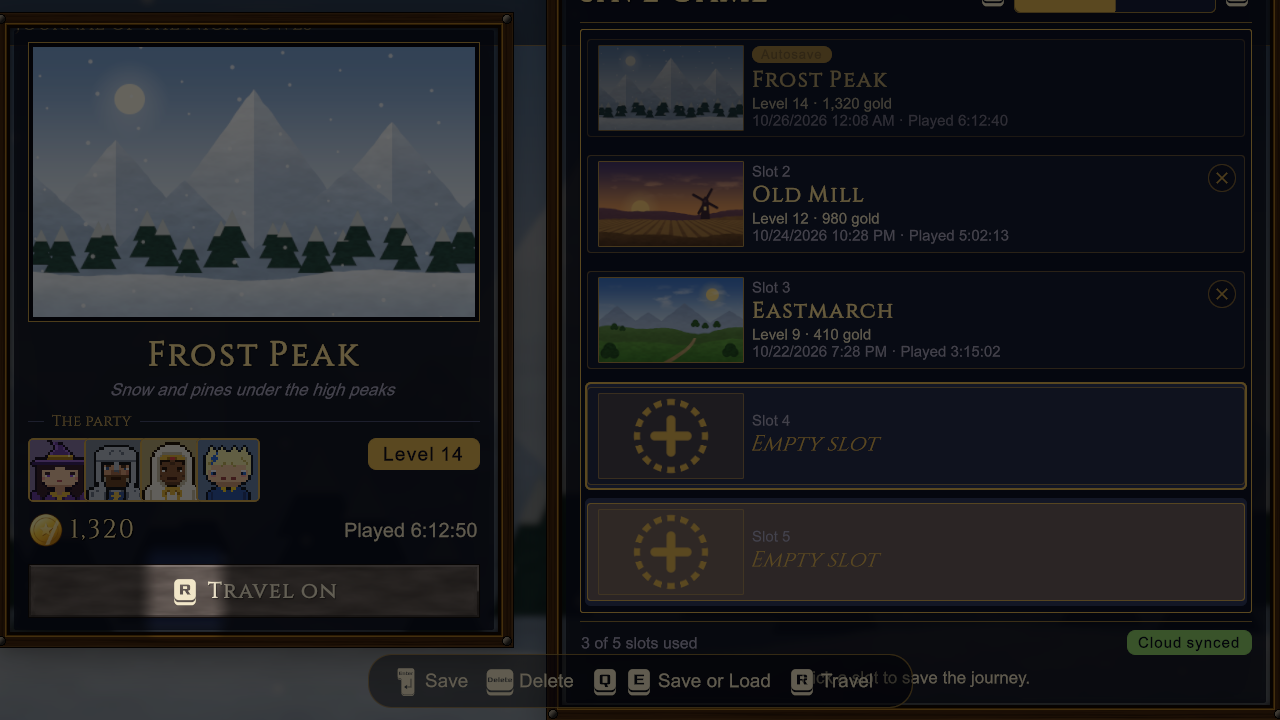
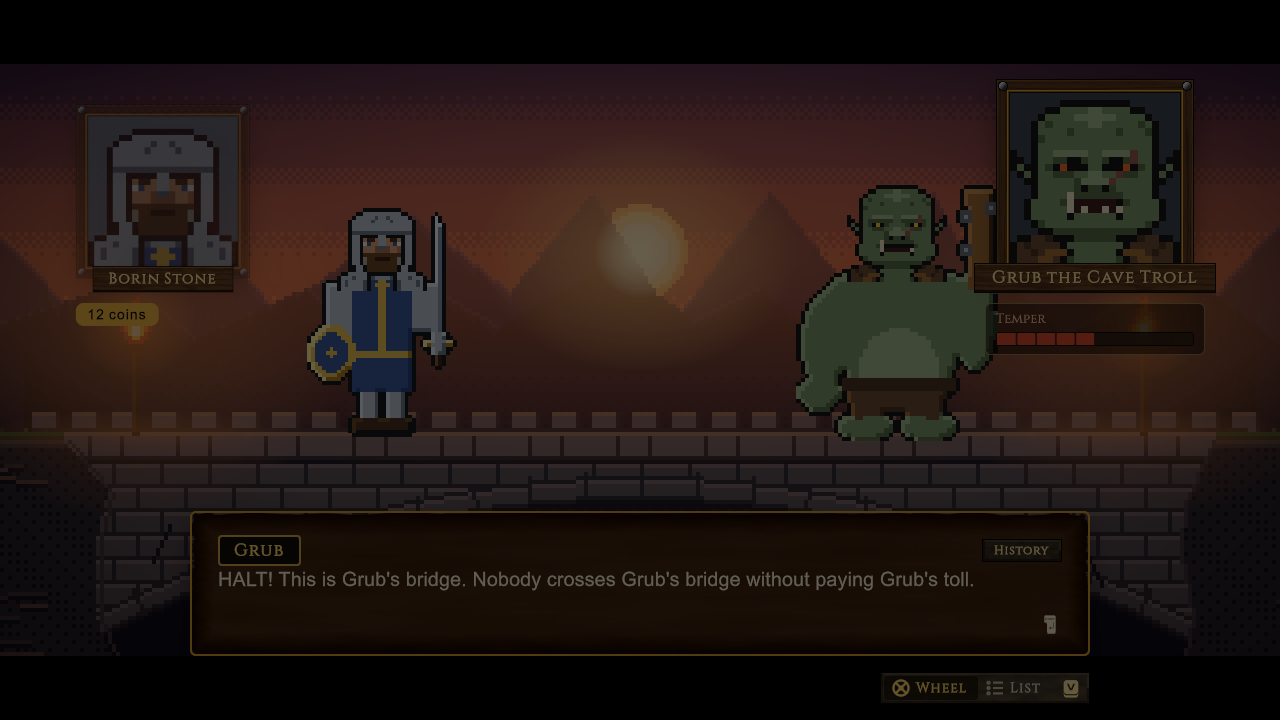
В примерах
Оформление
| Класс или свойство | Элемент |
|---|---|
tb-input-glyph |
Глиф. color — цвет, font-size — размер. |
tb-input-glyph__text |
Текстовый элемент со шрифтом PromptFont. |
--tb-input-glyph-ring-color |
Пользовательское свойство на глифе: цвет заполненной части кольца (--tb-color-accent). |
--tb-input-glyph-ring-track |
Пользовательское свойство на глифе: цвет остальной части кольца (--tb-color-border). Прозрачный цвет не рисует дорожку. |
--tb-input-glyph-ring-width |
Пользовательское свойство на глифе: ширина кольца в пикселях (3). |
tb-gamepad-glyph |
На каждом GamepadGlyph. |
tb-gamepad-glyph--generic, --xbox, --playstation, --switch |
Семейство. |
tb-gamepad-glyph--south, --left-shoulder, --dpad-up, ... |
Кнопка: её имя строчными буквами с "-" между словами. |
tb-gamepad-glyph--colored |
По желанию. Добавьте к глифу для цветов основных кнопок геймпада Xbox или PlayStation. Остальные кнопки сохраняют color. |
tb-gamepad-glyph--keyboard |
Заменяет класс семейства, пока глиф AutoFamily показывает клавишу. |
tb-gamepad-glyph--empty |
Глиф AutoFamily, которому нечего показать. Он display: none. |
.prompt .tb-input-glyph {
    font-size: 32px;
    color: var(--tb-color-accent);
}
.prompt .tb-input-glyph {
    --tb-input-glyph-ring-color: var(--tb-color-success);
    --tb-input-glyph-ring-width: 4;
}
.prompt .tb-gamepad-glyph--south { color: var(--tb-color-success); }
Сцена GamepadGlyphDemo показывает каждую кнопку в каждом семействе, подсказки кнопок инвентаря, которые следуют за геймпадом игрока, подсказку удержания, которая открывает сундук, и глиф, который следует за привязкой геймпада. Сцена InputGlyphDemo показывает обучение, чьи подсказки следуют за устройством игрока, виды InputGlyph и все глифы PromptFont с полем поиска.
Лицензия
- Глифы взяты из шрифта PromptFont Юкари "Shinmera" Хафнер под лицензией SIL Open Font License 1.1. Шрифт и его лицензия находятся в
Runtime/Resources/UIToolbox/Fonts. См.Third Party Notices.md. - Формы и логотипы кнопок платформы — товарные знаки их владельцев. Лицензия шрифта не даёт прав на них.
- Когда вы выпускаете сборку для консоли, следуйте правилам владельца платформы для изображений кнопок.