
Эта страница — перевод. Поддержка и видеоуроки в основном на английском языке, и основной считается английская версия. Английская версия
Инвентарь
Inventory — экран предметов ролевой игры в двух видах: сумка со слотами экипировки, а также рюкзак и сундук, где предметы имеют разные размеры. Каждая сетка — это InventoryGrid из ItemSlot. Сетки сами выполняют перетаскивание, разделение стопки, работу с клавиатурой и геймпадом; пример даёт им предметы и правила. У каждого предмета есть подсказка. Три окна стоят в одном рабочем пространстве. Поле Style на панели инструментов меняет вид всех окон одним классом. Раскрывающийся блок "How it is made" использует NavigableTabView и элементы CodeBlock.
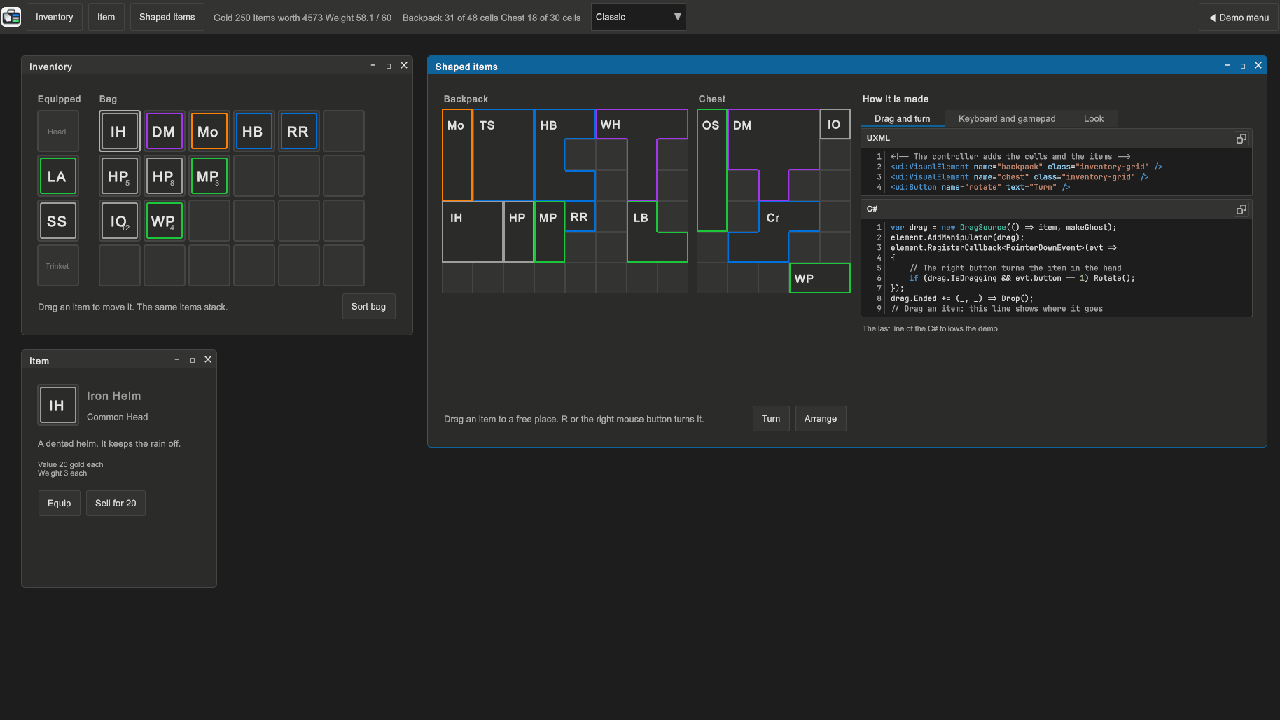
Сцена: Assets/UIToolbox/Examples/Scenes/Inventory.unity. Папка: Assets/UIToolbox/Examples/Inventory.
Попробуйте
- Откройте сцену. Открыты три окна: Inventory, Item и Shaped items. Панель инструментов показывает золото, стоимость предметов и вес.
- Перетащите Iron Helm из сумки на слот Head. Шлем переходит в слот. Перетащите Moonblade на слот Head. Слот отказывает, потому что он принимает только предмет для головы, а строка состояния объясняет причину.
- Перетащите одну стопку Health Potions на другую. Стопки сливаются до 10, остаток остаётся в первом слоте.
- Щёлкните правой кнопкой по Iron Ore. Половина стопки уходит в первый пустой слот сумки. Удерживайте Shift при перетаскивании стопки, и переместится её половина.
- Нажмите Sort bag. Предметы сумки переходят в первые слоты по виду, затем по редкости, затем по имени.
- Щёлкните слот. Окно Item показывает предмет. Нажмите Use, чтобы выпить зелье, надеть вещь или снять её. Нажмите Sell, чтобы получить золото за всю стопку.
- Щёлкните Iron Helm. Над кнопками сравнение показывает его характеристики против слота Head, который пуст. Щёлкните Moonblade: он сравнивается с надетым Short Sword, лучшие числа выделены зелёным. Щёлкните зелье: оно не подходит ни в один слот, поэтому сравнение скрыто. Нажмите Equip на Dragonscale Mail, и сравнение развернётся: Leather Armor в сумке против кольчуги на вас.
- Наведите указатель на предмет. Подсказка показывает имя, редкость, описание, стоимость и вес.
- Используйте стрелки или D-pad на слоте. Фокус идёт по сумке, а Left из её первого столбца переходит к экипировке. Нажмите Enter или южную кнопку. Слот теперь удерживается. Перейдите на другой слот и снова нажмите Enter, чтобы положить туда предмет. Escape или восточная кнопка возвращает его обратно.
- В окне Shaped items перетащите Tower Shield над рюкзаком. Клетки под ним становятся зелёными, если предмет помещается целиком, и красными, если нет. Отпустите, чтобы положить.
- Во время перетаскивания нажмите R или правую кнопку мыши. Предмет поворачивается, ширина и высота меняются местами, а левая кнопка продолжает перетаскивание. Нажмите ещё раз, чтобы повернуть обратно.
- Щёлкните предмет и нажмите Rotate. Предмет поворачивается на месте, если хватает места.
- Найдите Sun Cross (плюс) и Seven-League Boot (L) внизу рюкзака. Место занимают только их клетки: перетащите зелье в пустой угол буквы L, и оно там поместится. Щелчок в этом углу выбирает зелье, а не сапог. Перетащите сапог и нажмите R: его клетки поворачиваются вместе с ним.
- Нажмите Arrange. Предметы рюкзака снова идут с верхнего левого угла, самые крупные первыми.
- Сфокусируйте предмет клавишей Tab, нажмите Enter, переместите стрелками и нажмите Enter, чтобы положить. Обе сетки делят удерживаемый предмет, поэтому его можно положить и в сундук.
- Откройте поле Style и выберите Sci-fi или Parchment. Все окна меняются сразу.
- Откройте блок "How it is made" и его вкладки. Последняя строка каждого блока C# следует за вашими действиями.
- Нажмите Start challenge. Упакуйте в сундук груз хотя бы на 4 000 золота и зелье Health Potion с весом не более 8. Нажмите Depart, чтобы проверить груз. Restart challenge возвращает начальный груз. Free play возвращает вашу прежнюю раскладку.
Что он показывает
Сумка и экипировка
Две InventoryGrid на одной модели: столбец из четырёх слотов экипировки (Head, Body, Weapon, Trinket) и сумка из 6 на 4 слота. В модели сначала идут слоты экипировки, затем сумка, поэтому сетка сумки начинается с first-index 4, и предмет перетаскивается между двумя сетками. Перетаскивание переносит предмет в пустой слот, пополняет стопку того же предмета или меняет два предмета местами. Shift перетаскивает половину стопки, а правый щелчок отделяет один. Слот экипировки принимает только свой вид. Пустой слот экипировки показывает вид, который он принимает.
Кнопка Sort bag сортирует сумку и сливает неполные стопки одного предмета. Экипировка остаётся.
Окно Item
Окно показывает выбранный слот: картинку в ItemSlot, имя, редкость, описание и числа. Use называется по своему действию (Drink, Equip или Unequip), а слот без применения отключает его. Sell даёт стоимость предмета, умноженную на количество.
Предмет сумки, подходящий в слот экипировки, показывает ItemCompare над кнопками, в сравнении с предметом в этом слоте или с "Nothing equipped", если слот пуст. В нём есть строка для каждого бонуса характеристики любого из предметов, затем стоимость и вес, а зелёный и красный отмечают лучшие и худшие числа. Сравнение следует за каждым выбором и скрывается для зелья и для надетого предмета. Предмет, сравнение и Equip читаются как одна панель.
Итоги на панели инструментов
Панель инструментов показывает золото, стоимость всех предметов и вес в виде Weight x / 60. Надетые предметы входят в оба итога.
Предметы сложной формы
Две InventoryGrid с формами на одной модели: рюкзак 8 на 8 клеток и сундук 5 на 6 клеток. Предмет занимает прямоугольник клеток, например 1 на 3 у Moonblade или 3 на 3 у War Hammer, либо клетки своей ItemShape: Sun Cross — плюс, а Seven-League Boot — L. Свободные клетки в рамке формы принимают другие предметы, а картинки этих двух имеют свои формы. Перетаскивание показывает призрак предмета, а клетки под ним показывают, помещается ли предмет целиком. R, правая кнопка мыши или кнопка Rotate поворачивает предмет. Строка состояния сообщает результат каждого действия. Панель инструментов показывает занятые клетки каждой сетки.
Pack the caravan
Необязательное испытание ставит перед сетками с формами цель доставки. Его Card показывает стоимость, вес и лекарства в сундуке. Итоги читают предметы, которые сейчас лежат в сундуке. Возврат предмета в рюкзак убирает его вклад. Depart отклоняет неполный груз и удерживаемые предметы. Успех блокирует доставленный груз до Restart challenge или Free play.
Испытание использует отдельную модель инвентаря. Free play хранит свои предметы и повороты. Start и Restart challenge фокусируют рюкзак для ввода с клавиатуры и геймпада. Кнопки испытания используют нативный Submit. Все прежние элементы управления перетаскиванием, поворотом и навигацией по сетке остаются доступными.
How it is made
NavigableTabView с тремя вкладками: "Drag and turn", "Keyboard and gamepad" и "Look". На каждой вкладке есть CodeBlock с UXML и CodeBlock с C#. В C# добавляется одна последняя строка из текущего состояния: последний сброс, выбранный предмет и класс вида.
Три вида
Classic, Sci-fi и Parchment. Classic использует тему. Два других — классы на корне примера.
Как он устроен
| Файл | Что делает |
|---|---|
InventoryController.cs |
Окна Inventory и Item: ставит две сетки на одну модель и показывает картинки, подсказки, строку состояния, итоги и окно Item со сравнением. Также содержит InventoryStyles и Fill, которые используют и окно Shaped items, и пример Crypt. |
SampleInventory.cs |
Данные и правила: предметы, слоты, перемещение, стопка, обмен, применение, продажа и сортировка в простом C#-объекте. SampleInventoryModel отдаёт его сеткам как IInventoryModel. |
ShapedInventoryController.cs |
Окно Shaped items: начальные предметы, картинки, строка состояния, кнопки Rotate и Arrange, итоги, необязательное испытание с караваном и блоки кода. |
ItemIcon.cs |
Нарисованная картинка предмета над свечением его редкости, показывается в ItemSlot вместо текстуры значка. Картинки лежат в Resources/UIToolboxSamples/Items и приходят из Tools/skins/items.mjs. У плюса и L картинки в их формах, и они поворачиваются вместе с предметом. |
Inventory.uxml |
Рабочее пространство, панель инструментов и три окна с четырьмя сетками и слотом окна Item. |
Inventory.uss |
Окна, подпись пустого слота экипировки и три вида. |
Правила живут в SampleInventory, а сетки только показывают их. SampleInventoryModel отвечает на CanMove и выполняет каждый Move по правилам инвентаря, поэтому одно место решает каждый сброс мышью, клавиатурой и геймпадом.
public bool CanMove(InventoryMove move) =>
    _inventory.CanMove(SlotAt(move.From), SlotAt(move.To), move.Count);

public bool Move(InventoryMove move) =>
    _inventory.Move(SlotAt(move.From), SlotAt(move.To), move.Count);
Слот принимает предмет, только если принимает его вид.
public bool Takes(InventoryItem item) => item == null || Accepts == null
    || Accepts == item.Kind;
Две сетки делят модель. Обработчики идут перед моделью, поэтому первая привязка слотов показывает картинки и подсказки.
_model = new SampleInventoryModel(_inventory);
_equipment = content.Q<InventoryGrid>("equipmentSlots");
_bag = content.Q<InventoryGrid>("bagSlots");
_bag.FirstIndex = _model.BagFirst;
foreach (var grid in new[] { _equipment, _bag })
{
    grid.SlotBound += (slot, index) =>
        fill(slot, _model.SlotAt(index), true);
    grid.SelectionChanged += index =>
    {
        if (index >= 0) select(index);
    };
    grid.MoveRequested += moved;
    grid.MoveDenied += denied;
    grid.Model = _model;
}
content.Q<Button>("sort").clicked += _bag.Sort;
Сравнение окна Item находит слот для вида выбранного предмета сумки и даёт обоим предметам одинаковые строки, поэтому ItemCompare выравнивает их. Если в слоте пусто, у текущей стороны нет строк, и она показывает тире.
var worn = _inventory.Equipment.Find(s => s.Accepts == item.Kind)?.Item;
compare.SetStats(stats(worn, item), stats(item, worn));
InventoryController.Fill кладёт в слот картинку предмета, вид в пустой слот экипировки, а имя и текст в подсказку слота. Слот хранит одну подсказку; новый предмет меняет только её текст.
Сетка двигает фокус стрелками внутри себя и пропускает стрелку за своей границей к родителю. Сумка отправляет Left из первого столбца к экипировке. IgnoreEvent не даёт контроллеру фокуса сдвинуть фокус второй раз.
_bag.RegisterCallback<NavigationMoveEvent>(evt =>
{
    var index = _bag.IndexOf(evt.target as VisualElement) - _model
        .BagFirst;
    if (evt.direction == NavigationMoveEvent.Direction.Left && index >= 0
        && index % SampleInventory.COLUMNS == 0)
        focus(evt, _equipment,
            Mathf.Min(index / SampleInventory.COLUMNS,
                _model.BagFirst - 1));
});

private static void focus(NavigationMoveEvent evt, InventoryGrid grid,
    int index)
{
    var slot = grid.SlotAt(index);
    if (slot == null) return;
    slot.Focus();
    slot.focusController?.IgnoreEvent(evt);
    evt.StopPropagation();
}
Сетки с формами показывают ListInventoryModel с одним слотом на каждую клетку рюкзака, затем сундука. Каждый начальный предмет — это ItemStack с Size, а у плюса и L ещё и с Shape, в слоте его первой клетки: верхней левой клетки прямоугольника или первой занятой клетки верхнего ряда формы. Его Data хранит InventoryItem примера для картинки и подсказки.
model.Set(first + y * grid.x + x,
    new ItemStack(name, rarity: ((IItemSlotData)item).Rarity)
{
    Description = item.TooltipText,
    Size = new Vector2Int(w, h),
    Shape = shape,
    Data = item,
});
var boot = new ItemShape("X.", "X.", "XX");
var cross = new ItemShape(".X.", "XXX", ".X.");
_chest.FirstIndex = BACKPACK_SIZE.x * BACKPACK_SIZE.y;
foreach (var grid in new[] { _backpack, _chest })
{
    var g = grid;
    g.SlotBound += (slot, index) =>
        InventoryController.Fill(slot,
            itemAt(index)?.Data as InventoryItem);
    g.SelectionChanged += index => selected(g, index);
    g.MoveRequested += moved;
    g.MoveDenied += move =>
        _status.text = $"{itemAt(move.From)?.Name} does not fit there.";
    g.Model = _model;
}
Кнопка Rotate вызывает Rotate сетки с последним выбором, который поворачивает предмет в руке или выбранный предмет на месте. Arrange вызывает Sort рюкзака, который ставит самые крупные предметы первыми.
Внешний вид
Одно поле Style задаёт вид обоих контроллеров. Каждый вид после Classic — это один класс на корне. Оба контроллера вызывают Bind, поэтому каждый работает отдельно.
public static readonly string[] NAMES =
{
    "Classic",
    "Sci-fi",
    "Parchment"
};
public static readonly string[] CLASSES =
{
    null,
    "inventory--scifi",
    "inventory--parchment"
};
Классы видов переопределяют классы слотов и клеток сеток. Они меняют только фон, углы и ширину границ, поэтому цвета редкости на слотах остаются. У вида Sci-fi острые углы, тонкие линии и холодная подложка.
.inventory--scifi .tb-item-slot,
.inventory--scifi .tb-inventory-grid__cell {
    border-width: 1px;
    border-radius: 0;
    background-color: rgba(0, 190, 230, 0.08);
}

.inventory--scifi .tb-item-slot:hover,
.inventory--scifi .tb-inventory-grid__slot--selected {
    background-color: rgba(0, 190, 230, 0.25);
}
Вид Classic берёт цвета из токенов темы, поэтому смена темы меняет его. Клетки сеток с формами — 44 px: это slot-size в Inventory.uxml и ShapedInventoryController.CELL. Меняйте оба вместе.
Используйте в своей игре
- Используйте
InventoryGridдля каждой сумки, сундука или набора экипировки. Храните предметы в модели:ListInventoryModelсAcceptsдля простых правил или собственныйIInventoryModelнад данными ваших предметов, как делаетSampleInventoryModel. ОставьтеCanMoveединственным местом, которое решает, разрешён ли ход. - Ставьте сетки одного персонажа на одну модель с
first-index, чтобы предметы перетаскивались, складывались в стопки и менялись местами между ними. - Показывайте свои картинки в
SlotBound, как делаетInventoryController.Fill. Пример Crypt используетFillдля сумки и снаряжения. - Используйте
ToolTipсHeaderиBodyдля карточки предмета. Тело принимает rich text. - Включите
shaped, когда предметы занимают больше одной клетки.FindRoomнаходит первое место, куда предмет помещается, аSortупаковывает самые крупные предметы первыми. Игре, которая должна упаковать каждый набор, нужен поиск упаковки. - Дайте предмету
ItemShape, если он не прямоугольник. Поле[Serializable]ItemShapeхранит форму в ScriptableObject ваших предметов. См. Формы предметов. - Показывайте
ItemCompareрядом с действиями выбранного предмета, чтобы игрок видел, что изменит Equip, до нажатия. - Клавиатуре и геймпаду код не нужен: submit, cancel, стрелки и R дают игроку с геймпадом те же действия, что и мышь. Добавьте callback
NavigationMoveEvent, когда стрелки переходят из одной сетки в другую. - Добавляйте вид одним классом на корне и пишите его правила в своём USS. Виды этого примера нужны только для примера.
- Начальные предметы, золото, предел веса 60 и картинки предметов нужны только для примера.