
Эта страница — перевод. Поддержка и видеоуроки в основном на английском языке, и основной считается английская версия. Английская версия

 VirtualCursor
 — это указатель, который двигает геймпад, для экрана, сделанного для мыши: рабочего стола, карты, сетки магазина или графа узлов. Левый стик двигает стрелку, A кликает, X кликает правой кнопкой, правый стик прокручивает, а B вызывает Cancelled. Панель видит мышь, поэтому стили наведения, клики, перетаскивание, контекстные меню и scroll view работают без изменений. Курсор виден, только пока игрок пользуется геймпадом, и прячется, когда двигается мышь, поэтому игроки с мышью и сенсорным экраном его не видят. О крестовине и навигации по фокусу см. Сочетания клавиш и кнопки геймпада.
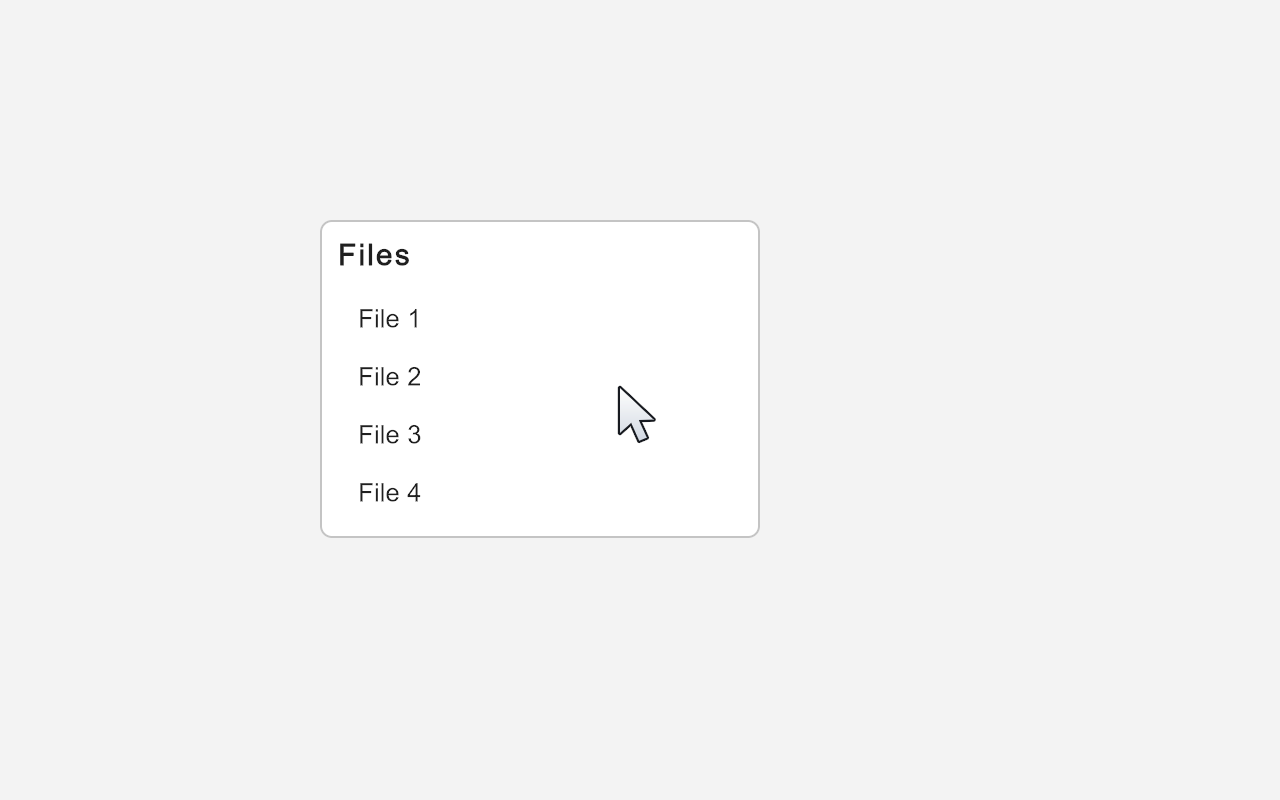
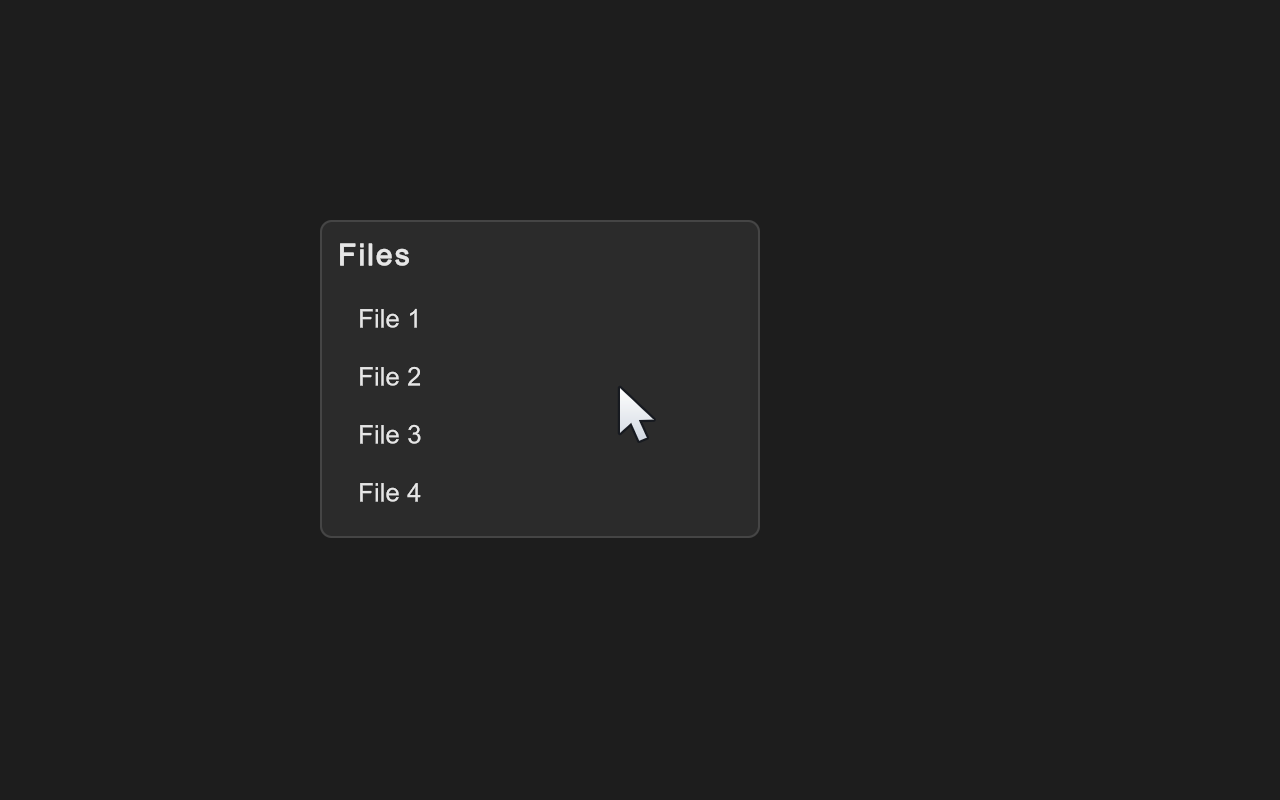
Демо-сцены: VirtualCursorDemo, RetroPC (компьютер на столе) и Reactor (доска игры).
<!-- The cursor goes last, so it draws over the rest -->
<UIToolbox.VirtualCursor speed="900" deadzone="0.1" />
var cursor = new VirtualCursor { Speed = 900 };
cursor.Cancelled += () => LeaveTheComputer();
root.Add(cursor);

// A menu of the game takes A and B back
cursor.Enabled = false;
Курсору не нужна настройка. Добавьте его последним потомком корня экрана, чтобы он рисовался поверх остальных элементов. Его позиция задана в координатах панели, и он начинает в центре панели или Bounds. Ему нужен пакет Input System: без него курсор никогда не двигается.
| Член | Описание |
|---|---|
Enabled (cursor-enabled) |
Позволяет курсору показываться, пока игрок пользуется геймпадом (включено). Выключено прячет его и возвращает A, B и стики экрану, как пока показано меню игры. |
Speed (speed) |
Наибольшая скорость в пикселях панели в секунду при стике, отклонённом до упора (900). |
Acceleration (acceleration) |
Скорость — это отклонение стика в этой степени (2). 1 — линейно; 2 позволяет точно целиться у центра и быстро двигаться у края. |
AccelerationCurve |
Кривая от отклонения (от 0 до 1) к доле скорости, вместо Acceleration. |
Deadzone (deadzone) |
Отклонение стика, от 0 до 1, ниже которого он в покое (0,1). |
PrecisionSpeed (precision-speed) |
Доля скорости, пока удерживается левый триггер, для точного прицеливания (0,35). |
ScrollSpeed (scroll-speed) |
Самая быстрая прокрутка правого стика в пикселях в секунду (600). |
SecondaryClick (secondary-click) |
X кликает правой кнопкой, как для контекстного меню (включено). Выключено оставляет X игре. |
Bounds |
Область, в которой остаётся курсор, в координатах панели. Null (по умолчанию) — вся панель. |
Position |
Точка курсора. Присвоение переносит курсор туда, в пределах границ, и панель видит движение указателя. |
IsShown |
True, пока курсор показан и владеет A, B и стиками. |
IsPressed |
True, пока нажата A или X. |
Show() |
Показывает курсор сразу, как если бы игрок двинул стик. Он по-прежнему прячется, когда двигается мышь. |
Hide() |
Прячет курсор, пока игрок не двинет стик или снова не нажмёт A. |
POINTER_ID |
Id указателя курсора: последний отслеживаемый id указателя, который не использует ни мышь, ни касание, ни перо. |
Как он доходит до UI Toolkit
Курсор посылает панели PointerMoveEvent, PointerDownEvent и PointerUpEvent с типом указателя mouse и id указателя VirtualCursor.POINTER_ID. Панель находит элемент под точкой и хранит состояние наведения этого указателя, поэтому стили :hover, Clickable, захват указателя и перетаскивание работают, как с мышью. A приходит как кнопка 0, а X — как кнопка 1. Каждое нажатие — один клик: курсор не посылает двойной клик. Правый стик посылает WheelEvent, которым прокручивается ScrollView под курсором.
Обработчик, который читает id указателя, видит POINTER_ID, а не PointerId.mousePointerId. Для захвата используйте evt.pointerId, как для касания:
row.RegisterCallback<PointerDownEvent>(evt =>
{
    row.CapturePointer(evt.pointerId);
});
Кнопки геймпада
| Кнопка | Пока курсор показан |
|---|---|
| Левый стик | Двигает курсор. Первое отклонение показывает его. |
| Левый триггер | Замедляет курсор до PrecisionSpeed, пока удерживается. |
| A (юг) | Кликает левой кнопкой. Удерживайте для перетаскивания. |
| X (запад) | Кликает правой кнопкой, если SecondaryClick не выключен. |
| Правый стик | Прокручивает элемент под курсором. |
| B (восток) | Вызывает Cancelled. |
| Крестовина | Двигает фокус клавиатуры и скрывает курсор, так что A нажимает элемент с фокусом. |
| Start | Идёт дальше игре, как для её меню. |
У одного нажатия один владелец. Пока курсор показан, A и B не подтверждают и не отменяют заодно элемент в фокусе, левый стик не двигает фокус, а правый стик прокручивает под курсором, а не вокруг фокуса. Клавиша на клавиатуре по-прежнему это делает. Пока курсор скрыт, кнопки работают, как без него. Движение мыши или касание тут же прячет курсор; следующее отклонение левого стика снова показывает его там, где он был.
Прицеливание и прокрутка стиками
Мёртвая зона не даёт скачка: наклон на краю мёртвой зоны даёт скорость 0, а полный наклон даёт Speed, поэтому курсор трогается медленно. Доля скорости равна наклону в степени Acceleration или значению AccelerationCurve, если она задана. Курсор сохраняет скорость во всех направлениях и останавливается у края Bounds. Левый триггер, нажатый больше чем наполовину, умножает скорость на PrecisionSpeed. Правый стик прокручивает по прямой до ScrollSpeed с той же мёртвой зоной и отправляет колесо элементу под курсором. Наклон стика за мёртвую зону показывает курсор, даже если последним устройством была мышь.
// A slower cursor with a soft start
cursor.Speed = 700;
cursor.Deadzone = 0.15f;
cursor.AccelerationCurve = AnimationCurve.EaseInOut(0, 0, 1, 1);
Actions
Курсор создаёт собственные actions с привязками геймпада по умолчанию. Чтобы игрок мог их переназначать, дайте ему actions игры. Игра их включает; null возвращает значение по умолчанию.
cursor.MoveAction = actions.FindAction("UI/Point Pad");
cursor.ClickAction = actions.FindAction("UI/Click Pad");
cursor.BackAction = actions.FindAction("UI/Back");
| Член | По умолчанию |
|---|---|
MoveAction |
Левый стик (Vector2). |
ClickAction |
A (юг). |
SecondaryClickAction |
X (запад). |
ScrollAction |
Правый стик (Vector2). |
BackAction |
B (восток). |
PrecisionAction |
Левый триггер (ось). |
События
| Событие | Когда |
|---|---|
Clicked |
A поднимается после того, как клик ушёл панели. Даёт точку в координатах панели. |
Scrolled |
В каждом кадре, где правый стик прокручивает, с прокруткой в пикселях. |
Cancelled |
B опускается, пока курсор показан, чтобы хост вышел, например покинул компьютер. |
Курсор не создаёт мусора, когда двигается, кликает или прокручивает: он повторно использует одно состояние указателя и одно событие колеса. Игроки с мышью и сенсорным экраном ничего не платят: курсор спит, пока геймпад не станет последним устройством.
Стили
| Класс | Элемент |
|---|---|
tb-virtual-cursor |
Стрелка, 32 на 32, с горячей точкой в точке. Она игнорирует указатель. |
tb-virtual-cursor--shown |
Курсор, пока он показан. |
tb-virtual-cursor--pressed |
Курсор, пока нажата A или X. Он немного уменьшается. |
Стрелка — это картинка в --tb-virtual-cursor-image. Каждая тема задаёт её как стрелку своих курсоров. Чтобы использовать свою картинку, задайте переменную на корне экрана:
.my-screen {
    --tb-virtual-cursor-image: url("Cursors/hand.png");
}
Сцена VirtualCursorDemo показывает рабочий стол, сделанный для мыши: список файлов, который прокручивается правым стиком, файлы, которые A перетаскивает в корзину, контекстное меню на X и поля, которые задают скорость, мёртвую зону и ускорение.