
Эта страница — перевод. Поддержка и видеоуроки в основном на английском языке, и основной считается английская версия. Английская версия

 AudioSettingsPanel и AudioOptions
AudioSettingsPanel — это экран настроек звука. Это PropertyGrid из AudioOptions с кнопками Defaults, Revert и Apply. У него есть члены основы SettingsPanel (см. Свои панели настроек) и Mixer.
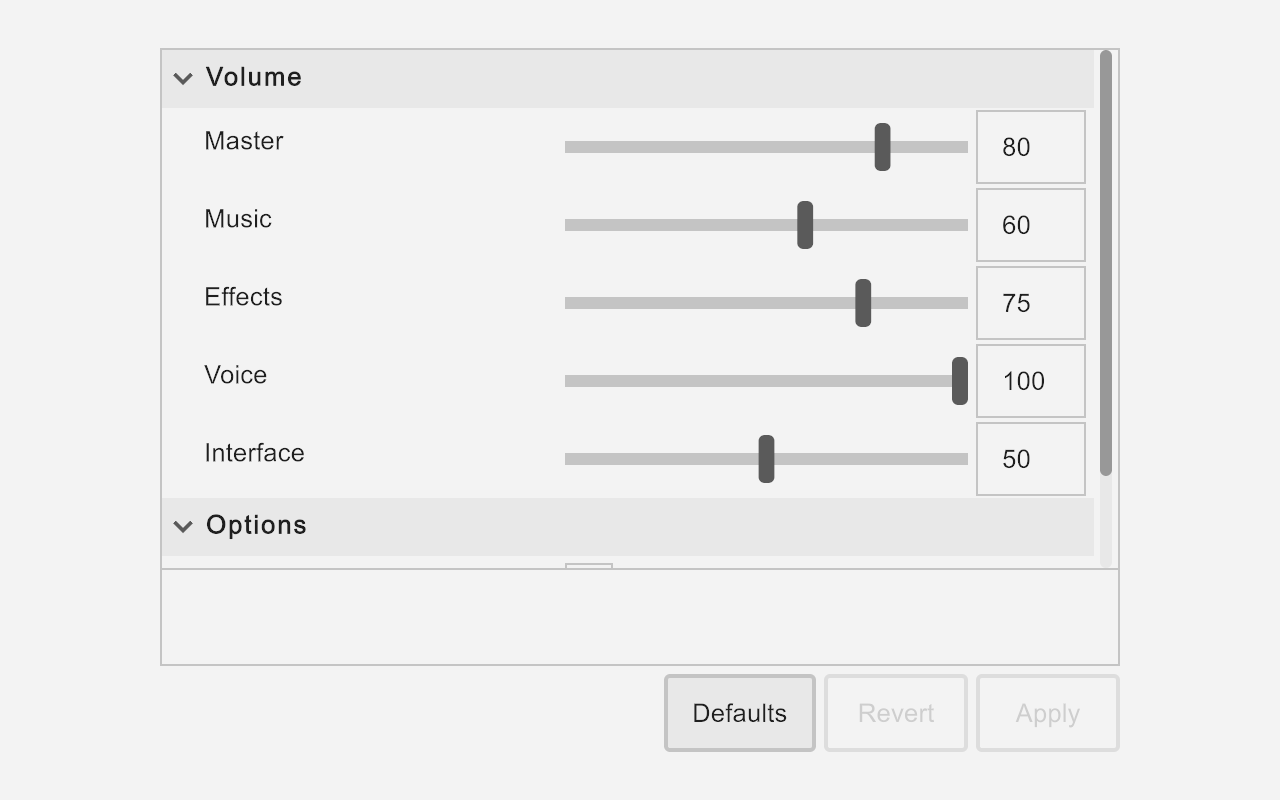
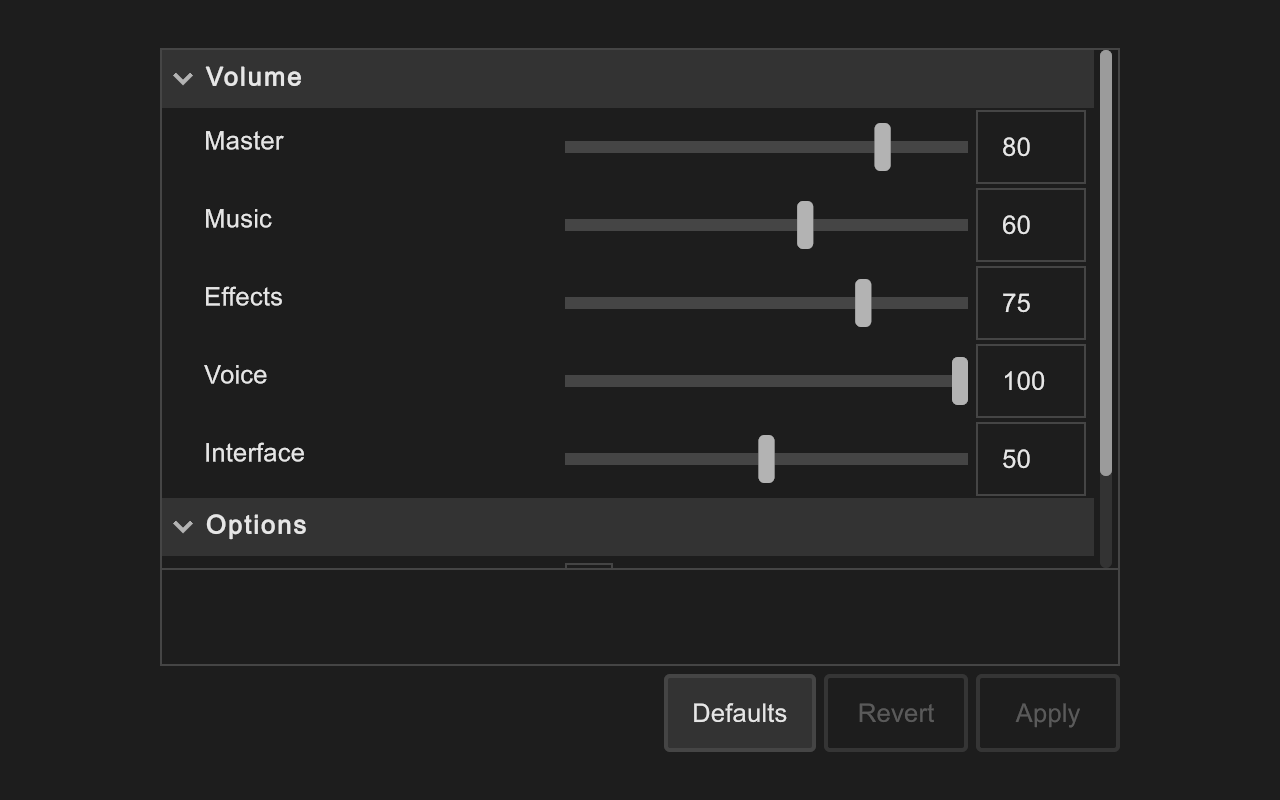
<tb:AudioSettingsPanel prefs-key="mygame.audio" />
// The mixer of the Music, Effects and Voice volumes
var panel = root.Q<AudioSettingsPanel>();
panel.Mixer = myMixer;
| Категория | Параметр | Что задаёт |
|---|---|---|
| Volume | Master | AudioListener.volume. Работает без микшера. |
| Volume | Music, Effects, Voice | Открытые параметры микшера MusicVolume, EffectsVolume и VoiceVolume, в децибелах. Без микшера эти строки отключены. |
| Volume | Interface | ToolboxAudio.Volume: звуки окон, кнопок и меню. |
| Options | Mute | AudioListener.volume равным 0. Master сохраняет своё значение. |
| Options | Mute in background | AudioListener.pause, пока у игры нет фокуса. |
Каждая строка — это поле AudioOptions: Master, Music, Effects, Voice и Interface (от 0 до 100), Mute и MuteInBackground. Grid панели — это её PropertyGrid.
Громкости задаются в процентах. AudioOptions.ToDecibels(percent) даёт 0 дБ при 100, около -6 дБ при 50 и -80 дБ (SILENT_DB) при 0. ToPercent(decibels) делает обратное.
Как настроить микшер:
- В окне Project щёлкните папку правой кнопкой и выберите Create > Audio Mixer.
- Откройте микшер (двойной щелчок). В списке Groups трижды нажмите +. Назовите группы
Music,EffectsиVoice. - Выберите группу
Music. В Inspector щёлкните правой кнопкой Volume и выберите Expose 'Volume (of Music)' to script. - Повторите шаг 3 для
EffectsиVoice. - В окне микшера нажмите Exposed Parameters (справа вверху). Переименуйте три параметра в
MusicVolume,EffectsVolumeиVoiceVolume. - У каждого
AudioSourceигры задайте Output равным его группе. - Задайте микшер панели:
panel.Mixer = mixerилиAudioOptions.Mixer = mixer. В примере GameMenu поле Mixer есть у егоSettingsController.
AudioOptions работает и без панели:
// At the start of the game: set the saved options
AudioOptions.Mixer = mixer;
AudioOptions.LoadSaved("mygame.audio").Apply();
Советы:
- Вызывайте
LoadSaved(key).Apply()в начале игры. Иначе сохранённые громкости действуют, только после того как игрок откроет панель. - Другие имена параметров: задайте
AudioOptions.MusicParameter,EffectsParameterиVoiceParameterдо того, как панель присоединится. AudioOptions.Mixerстатический, поэтому его делят все панели. Задайте его один раз.- Микшер принимает новое значение при следующем обновлении. Подождите один кадр, прежде чем читать его через
GetFloat. - Чтобы проиграть тестовый звук через группу, задайте
AudioSource.outputAudioMixerGroupравнымmixer.FindMatchingGroups("Music")[0]. Пример GameMenu делает это вSettingsController.PlayTestSound. - В редакторе слушатель, микшер и звуки пакета получают прежние значения обратно, когда заканчивается режим Play (
AudioOptions.RestoreProject).
Сцена AudioSettingsPanelDemo показывает панель без настройки рядом с действующими громкостями и тестовыми звуками, микшер и подкласс со своей громкостью, что панель сохраняет и загружает, Apply, Revert и события, клавиши и геймпад, а также панель в видах пергамента и терминала.