
Эта страница — перевод. Поддержка и видеоуроки в основном на английском языке, и основной считается английская версия. Английская версия

 CommandPalette
 — поле поиска поверх рабочего пространства, которое находит и выполняет команду. Пользователь нажимает Ctrl+K, набирает часть названия команды и нажимает Enter. Она даёт пользователю клавиатуры быстрый доступ к каждому действию вашего интерфейса.
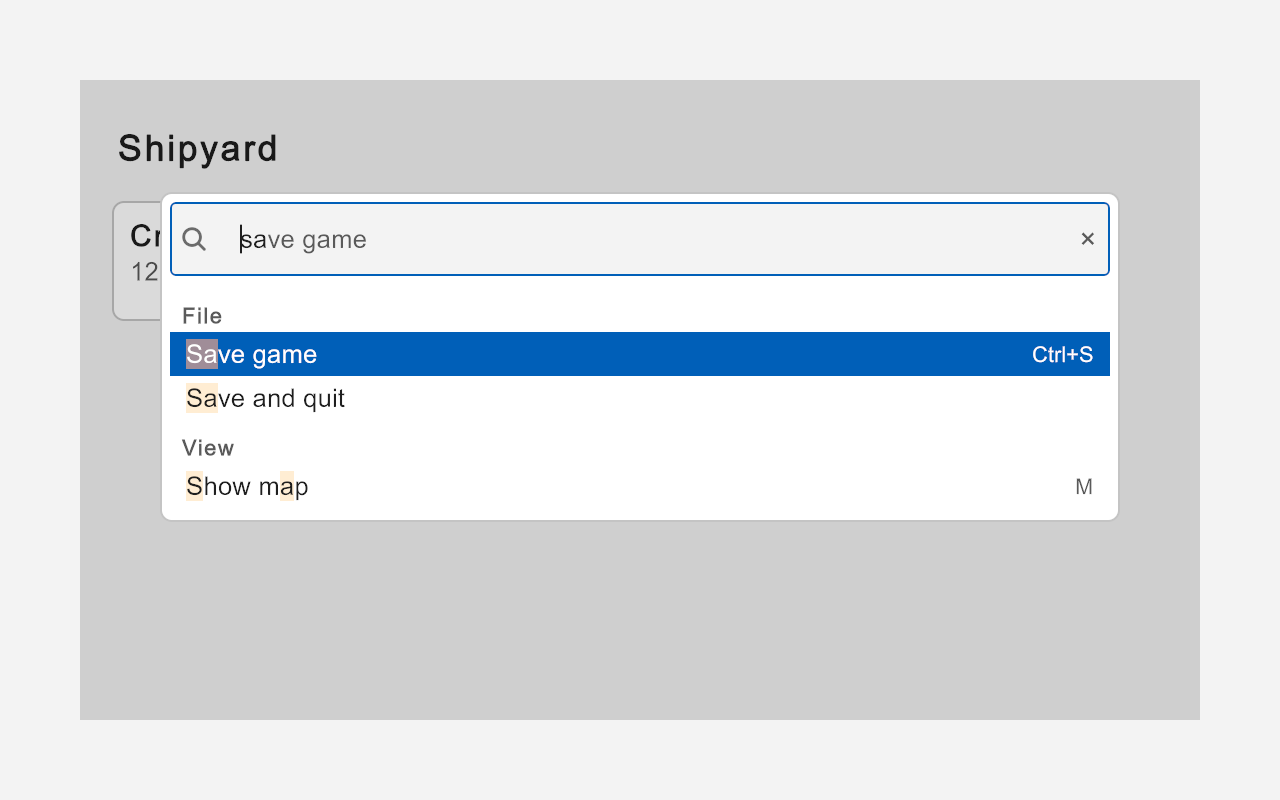
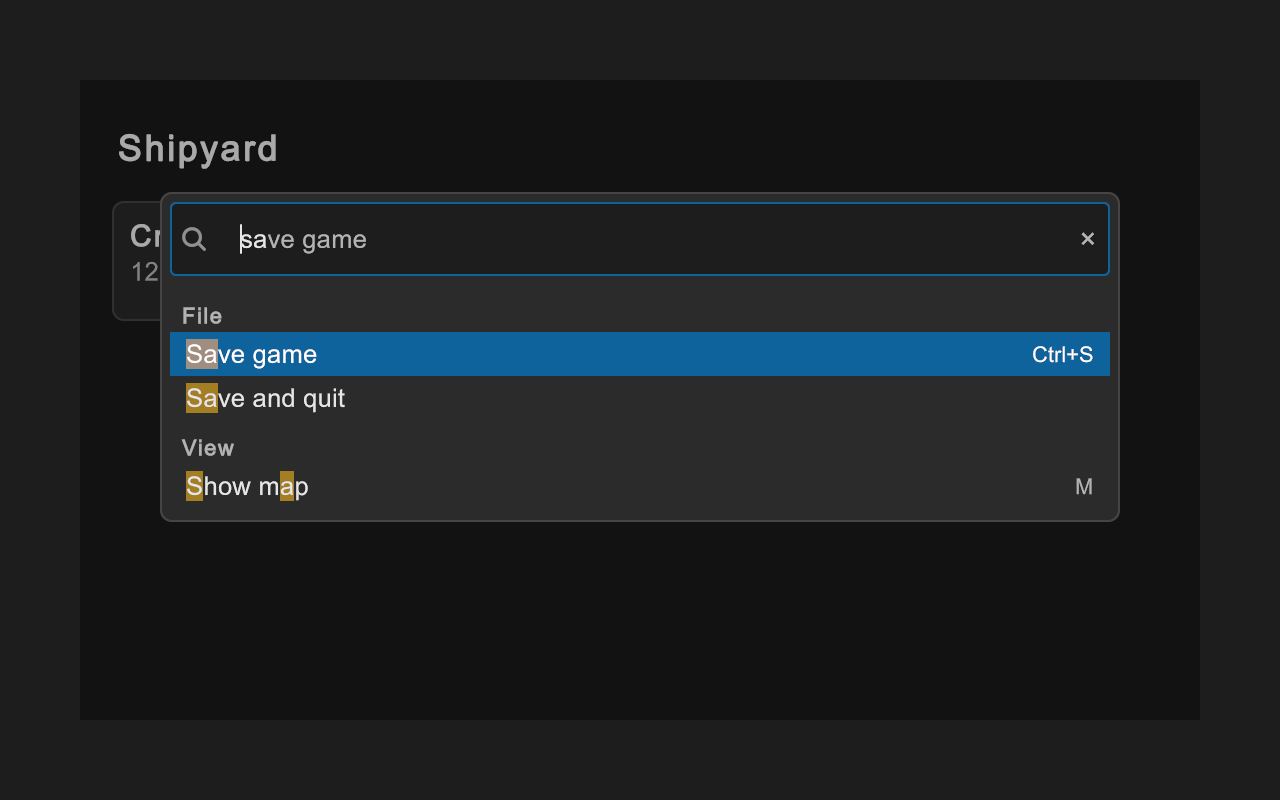
Как добавить палитру команд:
- Добавьте одну
CommandPaletteв рабочее пространство, в UXML или в коде. Она остаётся скрытой. Сочетание клавиш работает, пока палитра находится на панели. - Добавьте команды в коде. У каждой команды есть текст и действие.
<tb:Workspace name="workspace">
    <!-- the windows -->
    <tb:CommandPalette name="palette" />
</tb:Workspace>
var palette = root.Q<CommandPalette>("palette");
palette.AddCommand("Save layout", SaveLayout, "Ctrl+S", "Layout");
palette.AddCommand("Reset layout", ResetLayout, group: "Layout");
var paste = palette.AddCommand("Paste", Paste, "Ctrl+V", "Edit");
paste.Enabled = false; // dim, and Enter passes over it
palette.Executed += command => Debug.Log($"Ran {command.Text}");
| Член | Описание |
|---|---|
Shortcut (shortcut) |
Клавиши, которые открывают и закрывают палитру из любого контрола панели, например "Ctrl+K" (по умолчанию), "Ctrl+Shift+P" или "F1". Command считается за Control. Пустое значение отключает сочетание. |
Placeholder (placeholder) |
Текст пустого поля поиска. Без значения это текст ToolboxText.TYPE_A_COMMAND. |
FuzzySearch (fuzzy-search) |
Включено (по умолчанию): "svl" находит "Save layout". Выключено: только команда, содержащая набранный текст. |
ShowClearButton (show-clear-button) |
Включено (по умолчанию): поле поиска показывает кнопку "x", пока в нём есть текст, и щелчок очищает текст. См. Кнопка очистки. |
AddCommand(text, run, detail, group, icon) |
Добавляет команду и возвращает её ChoiceItem. detail показывается приглушённым справа, для сочетания клавиш или подсказки. group — заголовок, под которым показывается команда. |
AddCommand(item, run) |
Добавляет команду из ChoiceItem. Элемент, который уже в палитре, получает новое действие. |
RemoveCommand(item), ClearCommands() |
Удаляют команды. |
Commands, Matches, Highlighted, Query |
Все команды, те, что подходят набранному тексту, та, которую выполнит Enter, и набранный текст. |
Open(anchor), Close(), Toggle(anchor) |
Показывают и скрывают палитру из кода, например из кнопки панели инструментов. Палитре в иерархии якорь не нужен. |
Complete() |
Ставит текст выделенной команды в поиск, с кареткой в его конце. Вызывается по Tab. False, когда нет выделенной включённой команды. |
Run(command) |
Закрывает палитру, выполняет действие и вызывает Executed. Для отключённой команды ничего не делает. |
IsOpen, Opened, Closed, Executed |
Состояние и его события. |
- Вверх и вниз двигают выделение и обходят отключённую команду. Enter (в том числе Enter на цифровой клавиатуре), кнопка подтверждения геймпада или щелчок выполняет команду.
- Пока набранный текст — начало выделенной команды, остаток названия показывается серым после него. Tab дополняет название и не выполняет команду. Фокус остаётся в поиске.
- Escape, повторное сочетание клавиш или нажатие вне диалога закрывает палитру без команды.
- Палитра закрывается до выполнения действия. Фокус возвращается контролу, у которого он был, поэтому действие может использовать этот контрол или открыть другое наложение.
- Сочетание клавиш не открывает палитру, пока открыт
MessageBoxили другое модальное наложение. - Лучшее совпадение первое: сначала команда, содержащая набранный текст, затем та, в которой буквы стоят по порядку. Список — это
ChoiceList, поэтому у строк классыtb-choice-list. - Палитра открывается с пустым полем поиска и всеми командами.
Советы:
- Используйте одну палитру на панель. Две палитры с одним сочетанием клавиш откроются обе. Дайте лишней палитре
shortcut=""и открывайте её из кода. - Поместите сочетание клавиш команды в
detail. Палитра показывает текст; она не регистрирует сочетание. - Добавьте команды для окон рабочего пространства, как это делает пример WorkspaceDemo, чтобы пользователь открывал окно по имени:
foreach (
    var button in workspace.Query<WorkspaceToolbarButton>().ToList())
{
    var id = button.WindowId;
    palette.AddCommand($"Open {button.Title}", () =>
        _ = workspace.OpenWindowAsync(id), group: "Windows");
}
- Для текста на других языках дайте ключу
tb.type-a-commandтекст в вашем источникеToolboxText. См. пример Localization. - Делайте тексты команд короткими и начинайте с глагола. Пользователь найдёт "Open Gauge" быстрее, чем "Gauge window".
Оформление
| Класс | Элемент |
|---|---|
tb-command-palette |
Наложение. Заполняет рабочее пространство, использует --tb-color-overlay и ставит диалог на 10% от верха. |
tb-command-palette__dialog |
Диалог: шириной 480 px (не более 90%), цвета поверхности, с рамкой и --tb-radius-md. |
tb-command-palette__search |
TextField поиска. |
tb-command-palette__ghost |
Серый остаток выделенной команды над текстом поиска. Использует --tb-color-text-muted. |
tb-command-palette__list |
Список команд. У него также есть tb-choice-list, поэтому строки используют классы tb-choice-list__* из "SearchDropdown". В диалоге у него нет рамки и position: relative. |
tb-command-palette--hidden |
Прозрачность 0 и диалог на 12 px выше: начало анимации появления и конец выхода. |
tb-command-palette--anim-in, --anim-out |
Переходы opacity и translate на наложении и диалоге. |
tb-modal |
Также на наложении, только пока палитра открыта. |