
Эта страница — перевод. Поддержка и видеоуроки в основном на английском языке, и основной считается английская версия. Английская версия

 VirtualStick и TouchButton
 в UIToolbox — это элементы управления сенсорной игры: стик, который двигает игрока, и круглые кнопки для стрельбы, прыжка и прицеливания. Каждый из них держит палец или мышь. Без настроек стик — это область 200 на 200 с плавающей базой, а кнопка — круг в 72 пикселя, который вызывает Pressed и Released.
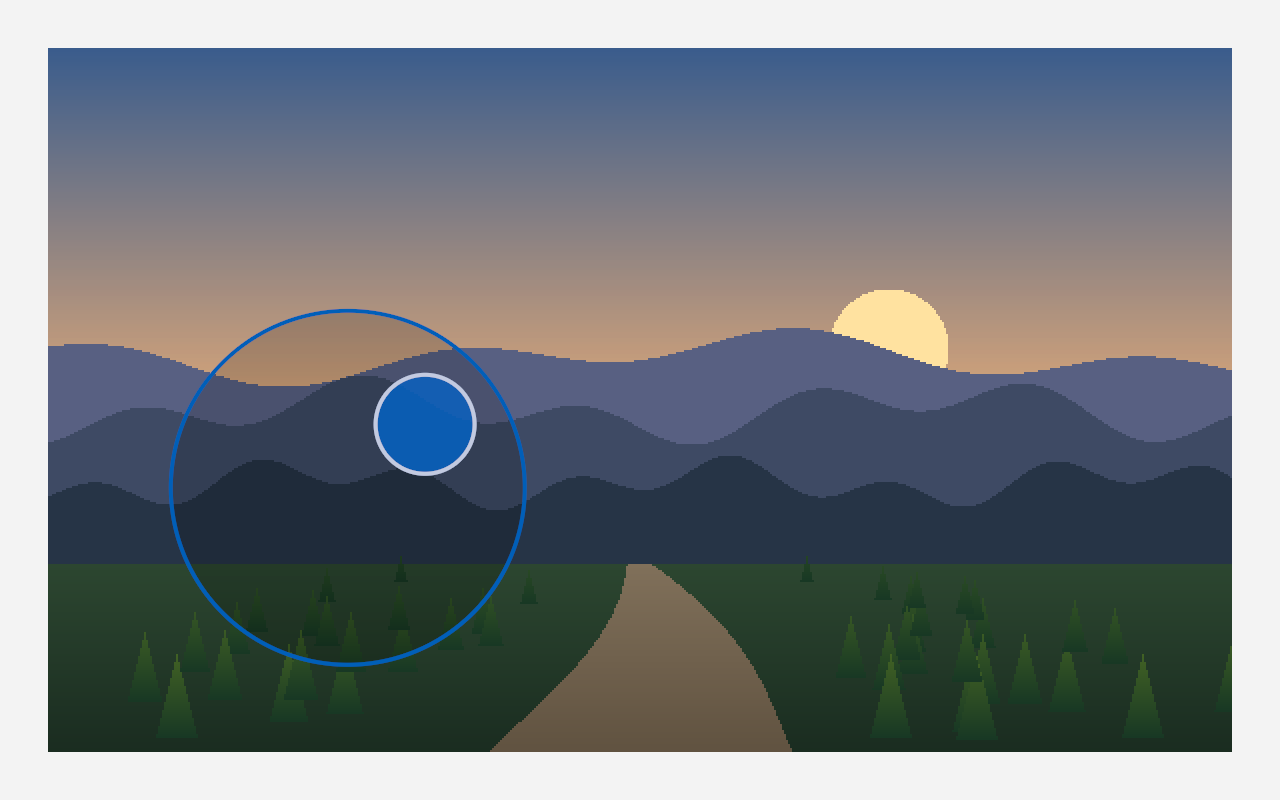
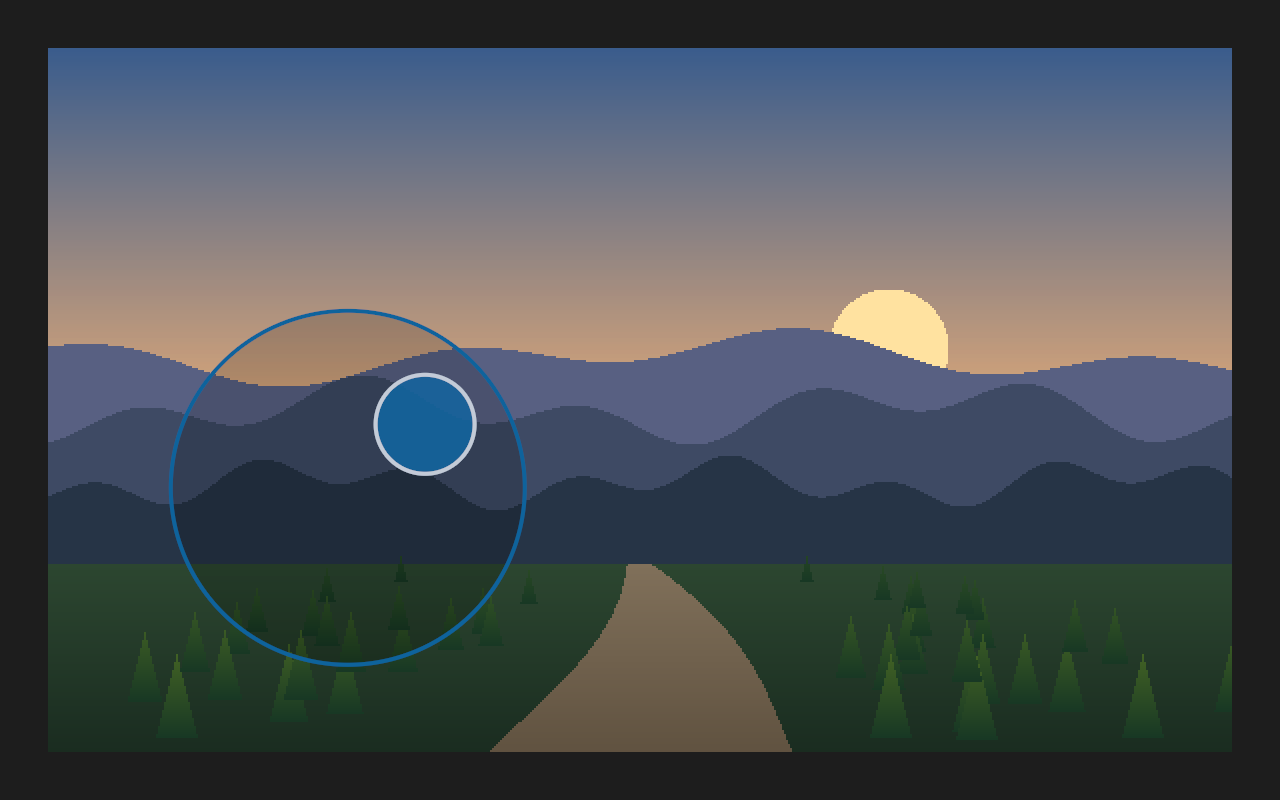
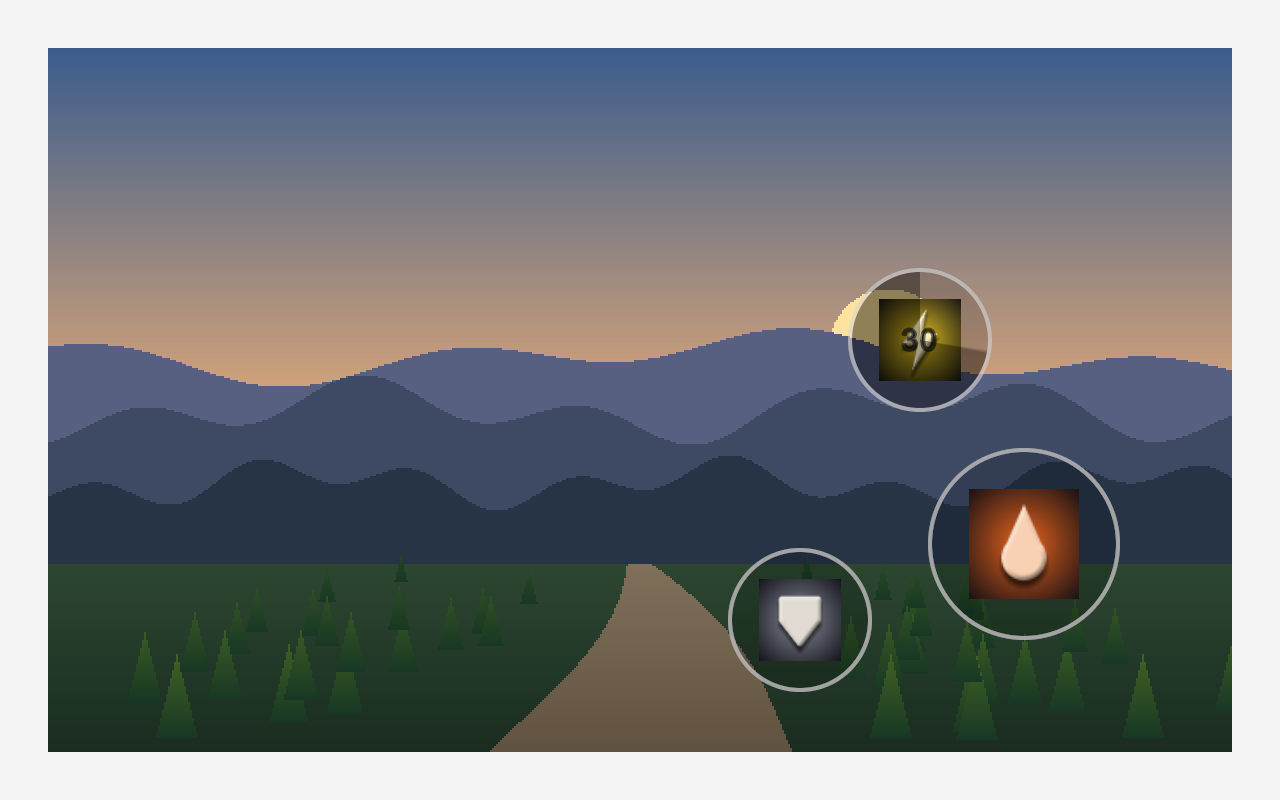
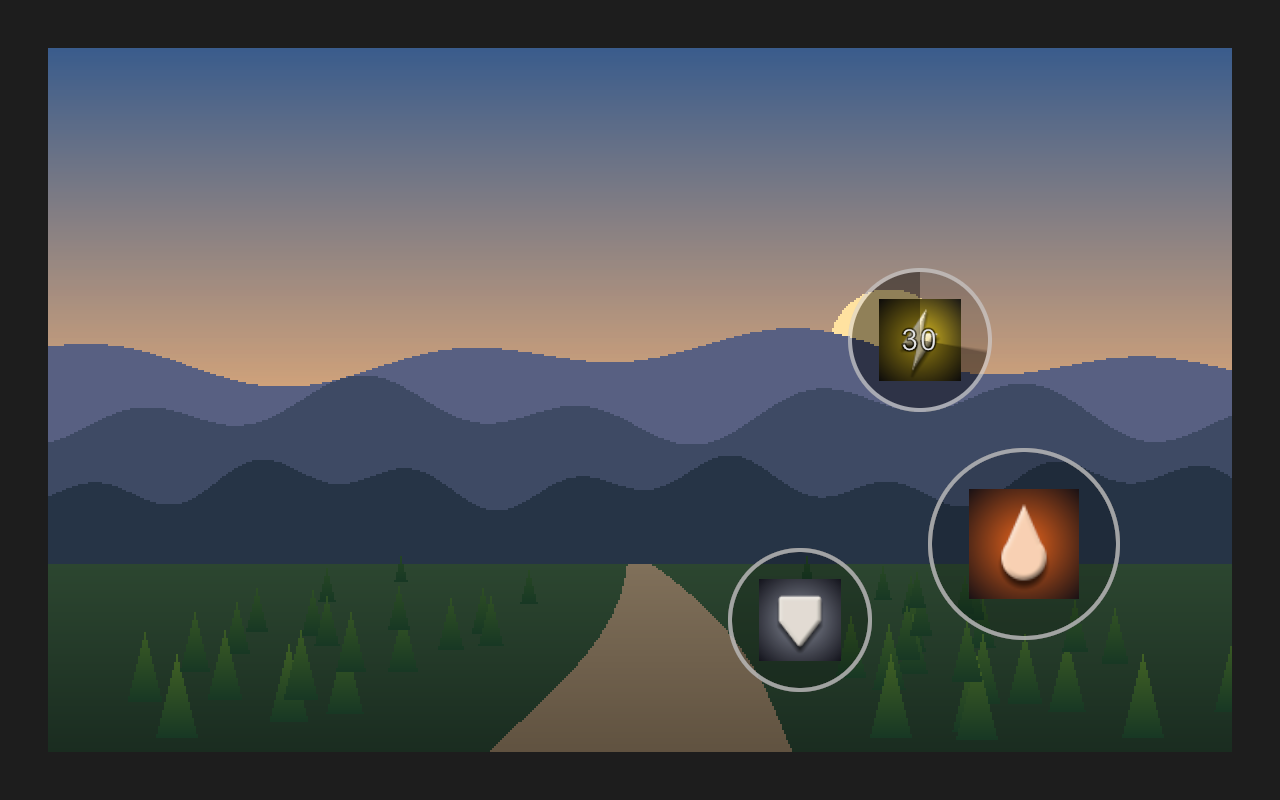
Демо-сцены: VirtualStickDemo.unity и TouchButtonDemo.unity.
Как добавить их:
<tb:VirtualStick name="move" />
<tb:TouchButton name="fire" hold-to-repeat="true" />
<tb:TouchButton name="aim" drag-aim="true" />
Как читать стик и отвечать на кнопки:
var move = root.Q<VirtualStick>("move");
var fire = root.Q<TouchButton>("fire");
var aim = root.Q<TouchButton>("aim");

// In your update loop: x to the right, y up, a length from 0 to 1
player.Move(move.Value * speed * Time.deltaTime);

fire.Pressed += weapon.Shoot;          // again at each repeat while held
aim.AimChanged += direction => weapon.Aim(direction);
Value равно нулю, пока никто не держит стик. В мёртвой зоне оно тоже ноль, а за её пределами растёт от нуля, поэтому на краю нет скачка. ValueChanged вызывается при изменении значения, в том числе когда палец поднимается и значение возвращается к нулю.
Каждый элемент следует за указателем, который его нажал, пока этот указатель не поднимется. Второй палец на том же элементе игнорируется, а палец на другом элементе работает одновременно. Так один большой палец двигает, другой стреляет, и ничто не мешает другому. Мышь работает как один палец, левой кнопкой.
VirtualStick
| Член | Описание |
|---|---|
Mode (mode) |
Где стоит база, пока стик удерживается. Fixed: посередине области. Floating: там, где палец коснулся. Dynamic: как Floating, а база следует за пальцем, когда палец уходит дальше радиуса. По умолчанию Floating. Тип — StickMode. |
Radius (radius) |
Пиксели, которые проходит бегунок от центра базы до полного наклона. По умолчанию 64. |
DeadZone (dead-zone) |
Доля радиуса, от 0 до 0,95, в пределах которой значение равно нулю. По умолчанию 0,1. |
SnapDirections (snap-directions) |
0 даёт любое направление. 4 привязывает направление к вправо, вверх, влево и вниз, а 8 добавляет диагонали. Сила остаётся свободной. По умолчанию 0. |
HideWhenIdle (hide-when-idle) |
True гасит базу и бегунок, пока никто не держит стик. По умолчанию false. |
Value |
Наклон: x вправо, y вверх, длина от 0 до 1. |
IsActive |
True, пока палец или мышь держит стик. |
Release() |
Отпускает, как будто палец поднялся. Вызовите его, когда игра встаёт на паузу или стик скрывается. |
Push(tilt) |
Наклоняет стик из кода, например от стика геймпада, как палец с таким наклоном. Мёртвая зона и привязка действуют, удерживаемый указатель сильнее, а ноль отпускает. |
ValueChanged |
Значение изменилось: новое значение. |
ControlPath |
Только Input System: элемент управления, который получает Value, например <Gamepad>/leftStick. |
Область стика — это сам элемент. Задайте её размер в USS: стик, который заполняет левую половину экрана, принимает касание в любом месте этой половины. База Floating остаётся внутри области.
.move-stick {
    position: absolute;
    left: 0;
    bottom: 0;
    width: 50%;
    height: 50%;
}
TouchButton
| Член | Описание |
|---|---|
Icon (icon) |
Картинка на кнопке: Texture2D, Sprite или векторное изображение. |
HoldToRepeat (hold-to-repeat) |
True вызывает Pressed снова, пока кнопка удерживается, для автоматического оружия. Первый повтор приходит через 0,4 секунды. По умолчанию false. |
RepeatInterval (repeat-interval) |
Секунды между повторами, не меньше 0,02. По умолчанию 0,15. |
DragAim (drag-aim) |
True превращает перетаскивание пальца в Aim. По умолчанию false. |
AimRadius (aim-radius) |
Пиксели перетаскивания, дающие Aim длиной 1. По умолчанию 64. |
IsPressed |
True, пока палец или мышь держит кнопку. |
Aim |
Перетаскивание от места, где палец коснулся: x вправо, y вверх, длина от 0 до 1. Ноль, пока DragAim равно false и пока никто не держит кнопку. |
Release() |
Отпускает, как будто палец поднялся. Вызывает Released, если кнопка удерживалась. |
Pressed |
Кнопка пошла вниз и снова при каждом повторе, когда HoldToRepeat равно true. |
Released |
Кнопка поднялась: палец поднялся, указатель отменён или выполнен Release(). |
AimChanged |
Aim изменился: новое прицеливание. Также вызывается с нулём при отпускании. |
ControlPath |
Только Input System: элемент управления, который получает 1, пока кнопка удерживается, и 0 в остальное время, например <Gamepad>/buttonSouth. |
Enter, Space и кнопка Submit геймпада сразу вызывают Pressed и Released, поэтому кнопка работает и с клавиатурой или геймпадом.
Как добавить кнопке перезарядку: поместите внутрь неё AbilitySlot, задайте ему picking mode Ignore, чтобы касание получала кнопка, и запускайте перезарядку из обработчика Pressed. Ячейка заполняет кнопку и показывает затемнение и секунды.
<tb:TouchButton name="jump">
  <tb:AbilitySlot
      name="jumpSlot"
      picking-mode="Ignore"
      focusable="false"
      shape="Circle" />
</tb:TouchButton>
var slot = root.Q<AbilitySlot>("jumpSlot");
root.Q<TouchButton>("jump").Pressed += () =>
{
    if (slot.IsCoolingDown) return;
    player.Jump();
    slot.StartCooldown(2);
};
Input System
С пакетом Input System элемент управления может питать экранный элемент пакета, поэтому игре, которая читает действия, не нужен другой код. Задайте ControlPath равным пути элемента:
stick.ControlPath = "<Gamepad>/leftStick";
fire.ControlPath = "<Gamepad>/buttonSouth";
Действие, привязанное к этому элементу, тогда отвечает на касание. По умолчанию путь пуст и ничего не питает. Без пакета свойства нет, а элементы работают через Value, Pressed и Released.
Советы:
- Поставьте элементы на экран над миром. Касание элемента не доходит до элементов под ним.
- Вызывайте
Release()у стика, когда игра встаёт на паузу, чтобы он не остался наклонённым. - Делайте кнопки от 56 пикселей и держите их подальше друг от друга. Большой палец широкий.
HideWhenIdleвместе со стикомFloatingоставляет экран чистым, пока игрок его не коснётся.
Стилизация
| Класс | Элемент |
|---|---|
tb-virtual-stick |
Область стика. |
tb-virtual-stick--active |
Палец держит стик. |
tb-virtual-stick--hide-idle |
HideWhenIdle равно true. |
tb-virtual-stick__base |
Кольцо. |
tb-virtual-stick__thumb |
Бегунок. |
tb-touch-button |
Кнопка. |
tb-touch-button--pressed |
Палец держит кнопку. |
tb-touch-button__icon |
Картинка. |
.my-hud .tb-virtual-stick__base {
    border-color: rgba(255, 255, 255, 0.6);
    background-color: rgba(0, 0, 0, 0.5);
}

.my-hud .tb-touch-button {
    width: 88px;
    height: 88px;
}
Сцена VirtualStickDemo показывает стик без настройки, который двигает героя, два стика шутера с двумя стиками, стик, который привязывается к четырём направлениям в игре на сетке, и стик, который виден, только пока его держат.
Сцена TouchButtonDemo показывает кнопку огня, которая повторяется при удержании, кнопку, которая наводит заклинание перетаскиванием, кнопку прыжка с перезарядкой, а также размер, картинку и форму кнопки.