
Эта страница — перевод. Поддержка и видеоуроки в основном на английском языке, и основной считается английская версия. Английская версия
Видеорежиссёр
Небольшой видеоредактор, какой игра может держать для своих роликов или инструмент для трейлеров. VideoView проигрывает пример клипа, а Timeline под ним хранит сценарий клипа на шести дорожках: Titles, Captions, Text FX, Picture, Volume и Sounds. Палитра добавляет элементы, PropertyGrid в инспекторе правит выбранный элемент, а каждая правка попадает в историю отмены. Единые часы — видео: головка воспроизведения следует за ним, перемещение головки перематывает его, а предпросмотр сразу показывает каждое изменение.
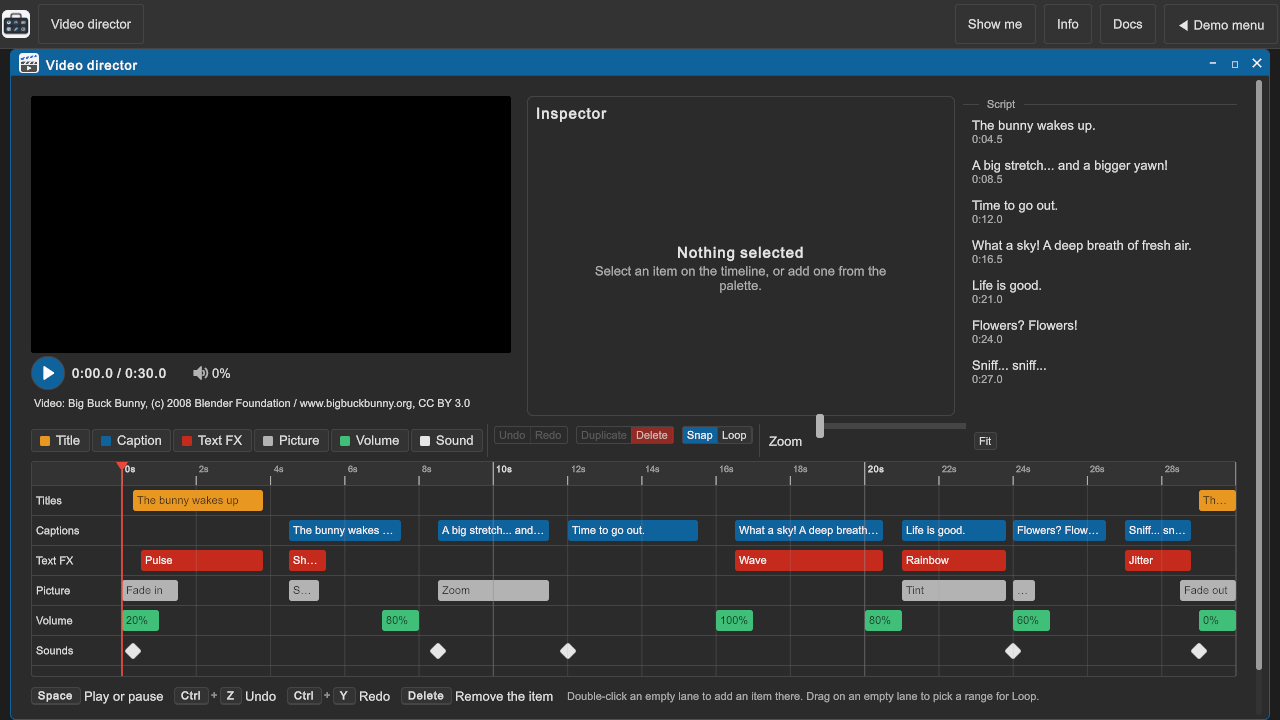
Сцена: Assets/UIToolbox/Examples/Scenes/DirectorDemo.unity. Папка: Assets/UIToolbox/Examples/DirectorDemo.
Попробуйте
- Откройте сцену. Видео ждёт в начале.
- Нажмите круглую кнопку воспроизведения или Space. Видео играет. Картинка проявляется из чёрного, заголовок "The bunny wakes up" переливается градиентом, звучит колокольчик. Головка движется вместе с видео, а время и громкость под картинкой растут.
- Смотрите на картинку. Подписи печатаются одна за другой, каждая со своим появлением и тегами. Картинка трясётся, когда заяц просыпается, приближается на зевке, получает тёплый оттенок на "Life is good." и вспыхивает белым у цветов. Маркеры звука играют boing, whoosh, pop и барабан.
- Щёлкните или потяните по линейке таймлайна. Видео перематывается на это время, и сразу показываются заголовки, подписи, эффекты и громкость этого времени.
- Щёлкните плитку Caption в палитре. Элемент подписи начинается у головки и выбирается. Инспектор показывает его поля.
- Измените его Text в инспекторе, например на
Hello <wave>there</wave>!. Подпись над картинкой и имя на таймлайне меняются по мере ввода. Измените Entry и Speed. - Перетащите плитку Picture на дорожку Picture. Эффект картинки начинается там, где вы его отпустили. В инспекторе задайте Effect как Tint и выберите цвет Tint. Тяните Amount, чтобы усилить его.
- Дважды щёлкните пустое место дорожки Sounds. Туда ставится маркер звука. Выберите его Sound в инспекторе: звук играет один раз.
- Перетащите элемент, чтобы сдвинуть его, или его край, чтобы изменить длину. Нажмите Delete, чтобы удалить выбранный элемент.
- Нажмите Undo или Ctrl+Z. Последняя правка откатывается. Redo или Ctrl+Y делает её снова. Много быстрых изменений одного поля, как при перетаскивании ползунка, считаются одним шагом.
- Выберите элемент и нажмите Duplicate. Копия начинается там, где элемент кончается.
- Потяните ползунок Zoom. Таймлайн показывает часть клипа вокруг головки, а воспроизведение листает вид, чтобы головка оставалась в нём. Fit снова показывает всё.
- Потяните по пустой дорожке, чтобы выбрать диапазон, затем включите Loop и запустите. Диапазон играет снова и снова. Без диапазона Loop проигрывает клип заново в конце.
- Щёлкните строку сценария справа. Таймлайн выбирает её подпись, а видео перематывается к ней.
- Откройте How it is made под таймлайном, чтобы увидеть ключевой код, или нажмите Show me для тура.
Что он показывает
Шесть дорожек
| Дорожка | Элементы | Что делает элемент | Его поля |
|---|---|---|---|
| Titles | 2 | Показывает свой текст в середине картинки с эффектами. | Text, Effects |
| Captions | 7 | Печатает свой текст внизу картинки. Текст содержит теги эффектов, такие как <shake> и <highlight=#ffd54a>. |
Text, Entry, Speed |
| Text FX | 5 | Добавляет свои эффекты ко всей подписи, пока работает. Два элемента одновременно добавляют оба. | Effects |
| Picture | 6 | Приближает или трясёт видео, проявляет его из чёрного или гасит в чёрный, вспыхивает белым или подкрашивает. | Effect, Amount, Tint |
| Volume | 6 | Плавно меняет громкость от уровня предыдущего ключа до своего уровня за свою длину. После ключа громкость остаётся на его уровне. До первого ключа громкость равна 0. | Level |
| Sounds | 5 | Маркер: короткий звук играет, когда головка проходит его. | Sound, Loudness |
Каждый элемент также показывает в инспекторе свой Start, а каждый элемент с длиной показывает Length. Поле Tint включено только для эффекта Tint.
Cue
Каждый элемент хранит то, что он делает, в Cue в своём userData: TitleCue, CaptionCue, TextFxCue, PictureCue, VolumeCue или SoundCue. Инспектор — это PropertyGrid, у которого Target — cue выбранного элемента, поэтому строки берутся из публичных полей класса cue. [Category], [Description], [Range] и [EnabledIf] формируют строки. Start и Length — свойства, которые двигают и меняют размер TimelineItem и держат его внутри клипа.
Палитра
Плитка — это VisualElement с DragSource. Щелчок по плитке добавляет элемент у головки. Перетаскивание показывает копию плитки под указателем, а DropTarget таймлайна добавляет элемент на время, где вы отпустили. Двойной щелчок по пустой дорожке добавляет элемент вида этой дорожки через TrackAt и TimeAt таймлайна.
Отмена и повтор
После каждой правки контроллер хранит одно состояние всех элементов: место и длину каждого элемента и копию его cue. Undo возвращает элементы к предыдущему состоянию. Правки — это палитра, инспектор, Duplicate, а также перетаскивания и удаления, о которых таймлайн сообщает через ItemEdited. Ctrl+Z и Ctrl+Y работают везде в демо, в том числе в полях инспектора. История хранит последние 100 правок.
Единые часы
Видео — это часы. Его событие TimeChanged двигает головку таймлайна. Перетаскивание по линейке двигает головку, и её событие PlayheadMoved перематывает видео. PlayheadMoved срабатывает и когда код задаёт Playhead, поэтому контроллер ставит флаг, пока видео двигает головку, и тогда пропускает перемотку.
Клавиша Space на таймлайне в фокусе запускает воспроизведение самого таймлайна. Контроллер ставит таймлайн на паузу в его событии PlayingChanged и вместо этого запускает видео, поэтому двух часов никогда не бывает.
На каждом тике контроллер проигрывает маркеры звука между прошлым и новым временем. Перемотка прыгает, поэтому она не проигрывает ничего.
Без мусора при воспроизведении
Каждая часть предпросмотра меняется, только когда меняется её значение. Поиск элементов под данным временем обходит каждую дорожку циклом по индексу. Тексты времени и громкости берутся из таблиц, созданных один раз, поэтому кадр воспроизведения не строит ни одной строки.
Как он устроен
| Файл | Что делает |
|---|---|
DirectorDemo.uxml |
Окно: сцена с видео и его слоями, панель воспроизведения, карточка инспектора, список сценария, ряд инструментов, таймлайн, клавиши, код и тур. |
DirectorDemo.uss |
Раскладка, слои над картинкой, плитки палитры и цвета дорожек как пользовательские свойства, читающие токены темы. |
DirectorDemoController.cs |
Cue и сценарий клипа, дорожки, часы, предпросмотр, звуки, палитра, инспектор, инструменты и история отмены. |
Cue — простой класс. Инспектор показывает его публичные поля:
public sealed class CaptionCue : SpanCue
{
    [Category("Caption"), Description("How the letters come in.")]
    public TextEntry Entry = TextEntry.Fade;

    [Category("Caption"), Range(5, 120)]
    public float Speed = 30;
}
Выбранный элемент задаёт цель сетки, а каждое изменение сетки заново называет элемент, заново показывает предпросмотр и хранит состояние для отмены:
_timeline.ItemSelected += item => _grid.Target = CueOf(item);
_grid.PropertyValueChanged += (row, old, now) =>
{
    edited(cue.Item);
    commit(cue, row.Path);
};
Видео двигает головку, а пользователь двигает видео:
public void ShowAt(float time)
{
    _fromVideo = true;
    _timeline.Playhead = time;
    _fromVideo = false;
    show(time, false);
}

private void onPlayheadMoved(float time)
{
    if (_fromVideo) return;
    _video.Seek(time);
    show(time, false);
}
Плитка палитры несёт свой вид на таймлайн:
tile.AddManipulator(new DragSource(() => kind));
_timeline.AddManipulator(new DropTarget(
    data => AddCue((CueKind)data, _timeline.TimeAt(_dropAt)),
    data => data is CueKind));
Цвета дорожек берутся из темы. DirectorDemo.uss задаёт шесть пользовательских свойств на таймлайне из токенов темы, а контроллер читает их в CustomStyleResolvedEvent, поэтому смена цветов темы заново красит дорожки:
.dir .dir-timeline {
    --dir-titles: var(--tb-color-warning);
    --dir-captions: var(--tb-color-accent);
    --dir-textfx: var(--tb-color-danger);
    --dir-picture: var(--tb-color-text-muted);
    --dir-volume: var(--tb-color-success);
    --dir-sounds: var(--tb-color-text);
}
Используйте в своей игре
- Измените сценарий в таблицах
DirectorDemoControllerили заполните дорожки своими данными:CueвuserDataкаждогоTimelineItem. - Добавьте вид элемента: класс cue с полями для правки, дорожку и ветку в
show. Инспектор и отмена работают для него без дополнительного кода. - Проиграйте свой клип: задайте
clipуVideoViewвDirectorDemo.uxml, аDURATIONиdurationтаймлайна — по его длине. - Для ролика в вашей игре оставьте схему часов и уберите редактор: событие
TimeChangedвидео вызываетShowAt, и предпросмотр следует за временем видео. - Вызывайте
AddCue,Duplicate,UndoиRedoиз своих инструментов. ВызывайтеItemRetimed, когда код меняетStartилиDurationэлемента. - Используйте
ItemAt,EffectsAtиVolumeAtдля других дорожек: тряски камеры, субтитров на втором языке или светового сигнала. - Части только для примера: сценарий клипа с зайцем, звуки, список сценария и блок кода.
Авторство
Клип — это 30 секунд короткометражного фильма Big Buck Bunny, (c) copyright 2008, Blender Foundation / www.bigbuckbunny.org, по лицензии Creative Commons Attribution 3.0 (CC BY 3.0). Окно показывает авторство под панелью воспроизведения. Оставьте его, когда поставляете клип, или проигрывайте свой клип.