
Эта страница — перевод. Поддержка и видеоуроки в основном на английском языке, и основной считается английская версия. Английская версия

 LoadingScreen
 закрывает панель, пока загружается сцена или другая работа. В нём есть заголовок, кольцо или полоса прогресса, подсказки, которые сменяют друг друга с затуханием, фоновая картинка и необязательная строка "press any key". Он появляется и исчезает с затуханием, блокирует указатель, клавиши и геймпад для элементов под ним и держится не меньше MinimumTime секунд, чтобы быстрая загрузка не мигала. Экран без настроек показывает "Loading" и вращающееся кольцо.
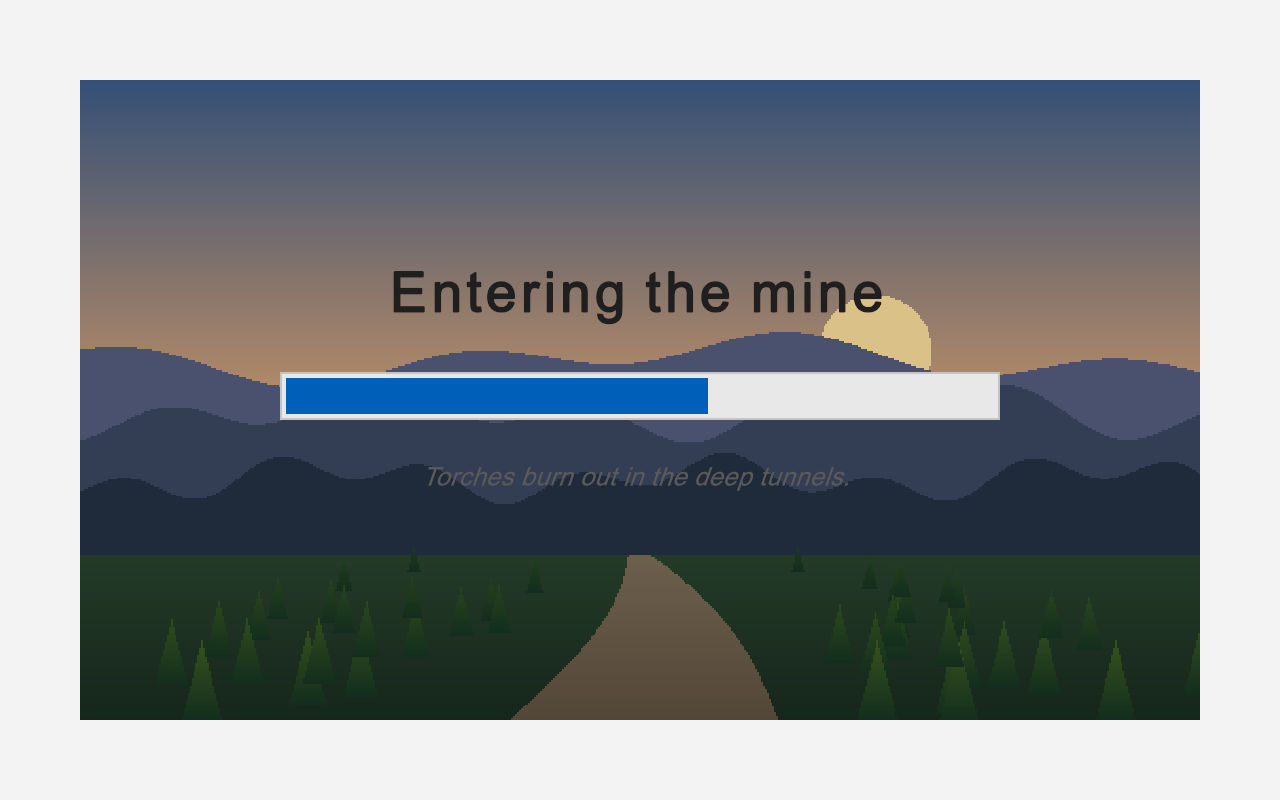
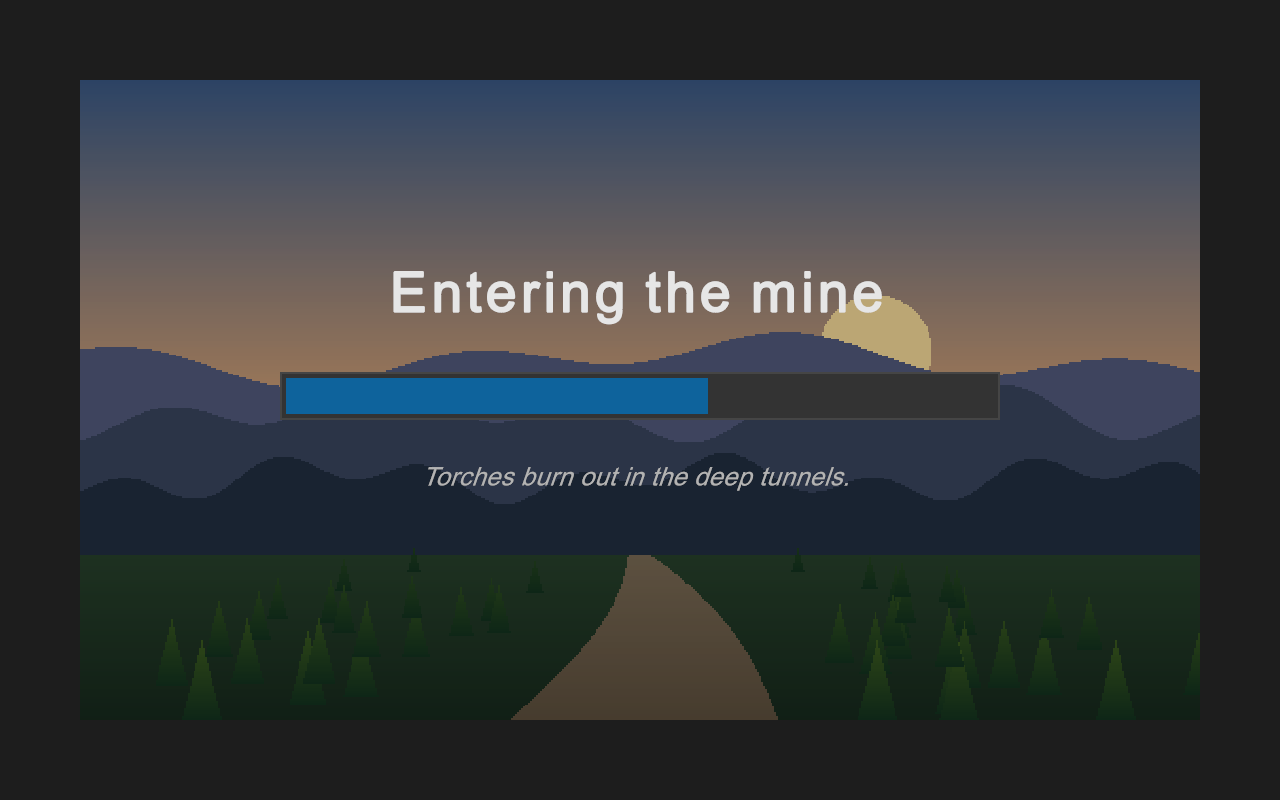
Пример: сцена Экран загрузки входит в уровень и выходит из него за экраном загрузки, с кольцом или полосой и строкой "press any key". Его экран — небольшая сцена: за содержимым проходит картинка, вагонетка едет по полосе, подсказки лежат на карточке, а кристаллы всплывают, чтобы игрок их ловил, пока уровень загружается.
Как добавить экран загрузки в UXML:
- Объявите экран в UXML документа рядом с рабочим пространством. Задайте там заголовок, минимальное время и подсказки.
- Найдите экран в коде и вызовите
LoadSceneAsyncтам, где игра меняет сцену.
<tb:LoadingScreen
    name="loading"
    title="Entering the mine"
    minimum-time="2000"
    tips="Crystals glow near water.,Rest at a campfire to heal." />
var screen = root.Q<LoadingScreen>("loading");
root.Q<Button>("enter").clicked += async () =>
{
    var ok = await screen.LoadSceneAsync("Mine", LoadSceneMode.Additive);
    if (!ok) Debug.Log("The scene did not load");
};
LoadSceneAsync показывает экран, загружает сцену, следит за прогрессом, ждёт минимальное время и клавишу и скрывает экран. Сцена ждёт на 90%, пока экран не будет готов, затем активируется.
Как следить за загрузкой, которую вы запускаете сами, например за выгрузкой сцены:
var operation = SceneManager.UnloadSceneAsync("Mine");
if (operation != null) await screen.LoadAsync(operation);
Как выполнить свою работу, например загрузку Addressables или чтение сохранения, у которой нет AsyncOperation:
screen.Show();
for (var i = 0; i < files.Count; i++)
{
    await Import(files[i]);
    screen.Progress = (i + 1f) / files.Count;
}
// waits for the minimum time and the key, then hides the screen
await screen.CompleteAsync();
Как сделать экран загрузки в коде:
var screen = new LoadingScreen
{
    Title = "Entering the mine",
    MinimumTime = 2000,
    PressAnyKey = true
};
screen.Tips = new List<string>
{
    "Crystals glow brighter near water.",
    "Rest at a campfire to heal your party."
};
// the anchor: the root of the document, or an element in it
await screen.LoadSceneAsync("Mine", LoadSceneMode.Additive, root);
Заголовок и подсказки — это AnimatedLabel, поэтому в них работают теги эффектов. Заголовок, который колышется, и подсказки, которые печатаются сами:
screen.Title = "<wave>Entering the mine</wave>";
screen.TypeTips = true; // type-tips="true" in UXML
| Член | Описание |
|---|---|
Title (title) |
Строка над прогрессом. Пусто (по умолчанию) показывает переведённое "Loading". В ней и в подсказках работают теги эффектов. |
Background (background) |
Картинка, которая заполняет экран за содержимым, масштабируется до заполнения и обрезается. Затемняющий слой над ней сохраняет читаемость текста. Нет (по умолчанию) — показывается простой фон темы. |
Tips (tips) |
Подсказки, которые сменяют друг друга с затуханием под прогрессом. В UXML это список через запятую, поэтому подсказке с запятой нужно свойство в коде. Присвойте новый список, чтобы поменять подсказки. Пусто (по умолчанию) — без подсказок. |
TipDuration (tip-duration) |
Миллисекунды, пока показывается каждая подсказка. По умолчанию 4000, не меньше 500. |
TypeTips (type-tips) |
Каждая подсказка печатается сама, как TypewriterLabel, при каждом показе. По умолчанию выключено: подсказки появляются целиком. Дайте длинной подсказке достаточно TipDuration для печати. |
Indicator (indicator) |
Ring (по умолчанию), ProgressRing, или Bar, полоса прогресса. |
SpinnerAnimation (spinner-animation), SpinnerAnimationClip (spinner-animation-clip) |
SpriteSheet, который играет вместо индикатора, пока длина неизвестна, например песочные часы или бегущий герой, и клип, который повторяется. Известный прогресс показывает кольцо или полосу. Играет только пока показан экран. Нет (по умолчанию) — вращается кольцо или бежит полоса. SpinnerAnimationElement — это его AnimatedImage. |
Progress (progress) |
Прогресс от 0 до 1. Отрицательное значение (по умолчанию) означает, что длина неизвестна: кольцо вращается, полоса бежит. Его задают LoadSceneAsync и LoadAsync. |
MinimumTime (minimum-time) |
Миллисекунды, которые экран держится не меньше, считая от показа. По умолчанию 1000. 0 скрывает экран, как только работа закончилась. |
PressAnyKey (press-any-key) |
После окончания работы экран показывает строку и ждёт клавишу, нажатие указателя или кнопку подтверждения или отмены геймпада, прежде чем скрыться. По умолчанию выключено. |
PromptGlyph (prompt-glyph) |
Глиф строки, как в InputGlyph. По умолчанию keyboard-key, пустая клавиша; gamepad-a для геймпада. |
Show(anchor) |
Показывает экран с затуханием поверх рабочего пространства anchor или его панели и забирает фокус. Экран в иерархии не нуждается в якоре. |
Hide() |
Скрывает экран с затуханием. Загрузка, которая ещё идёт, продолжается, а её задача завершается false. |
LoadSceneAsync(name, mode, anchor) |
Показывает экран, загружает сцену и в конце скрывает экран. В конце задача равна true, и false, если сцены нет в сборке, загрузка уже идёт или что-то раньше скрыло экран. name — имя или путь в настройках сборки. |
LoadAsync(operation, anchor) |
То же для AsyncOperation, которую вы запустили. Он не удерживает операцию, поэтому сцена загрузки может активироваться до того, как экран скроется. Бросает исключение, если операция равна null. |
CompleteAsync() |
Заканчивает работу, которую вы начали через Show: задаёт прогресс 1, ждёт минимальное время и клавишу и скрывает экран. Задача равна false, если экран не показан. |
IsOpen, IsLoading, IsWaitingForKey |
Экран показан. Идёт загрузка или работа. Показана строка. |
Opened, Closed |
События. Closed приходит, когда начинается скрытие, до конца затухания, а также когда что-то убирает экран с панели. |
TipView, Ring, Bar |
FlipView подсказок, кольцо и полоса, для чтения или смены стиля. |
- Экран закрывает рабочее пространство, которое его содержит, или рабочее пространство якоря. Вне рабочего пространства он закрывает документ. Экран рядом с рабочим пространством в UXML закрывает всю панель, включая окна и панель инструментов.
- Экран модальный. Ни указатель, ни клавиши, ни геймпад не доходят до элементов под ним, фокус остаётся на экране, а сочетания рабочего пространства ничего не делают. Escape и кнопка отмены геймпада его не закрывают, потому что загрузку отменить нельзя. Закрыть его может только ваш код.
- Кольцо или полоса показывают меньшее из настоящего прогресса и доли
MinimumTime, которая прошла, поэтому быстрая загрузка заполняется с ровной скоростью, и заполненный индикатор не ждёт. - С
PressAnyKeyстрока "Press any key to continue" показывается, когда работа сделана и минимальное время прошло. Следующая клавиша, нажатие указателя или кнопка подтверждения или отмены геймпада заканчивает ожидание. LoadSceneAsyncдержит новую сцену на 90% черезallowSceneActivation. Сцена активируется, когда загрузка готова, минимальное время прошло и клавиша нажата.Hideво время ожидания сцены активирует её.- Загрузка в режиме
LoadSceneMode.Singleуничтожает сцену, которая содержит экран, поэтому экран не может погаснуть. Загружайте добавлением или поместите экран в UIDocument объекта сDontDestroyOnLoad. - Подсказки меняются, только пока экран показан и подсказок две или больше. Каждый показ начинается с первой подсказки.
- После скрытия экрана
Progressснова равен -1, поэтому следующая работа начинается с вращающегося индикатора. - Экран, объявленный в UXML, остаётся скрытым до
Show. Пока он показан, он переходит в рабочее пространство или корень документа, затем возвращается на своё место. Он берёт классы ближайшегоtb-style-scopeвыше своего места в UXML, какMessageBox. - Экран затухает, когда у рабочего пространства включён
AnimationsEnabled. Без анимаций он показывается и скрывается сразу. - Экран, который не показан, ничего не запускает, а кольцо, полоса и подсказки останавливаются после затухания.
- В UI Builder экран показывается на месте. Задайте
title,indicator,progress,tipsиbackgroundи смотрите результат. - Заголовок "Loading" и текст строки — это ключи
ToolboxTexttb.loadingиtb.loading-continue. См. Локализация.
Советы:
- Используйте
MinimumTimeот 1000 до 2000 миллисекунд. Тогда быстрая загрузка показывает экран достаточно долго, чтобы прочесть заголовок, и пользователь не видит вспышку. - Используйте кольцо для короткой загрузки и полосу для долгой, где есть число шагов.
- Поместите экран в документ рядом с рабочим пространством, а не в окно. Тогда он закрывает и окна, и панель инструментов.
- Для работы, которая не сцена, задавайте
Progressпо ходу работы и вызовитеCompleteAsyncв конце. ОставьтеProgressравным -1, если длина неизвестна. - Для
Backgroundберите тёмную или пёструю картинку. Чтобы изменить затемняющий слой, задайтеbackground-colorу.tb-loading-screen__scrim; прозрачный цвет показывает картинку как есть. - Строка с
gamepad-aподходит консоли или портативному устройству. Чтобы показать глиф устройства, которое использует игрок, задайтеPromptGlyphдо загрузки.
Стилизация
| Класс | Элемент |
|---|---|
tb-loading-screen |
Экран. Заполняет рабочее пространство или документ, центрирует содержимое и использует --tb-color-background. |
tb-loading-screen--hidden |
Прозрачность 0: начало анимации появления и конец выхода. |
tb-loading-screen--anim-in, --anim-out |
Переходы opacity, с --tb-animation-duration-normal и плавностью входа или выхода. |
tb-loading-screen--waiting |
Пока экран ждёт клавишу. Он показывает строку. |
tb-loading-screen__background |
Картинка Background, с -unity-background-scale-mode: scale-and-crop. Скрыта, пока Background пуст. |
tb-loading-screen__scrim |
Слой --tb-color-overlay поверх картинки. Скрыт, пока Background пуст. |
tb-loading-screen__content |
Столбец с заголовком, индикатором, подсказками и строкой. Шириной не больше 90%. |
tb-loading-screen__title |
Заголовок: 28 px, полужирный. |
tb-loading-screen__ring |
ProgressRing, 120 x 120 px. Дуга берёт color. |
tb-loading-screen__bar |
Полоса прогресса, 360 px шириной и не шире содержимого. |
tb-loading-screen__tips |
FlipView подсказок, 480 x 48 px. |
tb-loading-screen__tip |
Подсказка: курсив, по центру, цвета --tb-color-text-muted. |
tb-loading-screen__prompt |
Ряд с глифом и текстом. Имеет display: none, пока экран не ждёт клавишу. |
tb-loading-screen__prompt-glyph, __prompt-text |
InputGlyph (24 px, --tb-color-accent) и текст. |
tb-modal |
Тоже на экране, пока он показан. |
Чтобы увеличить заголовок, дать подсказкам больше места и затухать медленно:
.tb-loading-screen__title { font-size: 40px; }
.tb-loading-screen__tips { height: 72px; }
.tb-loading-screen--anim-in,
.tb-loading-screen--anim-out {
    transition-duration: 600ms;
}
Сцена LoadingScreenDemo показывает быструю загрузку, экран между уровнями с подсказками, кольцом и картинкой следующего места за ним, сборку мира с полосой, которая называет каждый этап, пока по ней идёт герой, и главу истории на пергаменте, предание которой печатается само и которая ждёт клавишу.
Для картинки за содержимым добавьте элемент на экран и вызовите PlaceBehind с элементом класса CONTENT_CLASS. Без Background экран не показывает затемняющий слой, поэтому картинка видна в полную силу. Классы LoadingBackdrop и LoadingRunner примера Loading делают так: небо со слоями, которые проходят мимо, и AnimatedImage, который едет по полосе вместе с прогрессом.
SVG: Background — это значение Background. SVG, импортированный как VectorImage, работает так же, как текстура. См. Изображения: PNG или SVG.