
Эта страница — перевод. Поддержка и видеоуроки в основном на английском языке, и основной считается английская версия. Английская версия

 Breadcrumb
 показывает путь навигации, например "Assets › Textures › Stone".
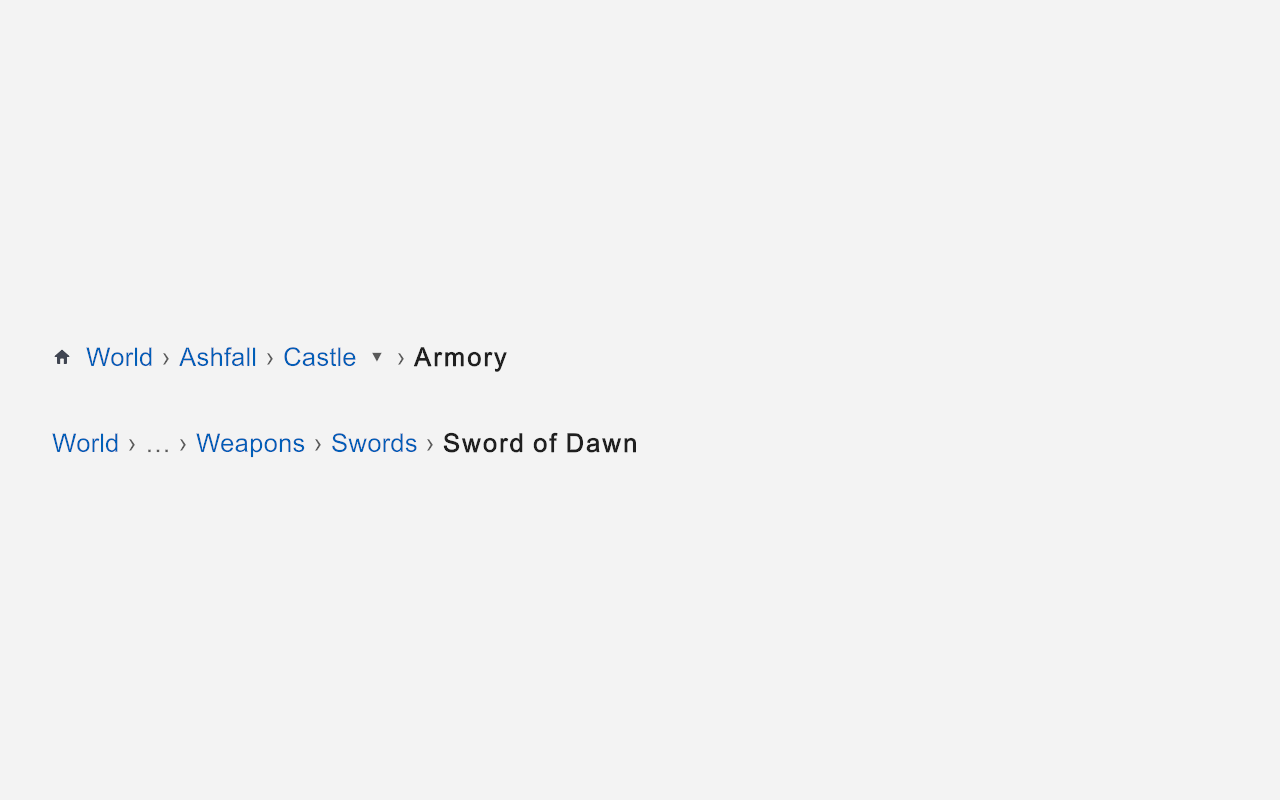
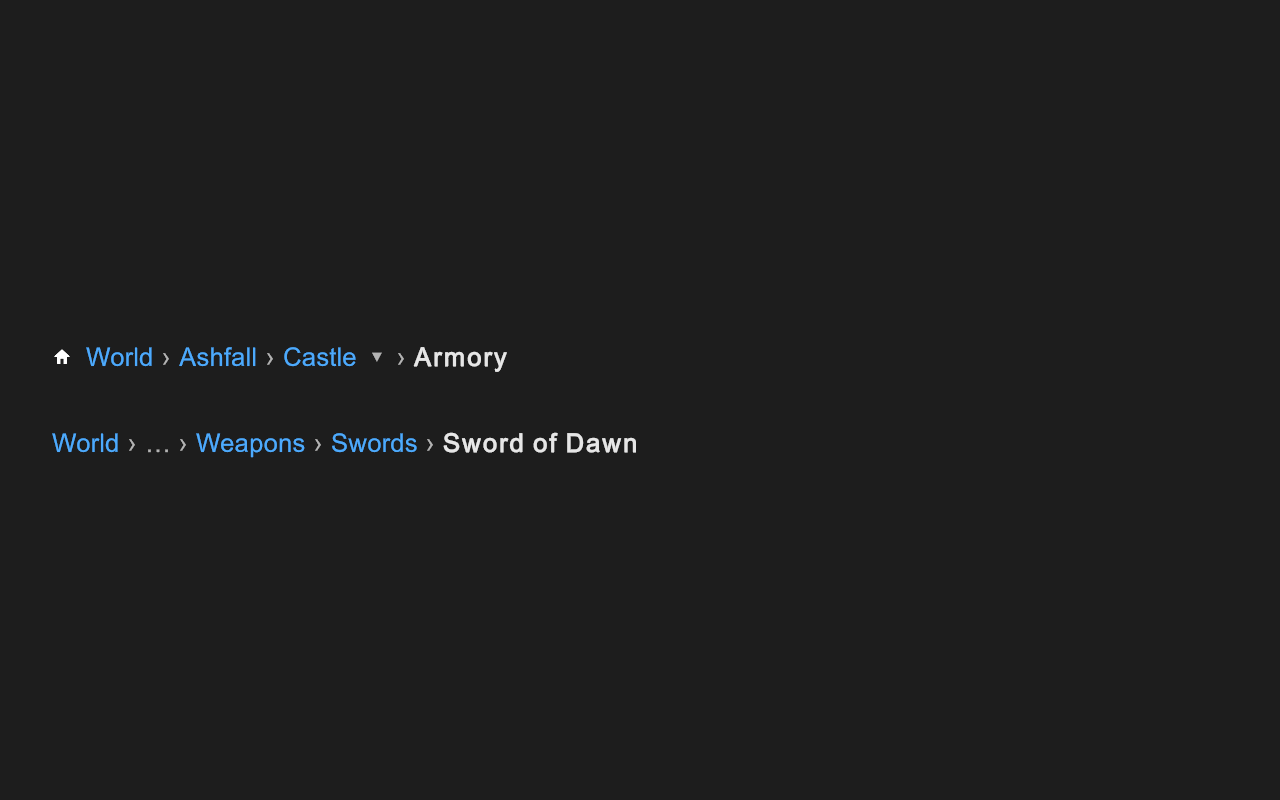
<UIToolbox.Breadcrumb
    items="Assets,Textures,Terrain,Stone"
    max-visible="3" />
var path = root.Q<Breadcrumb>();
path.Navigated += index => OpenFolder(path.Items.Take(index + 1));

// The folders next to "Textures", in a menu on the segment
path.SetChoices(1, new[] { "Textures", "Models", "Audio" });
path.ChoicePicked += (index, choice) => OpenFolder(path.Items);
| Член | Описание |
|---|---|
Items (items) |
Сегменты, от корня до текущего. |
Separator (separator) |
Текст между двумя сегментами (›). |
SeparatorClass (separator-class) |
Класс USS для каждого разделителя, для вашего собственного вида. |
MaxVisible (max-visible) |
Наибольшее число показываемых сегментов. 0 показывает все. Наименьший предел — 2. |
Push(item, icon) |
Добавляет сегмент в конец, с необязательным значком. Он становится текущим. |
SetIcon(index, icon), GetIcon(index) |
Значок сегмента (Background). default — без значка. |
SetChoices(index, choices) |
Даёт сегменту кнопку "▾" с меню вариантов для его места в пути. Null или пустой список убирает кнопку. |
NavigateTo(index) |
Убирает сегменты после index и вызывает Navigated. |
Navigated |
Action<int>, вызывается с индексом сегмента, к которому вернулся пользователь. |
ChoicePicked |
Action<int, string>, вызывается с индексом сегмента и его новым текстом после того, как пользователь выбрал для него другой вариант. |
- Каждый сегмент — это кнопка, поэтому он может показывать значок. Щелчок по сегменту, кроме последнего, вызывает
NavigateTo. Текущий сегмент ничего не делает и не принимает фокус. - Значки остаются со своими сегментами, когда пользователь переходит. Установка
Itemsубирает все значки и варианты. - Когда сегментов больше, чем
MaxVisible, путь показывает первый сегмент, "…" и последние сегменты. "…" — это кнопка: она открывает меню скрытых сегментов, а пункт переходит к своему сегменту. Её подсказка перечисляет скрытые сегменты. - За сегментом с вариантами стоит кнопка "▾". Меню показывает варианты с точкой на том, который является сегментом. Выбор задаёт текст сегмента, убирает сегменты после него и вызывает
ChoicePicked. Он не вызываетNavigated. Выбор того же варианта ничего не делает. - У текущего сегмента тоже могут быть варианты.
- Второй щелчок по "…" или "▾" закрывает меню. Escape и щелчок вне меню тоже закрывают его.
- С клавиатуры Tab переходит к "…" или "▾", а Enter открывает меню. Вверх и вниз двигаются по меню, а Enter выбирает.
- Щелчок или Enter на сегменте убирает нажатую кнопку. Фокус переходит к концу пути: к последнему сегменту, "…" или "▾", который принимает фокус. Выбор в меню делает то же. Обработчик
Navigatedможет передать фокус другому элементу, например содержимому, когда остался только корень, поскольку текущий сегмент не принимает фокус. - Задайте
Itemsснова после того, как вы изменили список на месте.
Советы:
- Поместите текущий сегмент в его собственные варианты, чтобы пользователь видел, где находится путь.
- Для изображения в роли разделителя задайте
separator=""иseparator-classс размером иbackground-image.
Оформление
| Класс | Элемент |
|---|---|
tb-breadcrumb |
Строка. |
tb-breadcrumb__segment |
Сегмент (кнопка). Его значок — дочерний Image; таблица стилей делает его 14 px. |
tb-breadcrumb__segment--current |
Последний сегмент. У него нет вида при наведении и нажатии. |
tb-breadcrumb__separator |
Текст между сегментами. SeparatorClass добавляет ваш класс рядом с ним. |
tb-breadcrumb__ellipsis |
Кнопка "…" для скрытых сегментов. |
tb-breadcrumb__choices |
Кнопка "▾" сегмента с вариантами. |
Изображение-стрелка в роли разделителя:
.my-chevron {
    width: 12px;
    height: 12px;
    background-image: url("project://database/Assets/UI/chevron.png");
}
Сцена BreadcrumbDemo показывает обозреватель игровых файлов, лавку торговца со значками и меню категорий, глубокий путь по подземелью с max-visible и виды разделителя и сегментов.
SVG: icon у Push — это Background. SVG, импортированный как VectorImage, работает так же, как текстура. См. Изображения: PNG или SVG.