
Эта страница — перевод. Поддержка и видеоуроки в основном на английском языке, и основной считается английская версия. Английская версия
Кнопки и встроенные контролы
Собственные контролы Unity получают тему в рабочем пространстве: Button, Toggle, RadioButtonGroup, Slider, MinMaxSlider, TextField, DropdownField, Foldout, ProgressBar, ToggleButtonGroup и GroupBox. Эта страница перечисляет классы, которые вы добавляете к Button или GroupBox, и встроенные контролы со своими правилами. Примеры сцен ButtonsDemo и Styles показывают их в рабочем пространстве.
Классы — это классы USS, поэтому они работают в UXML и в коде. У ButtonStyle есть константа для каждого класса.
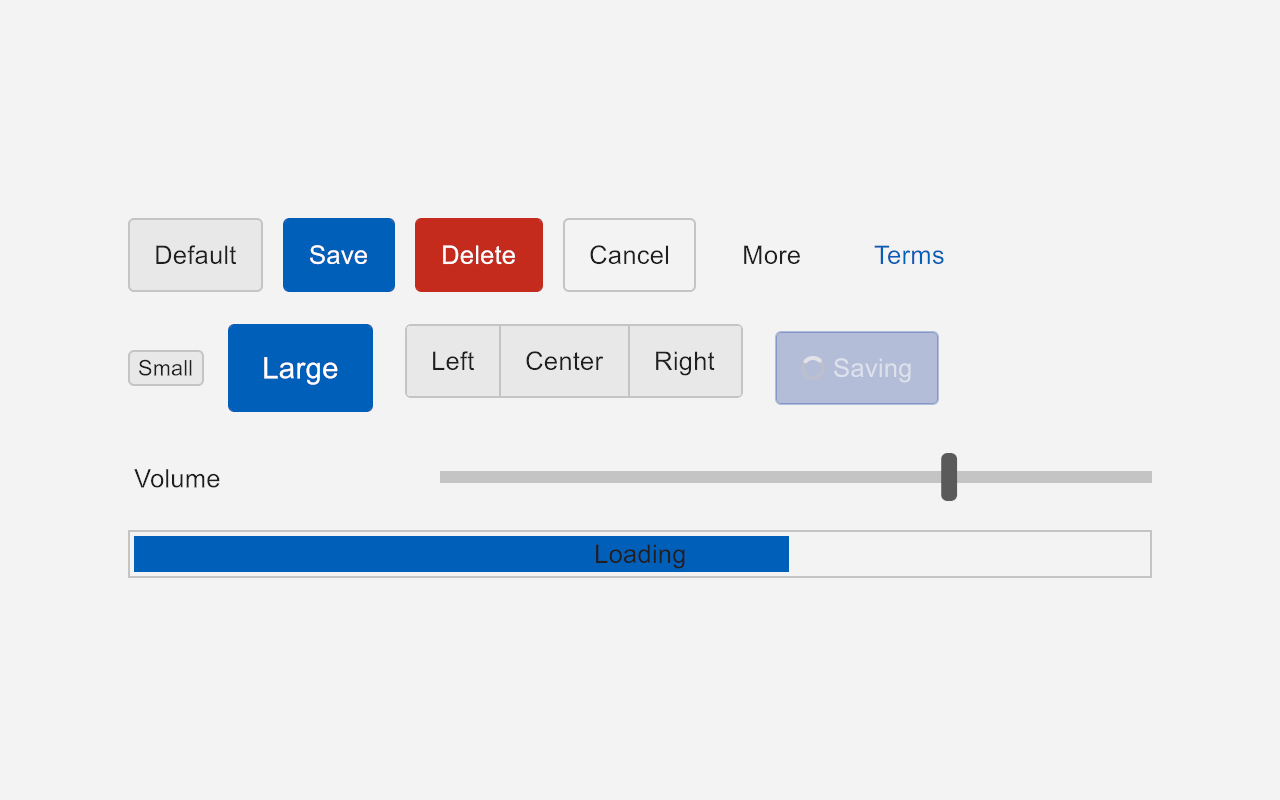
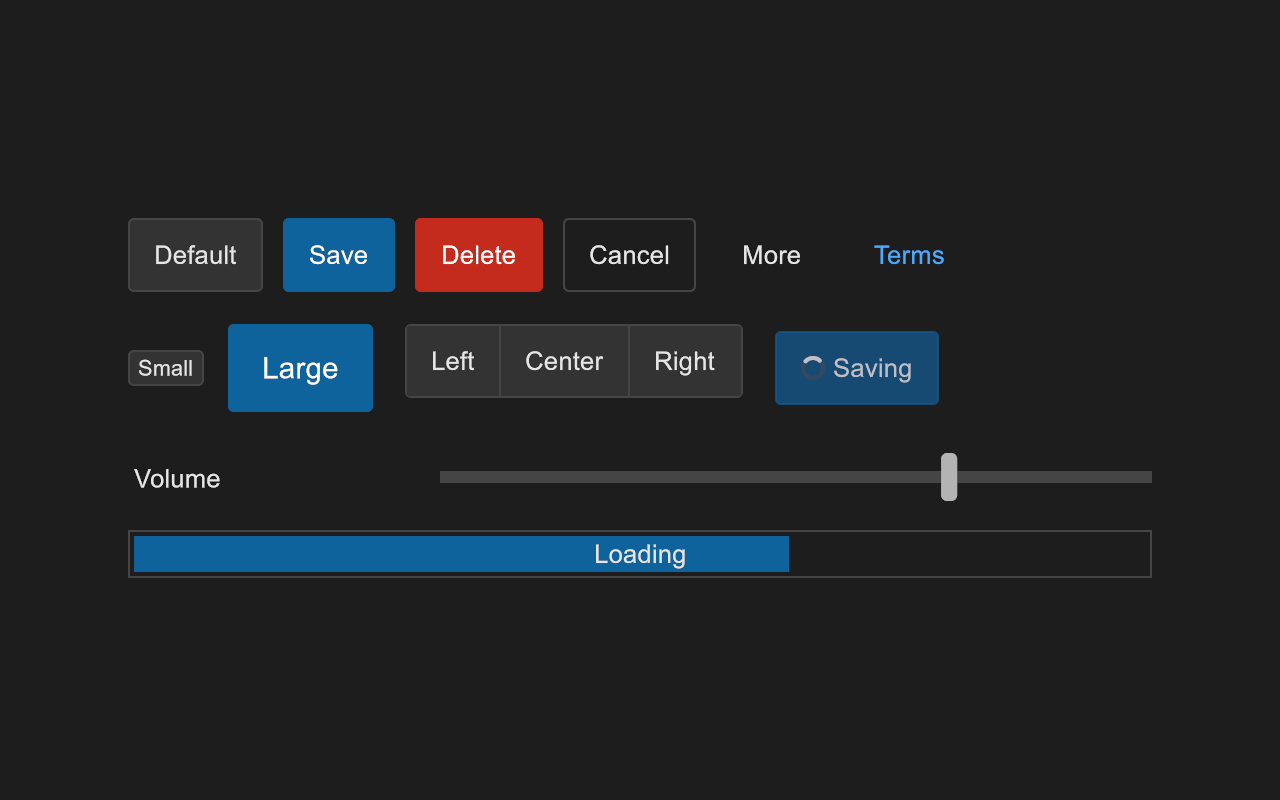
Варианты кнопки
Button без класса имеет цвет поверхности. Класс варианта меняет её смысл:
<ui:Button text="Default" />
<ui:Button text="Save" class="tb-button--primary" />
<ui:Button text="Delete" class="tb-button--danger" />
<ui:Button text="Cancel" class="tb-button--outline" />
<ui:Button text="More" class="tb-button--ghost" />
<ui:Button text="Read the terms" class="tb-button--link" />
save.AddToClassList(ButtonStyle.PRIMARY_CLASS);
| Класс | Константа | Вид |
|---|---|---|
tb-button--primary |
ButtonStyle.PRIMARY_CLASS |
Главное действие: --tb-color-accent с --tb-color-accent-text. |
tb-button--danger |
ButtonStyle.DANGER_CLASS |
Действие, которое что-то удаляет или теряет: --tb-color-danger с --tb-color-danger-text. |
tb-button--outline |
ButtonStyle.OUTLINE_CLASS |
Без заливки, рамка --tb-color-border. |
tb-button--ghost |
ButtonStyle.GHOST_CLASS |
Без заливки и без рамки. Заливка появляется под указателем. |
tb-button--link |
ButtonStyle.LINK_CLASS |
Текст --tb-color-accent, без заливки и без рамки. |
- Под указателем primary или danger кнопка становится немного прозрачной. Outline или ghost кнопка получает
--tb-color-surface-hover. Ссылка получает--tb-color-text. - У кнопки с фокусом есть рамка:
--tb-color-textу primary или danger кнопки и--tb-color-accentу остальных. - Отключённая primary или danger кнопка сохраняет цвет при половинной непрозрачности. У остальных нет заливки, а текст
--tb-color-text-disabled. Наведение и нажатие не меняют отключённую кнопку. См. Отключённое состояние. - Используйте один класс варианта на кнопку. Используйте одну primary кнопку в диалоге или форме.
Размеры кнопки
<ui:Button text="Small" class="tb-button--sm" />
<ui:Button text="Default" />
<ui:Button text="Large" class="tb-button--lg tb-button--primary" />
<ui:Button text="+" class="tb-button--icon" />
<ui:Button text="+" class="tb-button--icon tb-button--lg" />
| Класс | Константа | Вид |
|---|---|---|
tb-button--sm |
ButtonStyle.SMALL_CLASS |
Высотой не менее 18 px, с --tb-font-size-sm. |
tb-button--lg |
ButtonStyle.LARGE_CLASS |
Высотой не менее 44 px, с --tb-font-size-lg. |
tb-button--icon |
ButtonStyle.ICON_CLASS |
Квадрат 24 px для одного значка или одного символа. С tb-button--sm он 18 px, а с tb-button--lg 32 px. |
Класс размера работает с каждым классом варианта и на ToggleButton. Для картинки задайте iconImage кнопки и оставьте текст пустым.
Состояние загрузки
ButtonStyle.SetLoading показывает кнопку как занятую. Кнопка отключается и показывает индикатор перед текстом:
ButtonStyle.SetLoading(save, true);
await SaveAsync();
ButtonStyle.SetLoading(save, false);
| Член | Описание |
|---|---|
ButtonStyle.SetLoading(button, loading) |
True отключает кнопку и показывает индикатор. False включает её и убирает индикатор. |
ButtonStyle.IsLoading(button) |
True, пока кнопка показывает индикатор. |
| Класс | Элемент |
|---|---|
tb-button--loading |
На кнопке, пока она загружается. |
tb-button__spinner |
Индикатор, ProgressRing 12 px без фиксированного значения. У него цвет текста варианта. |
tb-button__text |
Текст кнопки, пока она загружается. |
- Конец состояния загрузки включает кнопку. Если кнопка была отключена по другой причине, отключите её снова.
- Не меняйте
text, пока кнопка загружается. Меняйте его послеSetLoading(button, false).
Набор кнопок
Контейнер с классом tb-button-set соединяет свои кнопки в одну рамку. У рамки есть граница и скруглённые углы, а между двумя кнопками видна линия:
<ui:VisualElement class="tb-button-set">
    <ui:Button text="Left" />
    <ui:Button text="Center" />
    <ui:Button text="Right" />
</ui:VisualElement>

<ui:VisualElement class="tb-button-set tb-button-set--vertical">
    <ui:Button text="Top" />
    <ui:Button text="Bottom" />
</ui:VisualElement>
| Класс | Константа | Элемент |
|---|---|---|
tb-button-set |
ButtonStyle.SET_CLASS |
Контейнер. Его кнопки стоят в строке. |
tb-button-set--vertical |
ButtonStyle.SET_VERTICAL_CLASS |
Тоже на контейнере: кнопки стоят в столбце. |
- У набора поле и высота одной кнопки, поэтому он выравнивается по кнопкам своей строки.
- Набор такой же ширины, как его кнопки. Кладите в него только кнопки:
Button, ToggleButton или кнопку с классом варианта. - Кнопка с фокусом показывает свою рамку в наборе.
- SplitButton — это набор кнопок с главной частью и стрелкой.
- Класс
tb-button-group— не набор кнопок. Это строка кнопок окна в заголовке.
Сцена ToggleButtonDemo соединяет кнопки Bold и Italic чата в набор.
ToggleButtonGroup
ToggleButtonGroup из Unity показывает строку кнопок, где включены одна или несколько. В рабочем пространстве у неё сегментированный вид: одна скруглённая рамка содержит кнопки, тонкая линия разделяет две кнопки, и скруглены только два внешних края. Включённая кнопка имеет акцентный цвет. Раскладка не сдвигается, когда выбор меняется:
<ui:ToggleButtonGroup label="View" name="view">
    <ui:Button text="List" />
    <ui:Button text="Icons" />
    <ui:Button text="Details" />
</ui:ToggleButtonGroup>
var view = root.Q<ToggleButtonGroup>("view");
view.RegisterValueChangedCallback(evt => ShowList(evt.newValue[0]));
Задайте is-multiple-selection="false" и allow-empty-selection="false" для сегментированного элемента с одним выбором, который никогда не бывает пустым, например для настройки режима или плотности. Вне рабочего пространства добавьте группе класс tb-segmented, чтобы получить тот же вид.
| Класс Unity | Вид |
|---|---|
unity-button-group |
Рамка: граница --tb-segmented-border и углы --tb-segmented-radius. |
unity-button-group__button |
Сегмент: --tb-segmented-fill с --tb-segmented-text и --tb-segmented-fill-hover под указателем. |
unity-button-group__button:checked |
Включённый сегмент: --tb-segmented-picked с --tb-segmented-picked-text. |
unity-button-group__button:focus |
Сегмент с фокусом показывает кольцо фокуса в своей границе. |
unity-toggle-button-group__empty-label |
Текст группы без кнопок: --tb-color-text-muted. |
Переменные --tb-segmented-* по умолчанию берут токены темы, поэтому вид следует светлой, тёмной, игровой и высококонтрастной темам. Группа задаёт свои:
.density-group {
    --tb-segmented-radius: 4px;
    --tb-segmented-picked: rgb(46, 125, 50);
}
Влево и вправо (крестовина или левый стик) переносят фокус между сегментами, а Enter или кнопка подтверждения выбирает сегмент с фокусом. Эти клавиши никогда не закрывают окно. Отключённая группа или отключённый сегмент сохраняет вид отключённого.
Значки
Сегмент с iconImage показывает значок перед своим текстом, цветом текста. Рисуйте значок белым на прозрачном фоне, чтобы оттенок мог дать ему любой цвет. Добавьте класс tb-segmented--icons группе из одних значков, чтобы убрать промежуток после каждого значка:
<ui:ToggleButtonGroup name="mode"
        is-multiple-selection="false"
        allow-empty-selection="false">
    <ui:Button name="modeSystem" text="System" />
    <ui:Button name="modeLight" text="Light" />
    <ui:Button name="modeDark" text="Dark" />
</ui:ToggleButtonGroup>
var mode = root.Q<ToggleButtonGroup>("mode");
mode.Q<Button>("modeLight").iconImage =
    Background.FromTexture2D(sunIcon);
// По одному флагу на сегмент: 0b010 выбирает Light
mode.value = new ToggleButtonGroupState(0b010, 3);
mode.RegisterValueChangedCallback(evt => ApplyMode(evt.newValue));
В карточке настроек
Строка настройки — это Card с группой в качестве действия заголовка. Дочерний элемент с классом tb-card__action попадает справа от названия:
<tb:Card title="Density" description="The space around each line.">
    <ui:ToggleButtonGroup name="density"
            class="tb-card__action"
            is-multiple-selection="false"
            allow-empty-selection="false">
        <ui:Button text="Comfortable" />
        <ui:Button text="Compact" />
    </ui:ToggleButtonGroup>
</tb:Card>
Из кода добавьте группу так: card.Action.Add(density).
Для одной кнопки, которая включена или выключена, используйте ToggleButton. В сцене ToggleButtonDemo есть вкладка Segmented с группой Mode из значков и группой Density в карточке настроек, а также группа для слота оружия в инвентаре.
MinMaxSlider
MinMaxSlider из Unity выбирает диапазон двумя ползунками. В рабочем пространстве дорожка и ползунки совпадают с Slider, а диапазон между ползунками имеет акцентный цвет:
<ui:MinMaxSlider
    label="Price"
    low-limit="0"
    high-limit="100"
    min-value="20"
    max-value="60" />
| Класс Unity | Вид в рабочем пространстве |
|---|---|
unity-min-max-slider__tracker |
Дорожка: --tb-color-surface-alt с рамкой --tb-color-border. Рамка --tb-color-accent, пока у слайдера фокус от клавиши или геймпада. |
unity-min-max-slider__dragger |
Диапазон между ползунками: --tb-color-accent. |
unity-min-max-slider__min-thumb, __max-thumb |
Ползунки: --tb-color-border и --tb-color-surface-hover под указателем. |
GroupBox
Добавьте класс tb-group-box к GroupBox из Unity, чтобы получить рамку с заголовком на верхней линии:
<ui:GroupBox text="Audio" class="tb-group-box">
    <ui:Slider label="Music" low-value="0" high-value="100" />
    <ui:Slider label="Effects" low-value="0" high-value="100" />
</ui:GroupBox>
| Класс | Вид |
|---|---|
tb-group-box |
Рамка --tb-color-border с углами --tb-radius-md и поле сверху для заголовка. |
tb-group-box > .unity-group-box__label |
Заголовок, жирный, на верхней линии. Его фон --tb-color-surface, цвет окна, поэтому линия прерывается под заголовком. |
На панели с другим фоном задайте заголовку тот же фон:
.my-panel .tb-group-box > .unity-group-box__label {
    background-color: var(--tb-color-surface-alt);
}
Для группы полей формы с заголовком внутри рамки используйте класс tb-field-set из FormField.
Измените вид
Пишите правило с .unity-button перед классом, чтобы оно побеждало правило библиотеки контролов. Ставьте таблицу после таблицы темы.
/* Round primary buttons */
.unity-button.tb-button--primary { border-radius: 12px; }

/* A wider large button */
.unity-button.tb-button--lg { padding-left: 24px; padding-right: 24px; }

/* The range of a MinMaxSlider in the success color */
.tb-workspace .unity-min-max-slider__dragger {
    background-color: var(--tb-color-success);
}
Правила остальных контролов Unity см. в Контролы Unity в рабочем пространстве.