
Эта страница — перевод. Поддержка и видеоуроки в основном на английском языке, и основной считается английская версия. Английская версия
Курсоры
Toolbox поставляет аппаратные курсоры для краёв Window, разделителей,
текстовых полей, кнопок и ручек перетаскивания. Они показываются в
собранной игре, где ключевые слова курсора USS (text,
resize-horizontal) не работают. Ничего настраивать не нужно: курсоры
идут вместе с темой.
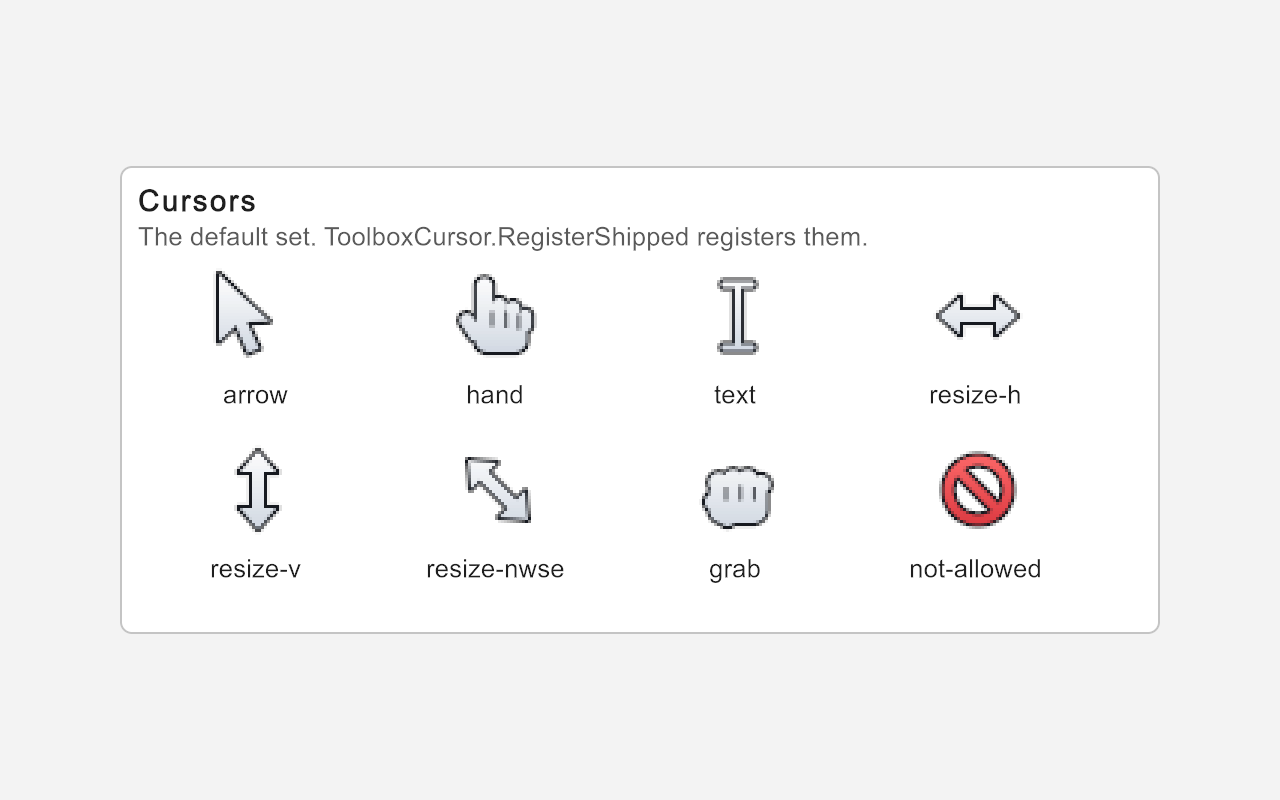
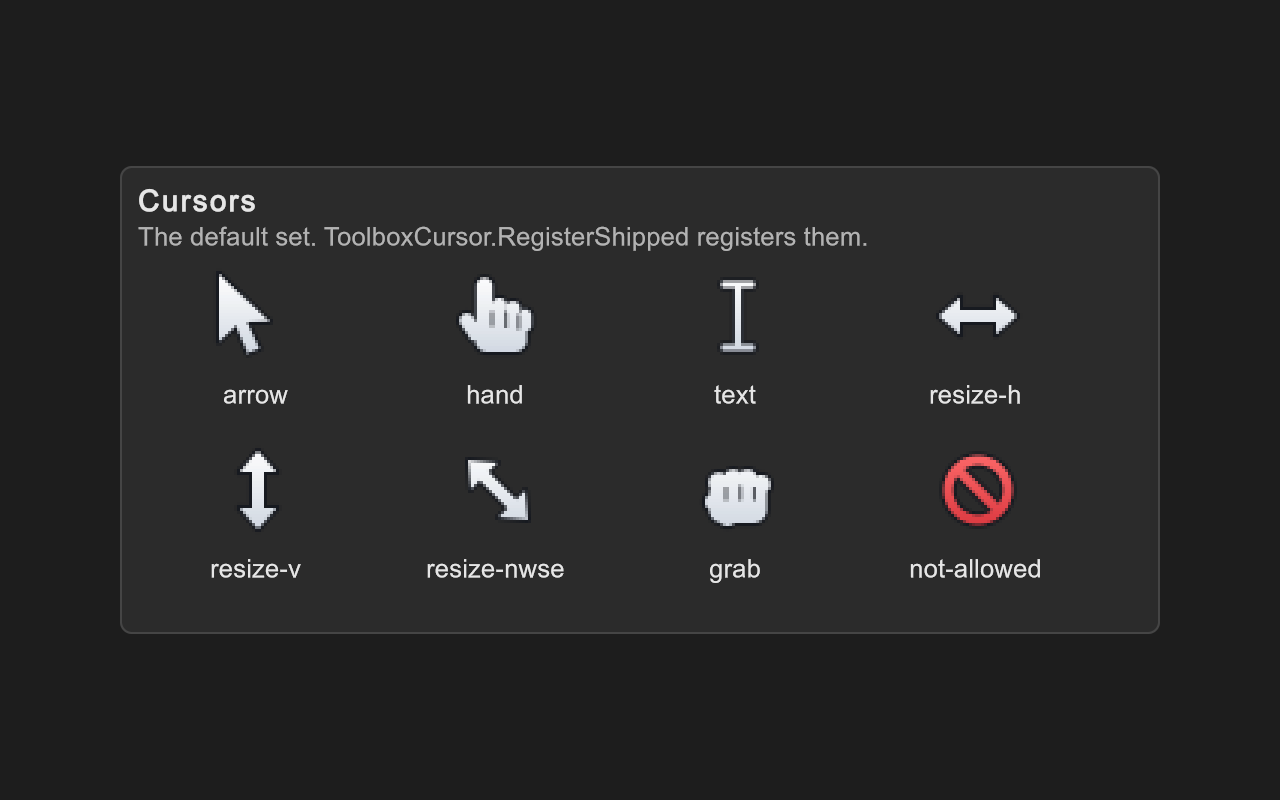
Что входит в поставку
Три набора лежат в Resources/UIToolbox/Cursors: default, game
и high-contrast. Тема dark и другие темы используют default;
game.uss использует game; high-contrast.uss использует
high-contrast. В каждом наборе текстуры 32 px, и рядом с каждой
текстура @2x 64 px:
| Имя | Где показывается |
|---|---|
arrow |
отключённые кнопки |
hand (переменная link) |
кнопки, вкладки, пункты меню |
text |
текстовые поля и элементы, построенные на них |
resize-h, resize-v |
края окон, разделители |
resize-nwse, resize-nesw |
углы окон |
move |
свободен для вашего использования |
grab |
ручки шторок, ползунки слайдеров |
not-allowed |
свободен для вашего использования |
busy-0 to busy-7 |
кадры анимированного курсора занятости |
Их рисует Tools/cursors/cursors.mjs. Чтобы нарисовать их заново,
запустите node Tools/cursors/cursors.mjs.
Как курсоры USS работают во время выполнения
Панель времени выполнения показывает только текстурные курсоры. Правило
вроде cursor: url("...") 3 2 работает в редакторе и в плеере. Ключевое
слово вроде cursor: text работает только в редакторе.
cursor не наследуется, поэтому правило называет элемент под
указателем. Элементы делают это сами. Таблицы тем держат текстуры в
переменных:
:root, .tb-workspace {
    --tb-cursor-arrow: url("../Cursors/default/arrow.png") 3 2;
    --tb-cursor-link: url("../Cursors/default/hand.png") 11 2;
    --tb-cursor-resize-h: url("../Cursors/default/resize-h.png")
        16 16;
}
Два числа это горячая точка: пиксель текстуры, который щёлкает, считая
от левого верхнего угла. Переменные: --tb-cursor-arrow, -link,
-text, -resize-h, -resize-v, -resize-nwse, -resize-nesw,
-move, -grab, -busy и -not-allowed.
Свои курсоры
- Импортируйте PNG своих курсоров. В настройках импорта задайте тип текстуры Cursor, сжатие None и выключите mip-карты. Лучше всего на любой системе работает текстура курсора 32 на 32 px.
- Назовите версию побольше
name@2x.png(64 на 64 px). Unity выберет её на экране с высокой плотностью. - Положите файлы в
Resources, в свою папку, напримерResources/MyGame/Cursors. - Добавьте файл USS, который переопределяет нужные переменные, и добавьте его после темы:
:root, .tb-workspace {
    --tb-cursor-arrow:
        url("project://database/Assets/MyGame/arrow.png") 0 0;
    --tb-cursor-link:
        url("project://database/Assets/MyGame/hand.png") 8 0;
}
Берите горячую точку своей графики. Пропущенная переменная
сохраняет курсор темы.
5. Загрузите таблицу через workspace.AddUserStyleSheet(sheet) или
добавьте её в таблицы стилей корня панели после темы.
Чтобы оставить элементу курсор операционной системы, добавьте после таблиц toolbox правило, которое его сбрасывает:
.unity-base-text-field__input,
.unity-base-text-field__input > .unity-text-element {
    cursor: initial;
}
ToolboxCursor: курсор над игрой
ToolboxCursor задаёт аппаратный курсор по имени, для игрового мира вне
интерфейса.
ToolboxCursor.RegisterShipped("game");
ToolboxCursor.Register("attack", swordTexture, new Vector2(4, 4));

ToolboxCursor.Set("attack");   // pointer over an enemy
ToolboxCursor.Reset();         // back to the system cursor
Push показывает курсор и запоминает предыдущий, а Pop возвращает
его. Используйте их для временного состояния:
ToolboxCursor.Push("busy");
await LoadLevel();
ToolboxCursor.Pop();
RegisterShipped регистрирует поставляемые курсоры под их именами
(arrow, hand, text, resize-h, ... и анимированный busy).
Передайте "default", "game" или "high-contrast".
Анимированные курсоры
Зарегистрируйте кадры одного размера и частоту кадров:
ToolboxCursor.Register("spin", frames, new Vector2(16, 16), 12f);
ToolboxCursor.Set("spin");
Скрытый объект переключает кадры, и только пока показывается
анимированный курсор. Обновление ничего не выделяет. Чтобы вести
анимацию самим, вызывайте ToolboxCursor.Advance(deltaTime).
Элементы, которые реагируют на указатель, задают свой курсор через USS.
Курсор, заданный через ToolboxCursor, показывается там, где его не
задаёт ни один элемент.