
Эта страница — перевод. Поддержка и видеоуроки в основном на английском языке, и основной считается английская версия. Английская версия

 Свои панели настроек (SettingsPanel)
GraphicsSettingsPanel, AudioSettingsPanel и InputSettingsPanel делят основу SettingsPanel<T>. Используйте её для экрана настроек вашей игры, например для сложности или параметров доступности.
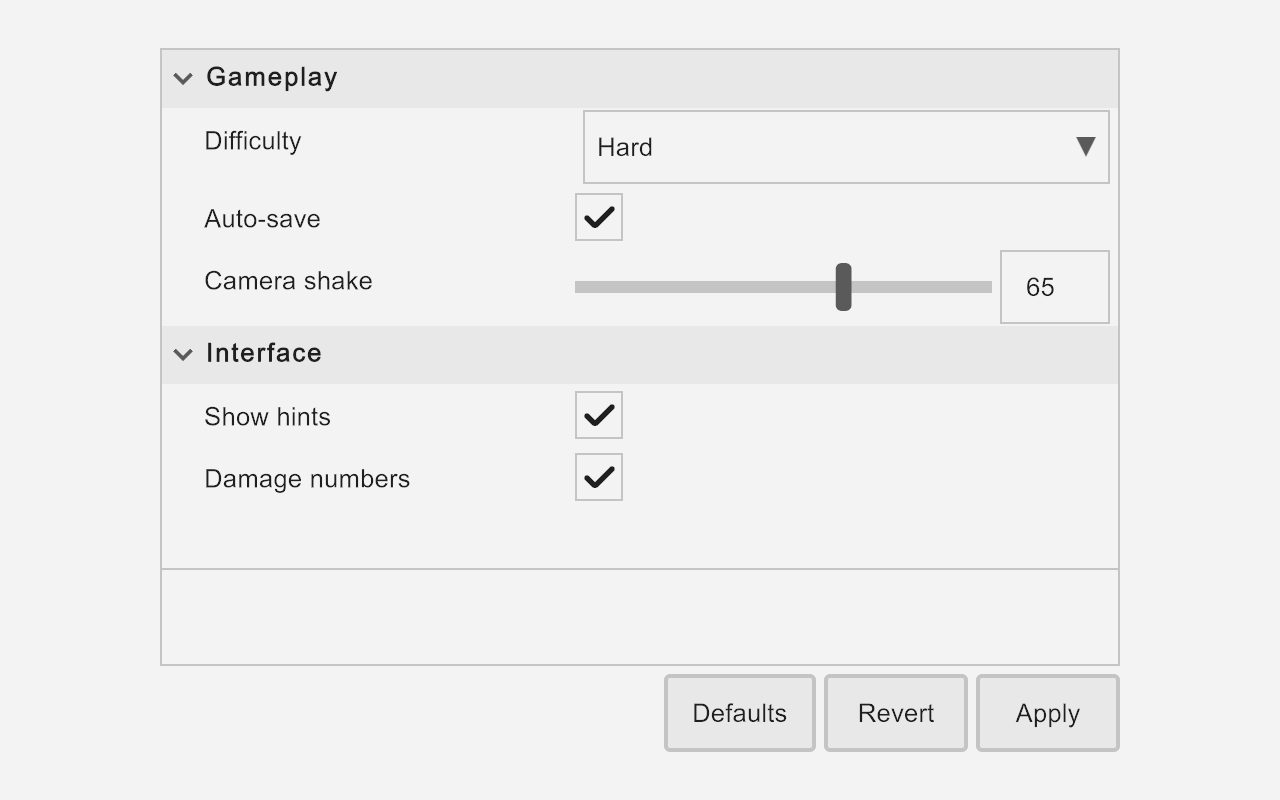
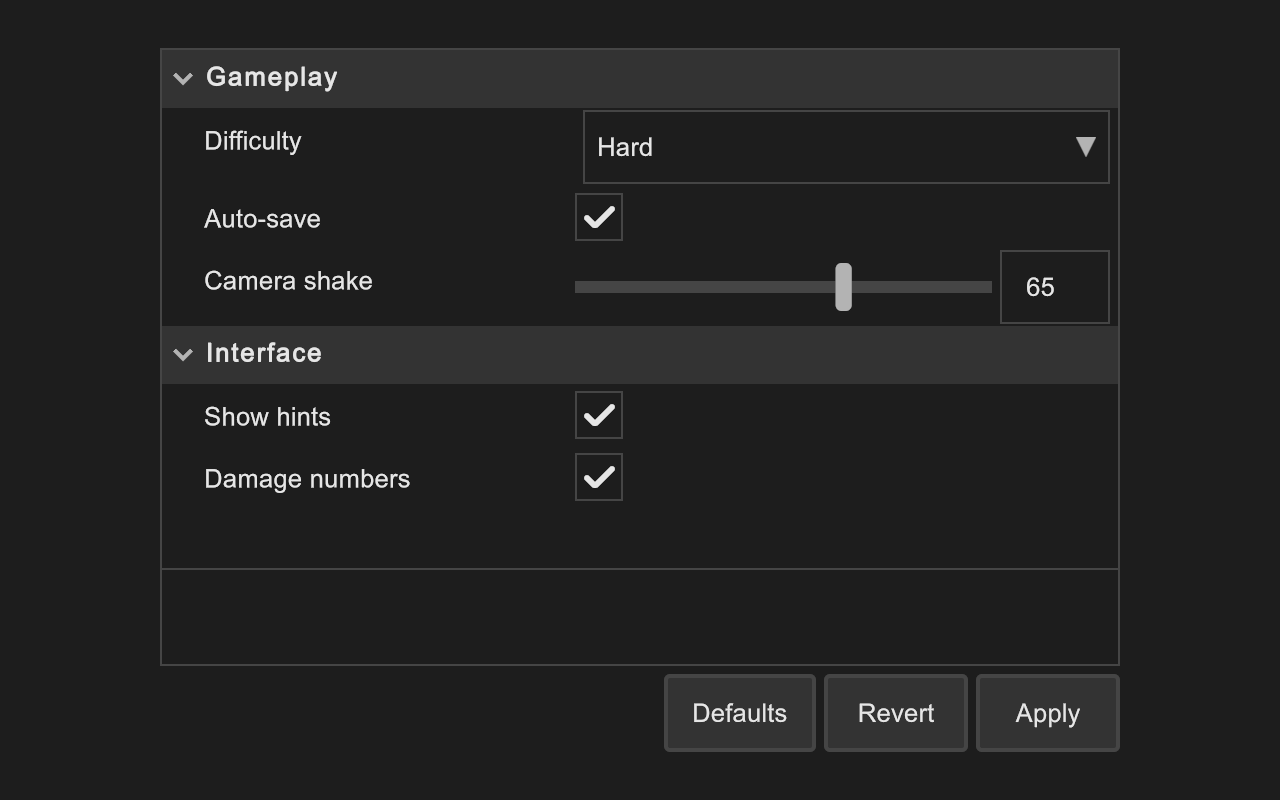
У основы есть такие члены:
| Член | Описание |
|---|---|
Editing |
Параметры, которые правит тело. |
Applied |
Параметры последнего Apply или сохранённые параметры. |
IsDirty |
True, когда Editing отличается от Applied. Apply и Revert включены только тогда. |
ApplyAsync() |
Применяет Editing в игре и сохраняет его. True, когда правки остаются. |
Revert(), Defaults() |
Задают Editing равным Applied или DefaultOptions(). |
PrefsKey (prefs-key) |
Ключ PlayerPrefs. Панель загружает сохранённые параметры при первом присоединении. Пусто: Apply не сохраняет. |
ShowButtons (show-buttons) |
False скрывает кнопки, для большого экрана настроек со своими кнопками, которые вызывают методы. |
Как сделать панель:
- Сделайте подкласс
SettingsOptionsс пометкой[Serializable]и публичными полями. Используйте атрибутыPropertyGrid:[Category],[Range],[Description],[InspectorName],[EnabledIf]. - Сделайте подкласс
SettingsPanel<T>с[UxmlElement] partial. - Переопределите
Capture()(значения, действующие сейчас),DefaultOptions()иApplyOptions(options). - Вызовите
AddGrid()в конструкторе, чтобы получитьPropertyGridдляEditing.
[Serializable]
public class GameplayOptions : SettingsOptions
{
    public static GameplayOptions Current = new();

    [Category("Gameplay"), Range(0, 2), Description("0: easy, 2: hard.")]
    public int Difficulty = 1;

    [Category("Gameplay"), InspectorName("Show hints")]
    public bool ShowHints = true;
}

[UxmlElement]
public partial class GameplaySettingsPanel
    : SettingsPanel<GameplayOptions>
{
    public GameplaySettingsPanel() : base("mygame.gameplay") =>
        AddGrid();

    protected override GameplayOptions Capture() =>
        (GameplayOptions)GameplayOptions.Current.Clone();
    protected override GameplayOptions DefaultOptions() => new();
    protected override void ApplyOptions(GameplayOptions options) =>
        options.CopyTo(GameplayOptions.Current);
}
Советы:
SettingsOptionsкопирует, сравнивает и сохраняет черезJsonUtility. Учитываются только сериализуемые поля.- Переопределите
ConfirmAsync(old, next), чтобы спросить игрока, прежде чем правки останутся.GraphicsSettingsPanelиспользует его для режима экрана. - Панель без
PropertyGridдобавляет свои элементы вBody, переопределяетShowEditing(), чтобы показать в нихEditing, и вызываетShowDirty()после правки. Так делаетInputSettingsPanel. SettingsOptions.Load(key)виртуальный. Переопределите его, когда сохранение должно сливаться с параметрами, какInputBindingOptionsделает с id привязок.- Вызовите
Reload(), когда меняется источникCapture(), например после нового ассетаActions. Он отбрасывает правки и снова загружает сохранённые параметры. - Экран с несколькими панелями, например экран Settings в примере GameMenu, задаёт
show-buttons="false"у каждой панели. Его собственная кнопка Apply ждётApplyAsync()каждой панели, а его состояние dirty равно true, когда один изIsDirtyравен true. - Дайте панели родителя, который растёт. У тела flex basis равен 0 и минимальная высота 120 px, поэтому оно прокручивается в невысоком родителе. В
TabViewтакже сделайте так, чтобы контейнер содержимого вкладки рос (см.Settings.ussв примере).
Стилизация
| Класс | Элемент |
|---|---|
tb-settings-panel |
Панель, на каждом SettingsPanel. Растёт и заполняет родителя. |
tb-graphics-settings |
Также на GraphicsSettingsPanel. |
tb-audio-settings |
Также на AudioSettingsPanel. |
tb-input-settings |
Также на InputSettingsPanel. |
tb-input-settings__header |
Строка заголовков InputSettingsPanel: Action, Keyboard and mouse, Gamepad. Полужирный приглушённый текст и нижняя граница. |
tb-input-settings__rows |
ScrollView со строками действий. |
tb-input-settings__map |
Заголовок карты действий, когда в ассете больше одной карты. Полужирный, на --tb-color-surface-alt. |
tb-input-settings__row |
Строка одного действия. |
tb-input-settings__action |
Имя действия, шириной 120 px. Также на первой метке заголовка. |
tb-input-settings__key |
Ячейка KeyBindingField. Две ячейки делят оставшуюся ширину. Также на двух метках заголовков столбцов. |
tb-input-settings__key--none |
На ячейке без поля: у действия нет привязки для этого устройства. |
tb-settings-panel__body |
Тело с PropertyGrid. Его flex basis равен 0, поэтому оно прокручивается в невысокой панели. Минимальная высота 120 px, поэтому часть строк видна, когда родитель не растёт. |
tb-settings-panel__buttons |
Ряд кнопок Defaults, Revert и Apply, справа. У кнопок вид кнопок MessageBox. |