
Эта страница — перевод. Поддержка и видеоуроки в основном на английском языке, и основной считается английская версия. Английская версия
Игровое меню
Игровое меню (Game menu) показывает последовательность меню игры: главное меню, сама игра, меню паузы и экран Settings со вкладками Graphics, Audio, Controls и Interface. Этот пример стоит скопировать для собственного титульного экрана и настроек. Он использует панели настроек набора (GraphicsSettingsPanel, AudioSettingsPanel и InputSettingsPanel), NavigableTabView для вкладок, MessageBox для вопросов и PromptBar для кнопок в нижней части экрана. Экраны представляют собой обычные элементы, без окон.
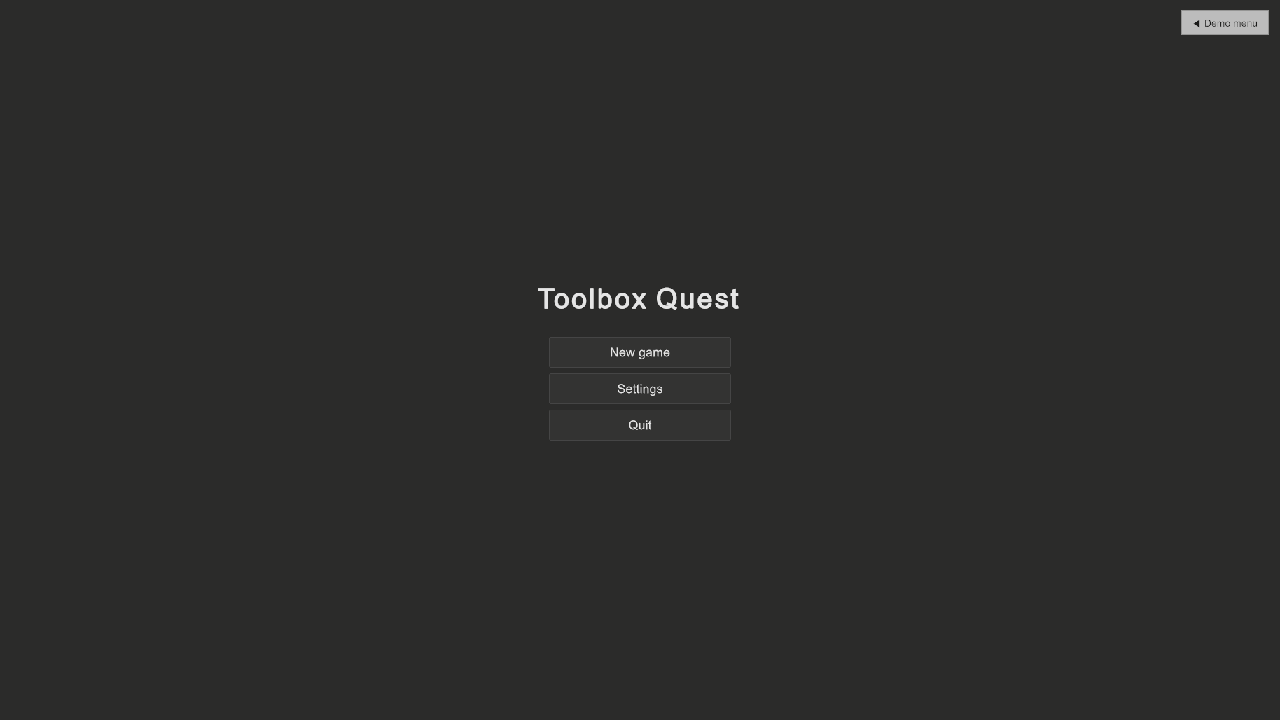
Сцена: Assets/UIToolbox/Examples/Scenes/GameMenu.unity. Папка: Assets/UIToolbox/Examples/GameMenu.
Попробуйте
- Откройте сцену. Титульный экран "Toolbox Quest" плавно появляется и сдвигается вверх на фоне ночи с замком, а снизу поднимаются искры. В левом нижнем углу находится логотип Toolbox, в правом нижнем углу код приложения-компаньона. Фокус стоит на New game. Панель подсказок внизу показывает "Move" и "Select" с клавишами клавиатуры.
- Нажмите Down на клавиатуре или геймпаде. Фокус переходит на следующую кнопку. Down на последней кнопке переходит на первую. Нажмите кнопку геймпада, и панель подсказок покажет кнопки этого геймпада (A и B на геймпаде Xbox, крестик и кружок на геймпаде PlayStation). Нажатие клавиши возвращает клавиши.
- Выберите New game. Игровой экран показывает место "Eastmarch" и растущее время игры.
- Нажмите Escape, кнопку Start геймпада или щёлкните Menu. Игра встаёт на паузу, и поверх неё появляется меню паузы. Время игры останавливается.
- Снова нажмите Escape или Start. Игра продолжается, а фокус возвращается на кнопку Menu.
- Откройте Settings из меню паузы. Панель подсказок добавляет "Tabs" с клавишами Q и E или LT и RT на геймпаде. Переключайте вкладки этими клавишами, стрелками на полосе вкладок или щелчком. Измените значение и посмотрите на нижнюю часть настроек: появляется "Unsaved changes", а кнопки Apply и Revert становятся доступными.
- В Graphics измените качество или разрешение и нажмите Apply. Настоящие настройки графики изменятся.
- В Audio нажмите Music, Effects или Voice в разделе "Test sound". Через эту группу микшера звучит тон. Меняйте громкость группы, чтобы услышать разницу.
- В Controls щёлкните поле клавиши и нажмите клавишу. Подпись рядом с Back показывает последнее назначенное действие, которое вы нажали. Клавиша, которая была у другого действия, переходит к действию, которое вы правите.
- В Interface измените тему, размер текста, подсказки, анимации или субтитры и нажмите Apply. Весь экран следует за настройками. Выключите Subtitles, чтобы скрыть строку диалога, элемент
Subtitles, на игровом экране. - Нажмите Back, Escape или кнопку East геймпада. Фокус возвращается на кнопку, которая открыла Settings.
- В меню паузы выберите Main menu. Окно спрашивает "Вернуться в главное меню?". Фокус стоит на Продолжить.
- Выберите Quit. Окно спрашивает "Вернуться в меню демо?", если сцену открыло демо-меню, и "Выйти из игры?", если она запущена одна. После Выйти пример показывает заметку в главном меню или возвращает в демо-меню.
Что он показывает
Четыре экрана
GameMenu.uxml объявляет четыре экрана как соседние элементы в одном элементе с именем menu: игру, главное меню, меню паузы и экран Settings. У каждого есть класс sample-screen, который заставляет его заполнять панель. Контроллер показывает экран с помощью SampleScreen.Show, который выводит его на передний план, плавно проявляет и задаёт фокус. SampleScreen.Hide плавно скрывает экран. Экран, показанный позже, рисуется поверх прежних, поэтому у меню паузы тёмный полупрозрачный фон над игрой.
Главное меню и меню паузы
Заголовок и столбец крупных кнопок. В главном меню есть New game, Settings и Quit. Карточка "Companion app" в углу содержит QrCode с адресом https://magikorp.com, который сканирует телефон. В меню паузы есть Resume, Settings, Main menu и Quit. SampleNavigation.WrapUpDown заставляет Up и Down переходить с последней кнопки на первую.
Титульный экран
Главное меню является титульным экраном игры. Его фон нарисован: ночь, Art/title-backdrop.png, со звёздами, луной, горами в тумане и замком с освещёнными окнами и тёмным краем. USS масштабирует его через scale-and-crop, поэтому он заполняет окно любого размера. Заголовок тёплого золотого цвета с тенью, поэтому он читается на фоне ночи в любой теме. Логотип Toolbox, Art/logo.png, находится в левом нижнем углу под надписью "Made with", напротив карточки приложения-компаньона.
Искры поднимаются от нижнего края. ParticleLayer является первым дочерним элементом главного меню, поэтому рисуется позади заголовка и кнопок, а излучатель посылает светящиеся частицы с тонкой полосы внизу. Излучатель запускается один раз. Пока главное меню скрыто, он ждёт, поэтому искры ничего не стоят во время игры, а когда главное меню появляется снова, они продолжаются.
_embers = embers.Emit(_main.Q("emberSource"), new ParticleSettings
{
    Shape = ParticleShape.Glow,
    Size = new Vector2(3, 7),
    EndScale = 0.4f,
    Speed = new Vector2(30, 70),
    Spread = 30,
    Gravity = -8,
    Lifetime = new Vector2(4, 8),
    StartColor = new Color(1f, 0.62f, 0.25f, 0.9f),
    EndColor = new Color(1f, 0.3f, 0.1f, 0f),
}, 10);
Пауза
Пауза задаёт Time.timeScale равным 0. Время игры прибавляет Time.deltaTime, который при паузе равен 0, поэтому часы останавливаются. Меню используют несмасштабированное время, поэтому по-прежнему анимируются. Контроллер снова задаёт timeScale равным 1, когда пример закрывается.
Экран Settings
Заголовок, затем вкладки настроек в панели, затем кнопка Back. Вкладки находятся в SettingsBody.uxml, экземпляре внутри экрана. Экран находится в Workspace без окон и без панели инструментов. Параметры Theme и Text size на вкладке Interface задают стиль всего экрана.
- Graphics это
GraphicsSettingsPanelсshow-buttons="false". Её вызывает нижняя панель, а Apply меняет настоящие настройки графики. Контроллер задаётUseSelectorsдля её сетки, поэтому строки разрешения, качества и перечислений являются селекторами вариантов. - Audio это
AudioSettingsPanelсshow-buttons="false"и микшеромSettingsMixerиз примера. Три кнопки воспроизводят синусоидальный тон через группы Music, Effects и Voice. - Controls это
InputSettingsPanel, который создаёт контроллер. В нём пять действий (Jump, Fire, Reload, Interact, Map), у каждого есть поле клавиши для клавиатуры и для геймпада. - Interface содержит тему и размер текста (селекторы вариантов), подсказки, анимации и субтитры. Он правит копию
SampleSettings.
У вкладок задано bumper-switch="true". Настройки находятся в рабочем пространстве, где LB и RB переключают окна, поэтому LT и RT или Q и E переключают вкладку, пока фокус находится где угодно во вкладках. Два глифа по краям полосы вкладок показывают кнопки. Поле клавиши, которое ждёт кнопку, оставляет триггеры для назначения.
Вкладке Controls нужен пакет Input System. Без него вкладка показывает заметку "The key bindings need the Input System package." Кнопке Start геймпада этот пакет тоже нужен; без него пауза включается только клавишей Escape. Без пакета Q и E по-прежнему переключают вкладку, а LT и RT нет.
Панель подсказок
PromptBar стоит после экранов в рабочем пространстве, поэтому плавно появляющийся экран её не закрывает. Её подсказки являются дочерними элементами в GameMenu.uxml. Подсказка с scope показывается, пока фокус находится в элементе с таким именем, поэтому у каждого экрана свои подсказки. Подсказки без scope показываются везде, например в вопросе. В контроллере нет кода для панели. На игровом экране есть вторая PromptBar с follow-focus="false" и одной подсказкой "Pause the game", поэтому подсказка показывает Escape или кнопку Start устройства, которым игрок пользовался последним.
<tb:PromptBar name="prompts" class="game-menu__prompts">
  <tb:PromptHint button="South" text="Select" />
  <tb:PromptHint button="East" text="Back" />
  <tb:PromptHint scope="mainMenu" button="Dpad" text="Move" />
  <tb:PromptHint scope="mainMenu" button="South" text="Select" />
  <tb:PromptHint scope="settingsScreen" button="LeftShoulder" />
  <tb:PromptHint
      scope="settingsScreen"
      button="RightShoulder"
      text="Tabs" />
  <!-- ... -->
</tb:PromptBar>
Глифы следуют за устройством, которым игрок пользовался последним: клавиши клавиатуры или кнопки геймпада его семейства. Подсказка Dpad показывает клавиши со стрелками, South показывает Enter, East и Start показывают Escape, а две плечевые кнопки показывают Q и E. Подсказка без текста, как первая плечевая кнопка, стоит вплотную к следующей.
Нижняя панель и две копии
В нижней панели есть Defaults, Revert и Apply и подпись "Unsaved changes". Интерфейс привязан к редактируемой копии настроек, а игра читает применённую копию. Apply копирует правки в игру: тему рабочего пространства, размер текста, подсказки, анимации, строку субтитров и параметры каждой панели. Revert и Defaults меняют только редактируемую копию. Подпись и кнопки следуют за IsDirty, который сравнивает две копии и опрашивает каждую панель.
Вопросы
Main menu и Quit сначала задают вопрос через DemoNavigation.AskQuitAsync, MessageBox с Продолжить и Выйти. Фокус стоит на Продолжить, а Escape или кнопка отмены геймпада даёт Продолжить. После Продолжить фокус возвращается на элемент, где он был. Пока вопрос открыт, кнопки меню ничего не делают.
Как это устроено
| Файл | Назначение |
|---|---|
GameMenuController.cs |
Находит экраны, переключает их, ставит игру на паузу, задаёт вопросы и читает Escape, East и Start. |
SettingsController.cs |
Управляет экраном Settings: две копии, Apply, Revert, Defaults, тестовые звуки и вкладка Controls. |
SampleSettings.cs |
SampleSettings и InterfaceOptions: данные вкладки Interface, с CopyTo и SameAs. |
GameMenu.uxml |
Четыре экрана и панель подсказок в одном рабочем пространстве. |
SettingsBody.uxml |
Вкладки и нижняя панель настроек. |
GameMenu.uss |
Фон, заголовки и кнопки экранов и место панели подсказок. |
Settings.uss |
Вид вкладок и нижней панели под классом settings. |
SettingsMixer.mixer |
Микшер с группами Music, Effects и Voice. |
Art/title-backdrop.png |
Нарисованная ночь титульного экрана. |
Art/logo.png |
Логотип Toolbox. |
Контроллер хранит текущий экран в Current, поэтому каждое действие проверяет, что оно пришло с нужного экрана.
public void Pause()
{
    if (Current != MenuScreen.Game) return;
    Time.timeScale = 0;
    Current = MenuScreen.Pause;
    // The game screen stays shown: the pause menu has a dark,
    // see-through ground over it
    SampleScreen.Show(_pause, _resume);
}
Один обработчик на элементе меню возвращает на один экран назад. NavigationCancelEvent приходит от Escape или кнопки East геймпада. В главном меню событие идёт дальше, чтобы его мог использовать другой обработчик.
private void onCancel(NavigationCancelEvent evt)
{
    switch (Current)
    {
        case MenuScreen.Game: Pause(); break;
        case MenuScreen.Pause: Resume(); break;
        case MenuScreen.Settings: CloseSettings(); break;
        default: return;
    }
    evt.StopPropagation();
}
Кнопка, которая задаёт вопрос, запускает асинхронный метод. AsyncRunner.Run запускает его и записывает исключение в журнал.
_pause.Q<Button>("toMain").clicked += () =>
    AsyncRunner.Run(ToMainMenu, "game menu to main");
// ...
var quit =
    await DemoNavigation.AskQuitAsync(_menu,
        DemoNavigation.QuitToMainQuestion);
Настройки используют две копии. CopyTo и SameAs работают через JSON, поэтому новому полю не нужен дополнительный код.
public void CopyTo(SampleSettings target) =>
    JsonUtility.FromJsonOverwrite(JsonUtility.ToJson(this), target);
public bool SameAs(SampleSettings other) =>
    JsonUtility.ToJson(this) == JsonUtility.ToJson(other);
Нижняя панель действует на каждую панель через базовый класс SettingsPanel. Панель Controls создаётся в коде и входит в тот же список.
_panels = new List<SettingsPanel> { _graphics, _audio };
// ...
_controls = new InputSettingsPanel
{
    name = "controls",
    ShowButtons = false,
    PrefsKey = "tb.samples.input",
    Actions = _actions
};
tab.Insert(0, _controls);
_panels.Add(_controls);
Вкладка Interface имеет двустороннюю привязку к редактируемой копии. Контроллер снова задаёт источник данных вкладки после каждого копирования.
<ui:Toggle name="subtitles" label="Subtitles">
  <Bindings>
      <ui:DataBinding
          property="value"
          data-source-path="Subtitles"
          binding-mode="TwoWay" />
  </Bindings>
</ui:Toggle>
_content.Q("interfaceTab").dataSource = _editing.Interface;
Внешний вид
У сцены нет собственной темы. GameMenu.uss берёт цвета элементов из токенов темы, поэтому параметр Theme на вкладке Interface меняет стиль кнопок, карточки и экрана Settings. Графика титульного экрана это игровая графика со своими цветами. У экрана Settings фон --tb-color-surface. Меню паузы полупрозрачное чёрное.
.game-menu .game-menu__main {
    background-color: #0d0b1e;
    background-image: url("Art/title-backdrop.png");
    -unity-background-scale-mode: scale-and-crop;
}

.game-menu .game-menu__settings {
    background-color: var(--tb-color-surface);
}

.game-menu .game-menu__pause {
    background-color: rgba(0, 0, 0, 0.7);
}
Используйте в своей игре
- Держите по одному элементу на каждый экран и вызывайте
SampleScreen.ShowиSampleScreen.Hideиз своей игры. Оба помощника находятся в папкеSharedпримеров. Скопируйте их, если хотите такое же плавное появление. - Скопируйте
SettingsBody.uxml,Settings.ussиSettingsController, чтобы получить экран настроек. Поместите шаблон вWorkspaceс именемsettingsWorkspaceи добавьте контроллер рядом сUIDocument. Задайте его полюMixerсвой микшер. - Для своей вкладки добавьте класс параметров вроде
InterfaceOptionsкак полеSampleSettingsи привяжите его поля во вкладке. - Скопируйте
PromptBarизGameMenu.uxmlи измените её подсказки. Поставьте её после экранов, чтобы ни один экран её не закрывал, и укажите каждой подсказке в качестве scope имя элемента её экрана. Игра, которая строит экраны в коде, даёт элементу его подсказки черезPromptBar.SetHints(element, hints). - В игре с Input System напишите
<tb:InputSettingsPanel name="controls" show-buttons="false" />и задайте еёActionsиз своего ассета.inputactions. Пример создаёт свои пять действий в коде, потому что у него нет ассета. - Положите графику своей игры в
Art/title-backdrop.png, а свой логотип вArt/logo.png, или измените два правилаurl()вGameMenu.uss. ИзменитеParticleSettingsискр, чтобы получить снег, пыль или искры от огня, или удалите слойembers. - Замените подпись времени игры своей игрой. Для паузы нужны только
Time.timeScaleи экран. - Quit имитирует выход. Настоящая игра вызывает там
Application.Quit. - Проверка грязного состояния опросом выполняется пять раз в секунду. Для многих настроек используйте вместо неё события изменения каждой вкладки.
- Подсказка "Pause the game", место "Eastmarch" и реплика стражника это примерное содержимое. Реплика это
Subtitles.Showс бесконечной длительностью, поэтому она остаётся, пока настройка её не скроет. См. Subtitles.