
Эта страница — перевод. Поддержка и видеоуроки в основном на английском языке, и основной считается английская версия. Английская версия

 PieChart
 в UIToolbox рисует круговую или кольцевую диаграмму из своих дочерних PieSlice. Каждый сектор также служит строкой своей легенды.
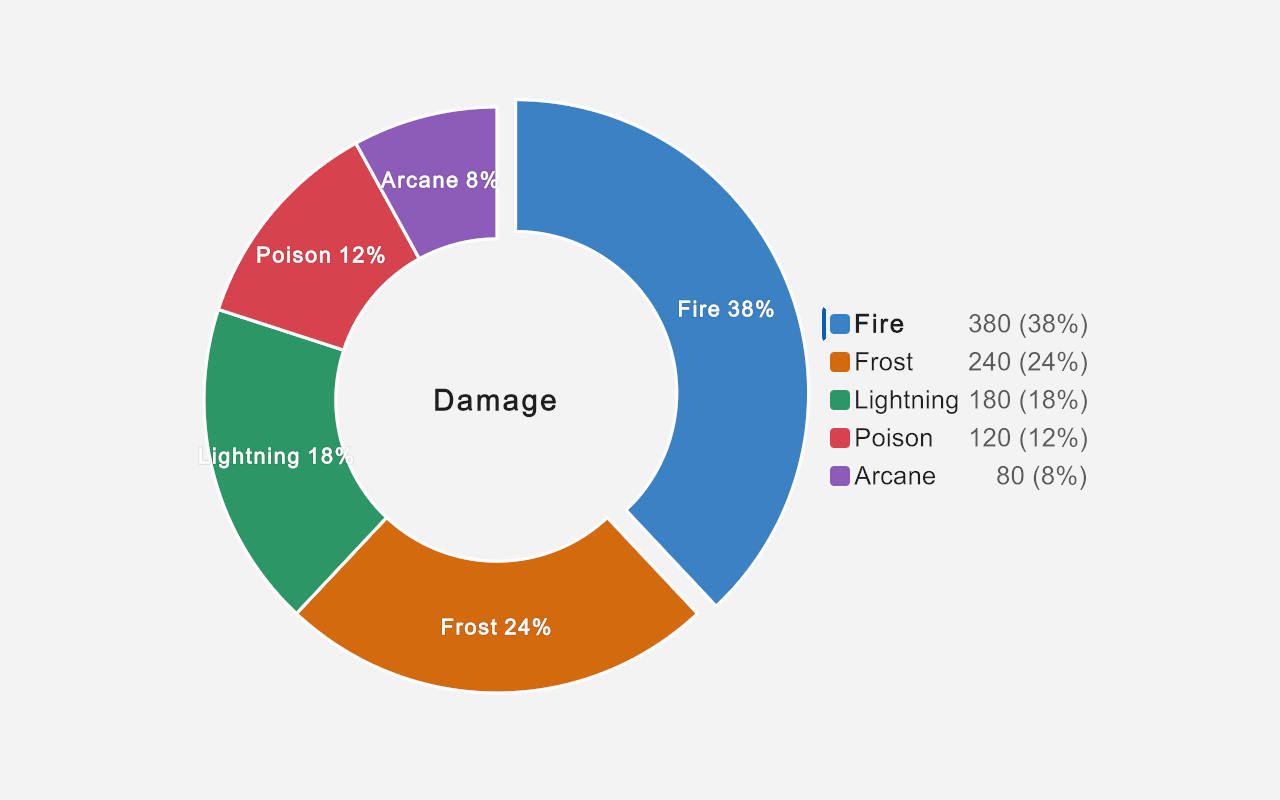
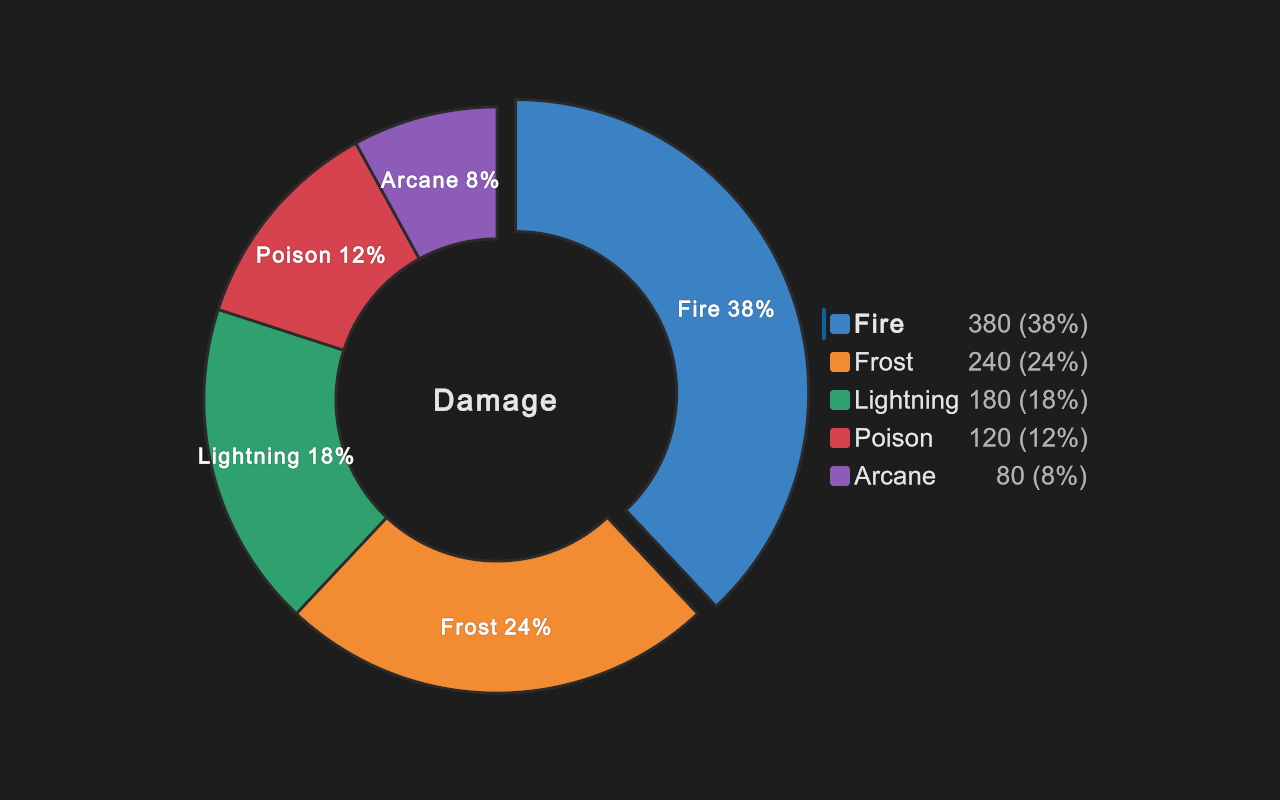
Видеоурок: Pie chart. Все видео: Видеоуроки.
<tb:PieChart
    name="budget"
    inner-radius="0.55"
    center-text="2400"
    start-angle="0"
    format-string="0"
    style="height: 240px;">
    <tb:PieSlice text="Rent" value="1200" />
    <tb:PieSlice text="Food" value="450" color="#F28C33" />
    <tb:PieSlice text="Fun" value="150" offset="6" />
</tb:PieChart>
var pie = root.Q<PieChart>("budget");
pie.SliceSelected += slice =>
    Debug.Log(slice == null ? "none"
        : $"{slice.Label} {slice.Percentage:0.#}%");
pie.AddSlice("Savings", 400);
// the chart updates and eases to the new shares
pie.GetSlice("Rent").Value = 1300;
pie.SetData(expenses, e => e.Name, e => e.Amount);
| Член | Описание |
|---|---|
PieSlice.Text (text), Value (value), Color (color), Offset (offset) |
Название, размер (отрицательное считается за 0), заливка (прозрачная берёт цвет палитры по позиции) и фиксированный вынос в пикселях. Изменение обновляет диаграмму. |
PieSlice.Percentage, DisplayColor, Chart |
Доля от суммы (от 0 до 100), нарисованный цвет и диаграмма. |
PieSlice.GradientColor (gradient-color) |
Средний цвет сектора при включённом Gradient. Прозрачный берёт цвет сектора, сделанный светлее. |
Slices, Total, AddSlice, GetSlice, RemoveSlice, ClearSlices, SetData |
Секторы (копия списка, поэтому цикл может убирать секторы), их сумма и способы их менять. Вызовите Refresh() после того, как вы добавили или убрали секторы через Add или Remove. SetData сохраняет каждый сектор, чья подпись совпадает с элементом на его месте, вместе с его выделением и анимацией. Начиная с первой другой подписи он создаёт новые секторы. |
SelectedSlice, SliceSelected |
Выделенный сектор выдвигается на ExplodeOffset (explode-offset, 10 px). Щелчок по выделенному сектору снимает выделение. |
SliceClicked |
Отправляется после щелчка по сектору или строке его легенды и когда нажат Enter или кнопка подтверждения геймпада при выделенном секторе. См. Детализация. |
HoveredSlice, SliceHovered, SliceAt(worldPosition) |
Сектор под указателем и проверка попадания. Сектор под наведением рисуется светлее, а подсказка области построения показывает "Label: value (share%)". |
ShowLabels (show-labels), ShowPercentages (show-percentages), ShowLegend (show-legend) |
Подписи на секторах, доли в подписях и легенде и легенда. По умолчанию включены. Секторы меньше 12 градусов не получают подписи. |
InnerRadius (inner-radius), CenterText (center-text) |
Отверстие как доля радиуса (от 0 до 0.9) и текст посередине. |
StartAngle (start-angle), FormatString (format-string) |
Где начинается первый сектор, в градусах по часовой стрелке от верха, и числовой формат значений ("0.##"). |
Interactive, Animate |
Выделение указателем и клавишами и плавное движение к новым значениям. По умолчанию включены. |
Gradient (gradient) |
Заливает каждый сектор радиальным градиентом: средний цвет в центре, цвет сектора у края. В кольцевой диаграмме отверстие скрывает самую светлую часть. По умолчанию выключено. |
--tb-slice-color |
Сектор берёт заливку из стиля сектора (см. Цвет сектора из стиля). |
PieChart.Palette |
8 цветов тёмной темы. Сектор без собственного цвета берёт цвет темы --tb-chart-1 до --tb-chart-8 (см. Переменные темы); этот массив — запасной вариант, когда ни одна таблица стилей их не задаёт. |
- Щелчок по сектору или строке его легенды выделяет его.
- В UI Builder диаграмма без секторов показывает три образцовых сектора в пунктирном контуре. Образец не показывается в режиме Play и в сборке, а UI Builder не сохраняет его в файл UXML.
- Диаграмма принимает фокус. Влево и вправо (стрелки или геймпад) двигают выделение и переходят по кругу; Escape снимает его.
- Задайте
--tb-pie-strokeна.tb-pie-chart, чтобы изменить линию между секторами. По умолчанию это цвет поверхности.
Цвет сектора из стиля
Сектор читает --tb-slice-color из своего стиля, поэтому таблица стилей может красить сектор по классу. Диаграмма рисует сектор первым из заданных вариантов:
- свойство
Color(атрибутcolor), если оно не прозрачное; --tb-slice-colorв стиле сектора;- цвет диаграммы темы для его места, от
--tb-chart-1до--tb-chart-8.
.tb-pie-chart__slice.food { --tb-slice-color: var(--tb-color-success); }
Изменение стиля (класса, темы) перерисовывает диаграмму. Диаграмма не читает стиль во время кадра.
Детализация
Щелчок по сектору может показать части этого сектора как круговую диаграмму. Поместите Breadcrumb над диаграммой для пути обратно вверх.
<tb:Breadcrumb name="path" items="Budget" />
<tb:PieChart name="budget" style="height: 240px;" />
// Category has Name, Amount and Parts (null when it has none)
var levels = new List<Category> { budget };
void showLevel() =>
    pie.SetData(levels[^1].Parts, c => c.Name, c => c.Amount);

pie.SliceClicked += slice =>
{
    var part = Array.Find(levels[^1].Parts, c => c.Name == slice.Label);
    // no parts: the click only selects the slice
    if (part?.Parts == null) return;
    levels.Add(part);
    path.Push(part.Name);
    showLevel();
};
path.Navigated += index =>
{
    levels.RemoveRange(index + 1, levels.Count - index - 1);
    showLevel();
};
showLevel();
SetDataзаменяет секторы, а новые секторы вырастают, когдаAnimateвключён.- С клавиатуры или геймпада: влево и вправо выбирают сектор, затем Enter или кнопка подтверждения открывает его.
- Демо-сцена PieChartDemo показывает это на бюджете из трёх уровней.
Нет данных
Круговая диаграмма, которой нечего показать, рисует бледное кольцо и плашку по центру с текстом "No data".
<tb:PieChart>
    <tb:PieSlice text="Rent" value="0" />
</tb:PieChart>
<tb:PieChart no-data-text="No expenses yet" />
| Член | Описание |
|---|---|
NoDataText (no-data-text) |
Текст плашки. Пустой (по умолчанию) показывает переведённое "No data" (ключ tb.no-data в ToolboxText, на девяти языках), которое следует за сменой языка. |
ShowNoData (show-no-data) |
True (по умолчанию) показывает бледную форму и плашку. False оставляет пустой график. |
- Круговая диаграмма пуста, пока значения её секторов в сумме дают 0 или секторов нет.
- Плашка скрывается, как только приходят данные, и снова появляется, когда данные исчезают. Кода на каждый кадр нет.
- Для плашки нужен график не меньше 72 × 36 пикселей (у graph и диаграммы Санкей это область построения). В меньшем графике плашки нет.
- Кольцо рисуется вместо секторов.
- Классы:
tb-chart-no-data(слой, цвета--tb-color-text-muted) иtb-chart-no-data__pill(плашка). Измени их оформление под вид своей игры.
Оформление
| Класс | Элемент |
|---|---|
tb-pie-chart |
Диаграмма (flex-строка, растёт). --tb-pie-stroke задаёт линию между секторами. tb-pie-chart--empty добавляется, когда сумма равна 0. |
tb-pie-chart__plot |
Область рисования (акцентная рамка, когда у диаграммы есть фокус). |
tb-pie-chart__label |
Подпись на секторе (мелкий жирный текст цвета --tb-chart-text, по умолчанию белый, с тенью, по центру сектора). |
tb-pie-chart__center-label |
Текст посередине кольцевой диаграммы (крупный жирный текст). |
tb-pie-chart__legend |
Столбец строк легенды. |
tb-pie-chart__slice, --highlighted, --selected |
Сектор и строка его легенды; строка под наведением (фон surface-hover) и выделенная строка (акцентная полоска слева, жирная подпись). |
tb-pie-chart__slice-swatch, -label, -value |
Цветной квадрат, название, а также значение и доля (приглушённые) строки. |
Скрытие рамки фокуса
Акцентная рамка вокруг области рисования показывает, что у диаграммы есть фокус и что клавиши двигают выделение. Чтобы скрыть рамку и сохранить клавиши, добавьте это правило в вашу таблицу стилей:
.tb-pie-chart:focus .tb-pie-chart__plot {
    border-width: 0;
}
Чтобы убрать фокус, задайте focusable="false" на диаграмме. Тогда клавиши и геймпад не двигают выделение; указатель по-прежнему выбирает сектор.
<tb:PieChart focusable="false" />