
Эта страница — перевод. Поддержка и видеоуроки в основном на английском языке, и основной считается английская версия. Английская версия
Звуки и события окон
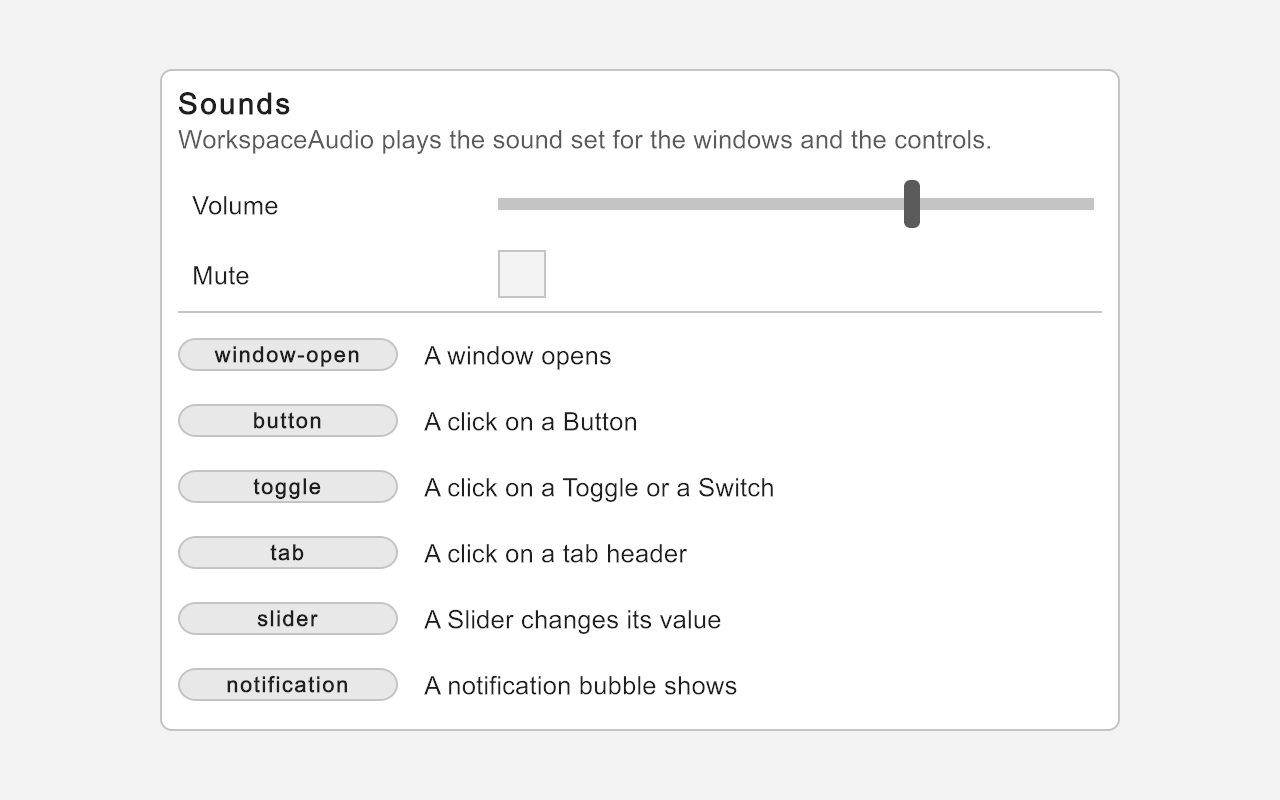
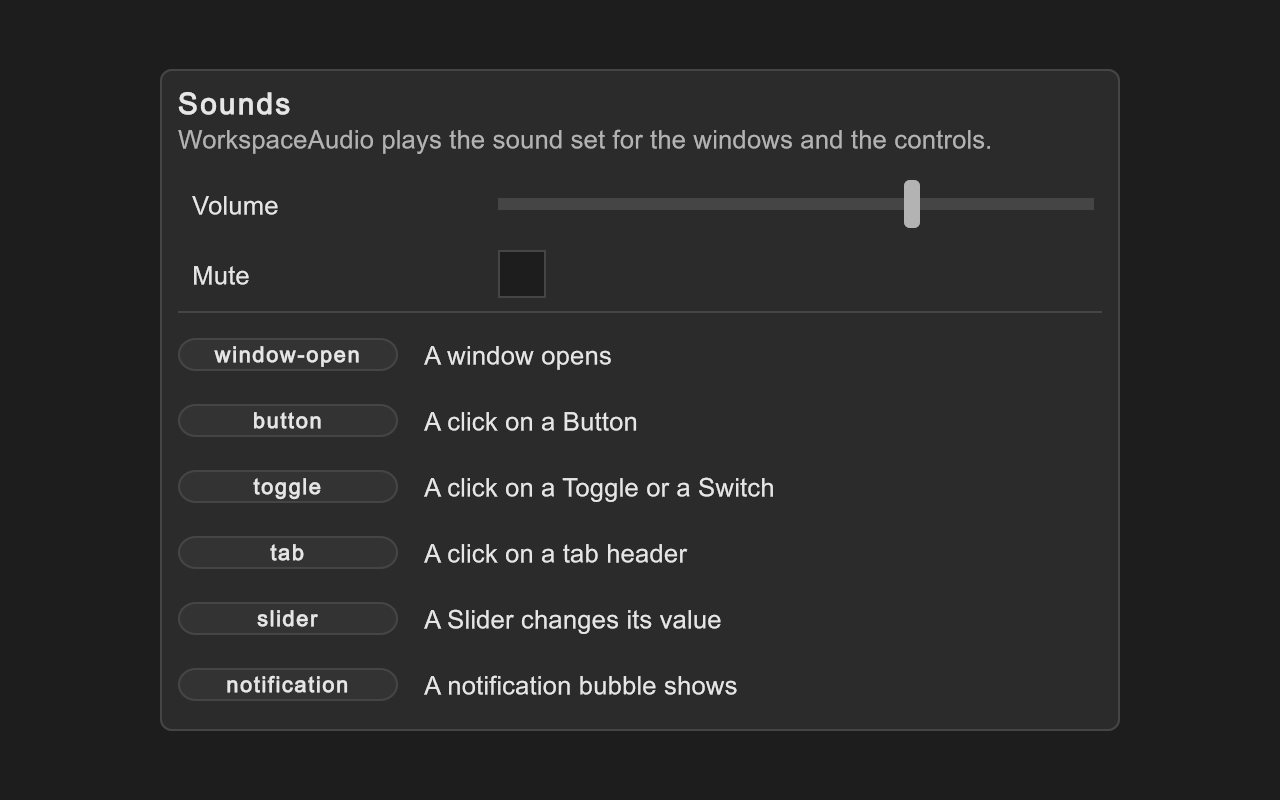
WorkspaceAudio проигрывает набор звуков для окон и элементов UIDocument. Звукам по умолчанию код не нужен.
Добавьте звуки в сцену
- В Hierarchy выберите GameObject с
UIDocument. - В Inspector щёлкните Add Component, затем UI Toolbox > Workspace Audio.
- В окне Project откройте
Assets/UIToolbox/Examples/Audio. - Перетащите
DefaultSounds(илиKenneySounds) в поле Sounds компонента. - Задайте Volume (от 0 до 1). Нажмите Play. Наведите указатель на кнопку, затем щёлкните её.
Чтобы создать свой набор: щёлкните правой кнопкой в окне Project, затем Create > UI Toolbox > Sound Set. Перетащите аудиоклип в каждый слот. Пустой слот ничего не проигрывает. Чтобы изменить один звук примера, выберите набор и перетащите другой клип в его слот.
Звуки набора
| Звук | Когда |
|---|---|
window-open, window-close, minimize, maximize, restore |
Меняется состояние окна, в каждом рабочем пространстве документа. Окна, которые меняются вместе, проигрывают один звук: тот же звук окна снова играет через 0,1 с (WorkspaceAudio.STATE_INTERVAL). |
focus |
Окно получает фокус без смены состояния. Открытие или восстановление проигрывает только свой звук. Щелчок по метке вкладки MDI тоже проигрывает focus. |
button |
Щелчок по Button. |
menu |
Щелчок по пункту контекстного меню, пункту ToolBarMenu или строке ChoiceList, а также выбор в списке выпадающего поля. |
toggle |
Щелчок по Toggle, Switch или RadioButton. |
tab |
Щелчок по заголовку TabView. |
dropdown |
Щелчок по DropdownField, PopupField или EnumField, который открывает свой список. |
slider |
Slider или SliderInt меняет значение указателем или клавишами. Не чаще одного звука в 0,08 с (WorkspaceAudio.SLIDER_INTERVAL). |
hover |
Указатель входит в элемент со звуком щелчка. Играет один раз, пока указатель остаётся в этом элементе. |
notification, error |
Появляется пузырь уведомления или MessageBox. error для важности Error и значка Error. |
Набор это ассет ToolboxSoundSet. Каждый звук это поле ассета с именем в Pascal case: WindowOpen, WindowClose, Minimize, Maximize, Restore, Focus, Button, Menu, Hover, Toggle, Tab, Dropdown, Slider, Notification и Error. Константы от ToolboxSoundSet.WINDOW_OPEN до ToolboxSoundSet.ERROR содержат имена из таблицы. Custom это список записей ToolboxSoundSet.NamedSound, каждая с Name и Clip. Get(name) даёт клип по имени из таблицы, иначе по имени в Custom, или null, если в наборе его нет.
var coin = sounds.Get("coin");      // a clip of the Custom list
var click = sounds.Get(ToolboxSoundSet.BUTTON);
- Отключённый элемент ничего не проигрывает.
- Значение, заданное кодом, ничего не проигрывает.
slider.value = 0.5fиdropdown.index = 1беззвучны. - Отправка с клавиатуры тоже проигрывает звук щелчка: Enter, Space или submit геймпада на кнопке или переключателе, а также Enter или Space на выделенном пункте контекстного меню. Клавиши доступа пунктов меню ничего не проигрывают.
- Сенсорный указатель не проигрывает звук наведения.
- У ползунка нет звука наведения по умолчанию.
--tb-hover-soundна ползунке добавляет его.
Звуки из USS
--tb-sound задаёт звук щелчка элемента и его дочерних элементов. --tb-hover-sound задаёт звук наведения. Значение это имя из набора или имя из его списка Custom. "none" не проигрывает звука.
/* another click sound */
.shop-button { --tb-sound: "coin"; }
/* no click sound and no hover sound */
.quiet-panel { --tb-sound: "none"; }
/* keep the click sound, stop the hover sound */
.shop-button { --tb-hover-sound: "none"; }
/* a hover sound on an element with no click sound */
.card { --tb-hover-sound: "focus"; }
/* another sound for the changes of a slider */
.volume-slider { --tb-sound: "tick"; }
| Свойство | По умолчанию |
|---|---|
--tb-sound |
По элементу: button, toggle, tab, dropdown, menu. У ползунка это звук смены значения (slider). |
--tb-hover-sound |
hover у каждого элемента со звуком щелчка. У других элементов звука нет. |
- Побеждает ближайший элемент со свойством.
- У элемента без звука щелчка нет звука наведения:
--tb-sound: "none"останавливает оба. --tb-hover-soundна элементе без звука щелчка даёт ему звук наведения. Он играет один раз, пока указатель остаётся в элементе.- Стандартная таблица стилей задаёт
--tb-sound: "none"для.tb-window-buttonи.tb-tab-close.
Звуки из кода и из привязок
- Список
Customнабора добавляет именованные звуки. Проиграйте один черезsound="coin"уAnimateBindingили черезToolboxAudio.Play(element, "coin")в коде. Имя разрешается черезWorkspaceAudioпанели элемента.Playвозвращает false, если в наборе нет клипа для имени. Volume(от 0 до 1) иMuteдействуют на каждый звук. Отключённый компонент ничего не проигрывает.audio.Sounds = otherSetменяет набор во время выполнения.ToolboxAudio.Volumeэто общая громкость для каждой панели. Её задаёт ползунок Interface вAudioSettingsPanel.- Все звуки проходят через один хук,
ToolboxAudio.PlayClip(clip, volume). По умолчанию он играет на одном скрытом 2DAudioSource. Замените его, чтобы использовать микшер или собственную аудиосистему. - Один
WorkspaceAudioна панель.
Наборы звуков примеров
| Набор звуков | Происхождение | Где используется |
|---|---|---|
Assets/UIToolbox/Examples/Audio/DefaultSounds |
Звуки Toolbox: наши, сделанные для пакета. Свой звук: confirm. |
WorkspaceDemo, Styles |
Assets/UIToolbox/Examples/Audio/KenneySounds |
Kenney "Interface Sounds", CC0. Свой звук: confirm. |
WorkspaceDemo, GameMenu, Settings |
Examples/Kingdom/KingdomSounds |
Наши, сделанные для примера. Свой звук: coin. |
Kingdom |
Examples/Firefight/FirefightSounds |
Наши, сделанные для примера. Свой звук: hit. |
Firefight |
Откройте Assets/UIToolbox/Examples/Scenes/WorkspaceDemo.unity и нажмите Play. Окно Sounds открыто. Оно меняет набор, громкость и отключение звука и показывает имя каждого проигранного клипа. Лицензия клипов Kenney находится в Third Party Notices.md пакета и в Assets/UIToolbox/Examples/Audio/Kenney/License.txt.
Советы:
- Делайте клипы наведения и ползунка короткими (меньше 0,05 с) и тихими. Они играют часто.
- Используйте громкость набора около 0,6. Дайте игроку регулятор громкости: в
AudioSettingsPanelесть ползунок Interface. - Задайте
--tb-sound: "none"на панели из множества маленьких кнопок (клавиатура, сетка ячеек) и проигрывайте один звук из кода для результата. - Когда элемент проигрывает два звука, поищите второй
WorkspaceAudioна той же панели или собственный обработчикclicked, который тоже проигрывает звук. - В сцене нет звука: сцене нужен один Audio Listener. У камеры из GameObject > Camera он есть; у камеры, созданной скриптом, нет. Выберите камеру, щёлкните Add Component, затем Audio > Audio Listener. При первом звуке консоль показывает предупреждение, если в сцене нет слушателя.
- Также проверьте, что
Muteвыключен,Volumeбольше 0 и в слоте набора есть клип.
События окон
Добавьте UI Toolbox > Window Events (WindowEvents), чтобы вызывать UnityEvents без кода: Opened, Closed, Minimized, Maximized, Restored, Focused и Unfocused. Каждое событие получает id окна. WindowId ограничивает события одним окном; пусто означает каждое окно. Workspace это имя элемента рабочего пространства; пусто означает первое рабочее пространство. Объект сцены может проиграть AudioSource или задать триггер Animator по этим событиям.
Оба компонента наследуют ToolboxDocumentComponent. Он подключается к корню документа при Start и после каждого повторного включения и отключается при OnDisable.