
Эта страница — перевод. Поддержка и видеоуроки в основном на английском языке, и основной считается английская версия. Английская версия
Условия использования
Экран первого запуска игры: условия обслуживания в окне поверх арта титульного экрана. Условия — это MarkdownView с заголовками, списками и подсказкой, внутри ScrollView. Кнопка "I accept" остаётся отключённой, пока игрок не дойдёт до конца текста, а ToolTip на ней объясняет почему. Тонкая StatBar и подсказка с приглашениями InputGlyph показывают, как далеко игрок прочитал. После "I accept" экран переходит к титульному экрану с "Press start"; Decline сначала спрашивает через MessageBox.
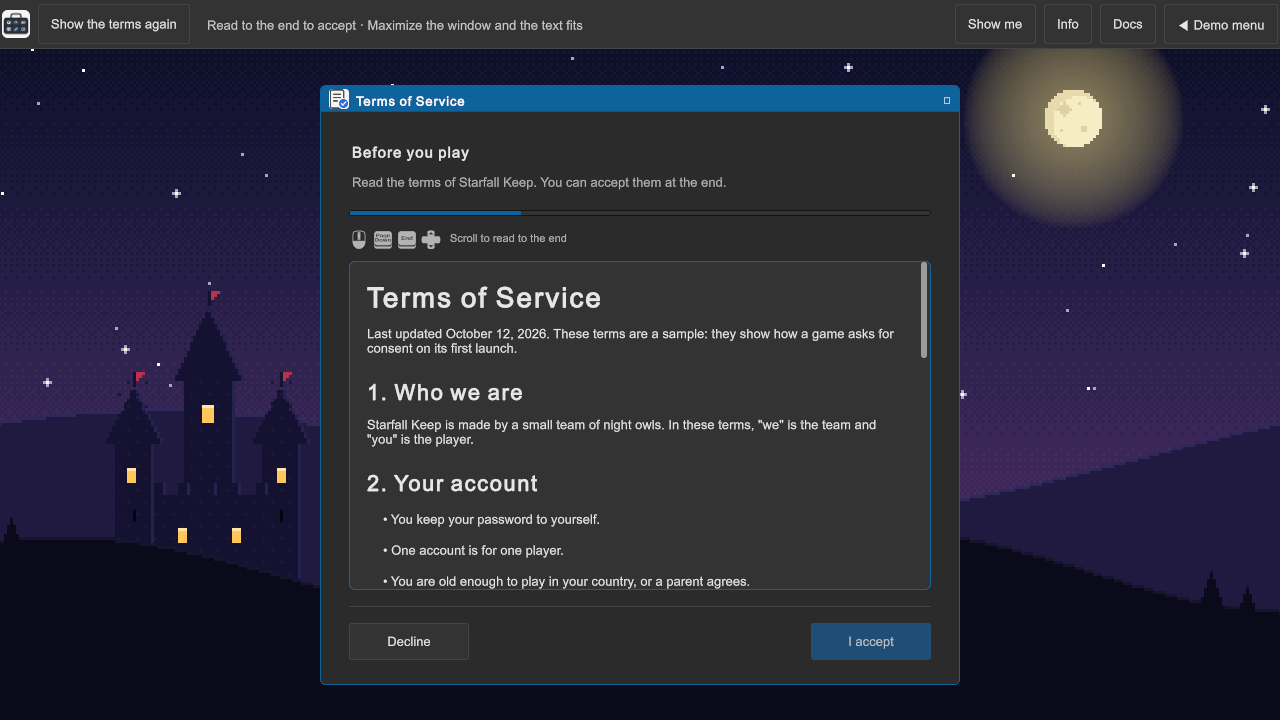
Сцена: Assets/UIToolbox/Examples/Scenes/TermsDemo.unity. Папка: Assets/UIToolbox/Examples/TermsDemo.
Попробуйте
- Откройте сцену. Условия показаны с самого начала, а "I accept" отключена.
- Наведите указатель на "I accept". Подсказка "Read the terms first" сообщает, что для принятия условий нужно прокрутить их до конца.
- Прокрутите условия колесом, перетащите полосу прокрутки или нажмите Page Down. Полоса под заголовком заполняется по мере чтения. Прокрутка вверх сохраняет полосу: она показывает самую дальнюю часть, которую вы видели.
- Нажмите End или прокрутите до последней строки. Полоса становится зелёной, подсказка сообщает, что вы прочитали условия, звенит мягкий колокольчик, а "I accept" начинает работать. Её подсказка исчезает.
- Нажмите Decline. Окно выхода, общее для всех примеров, спрашивает, отказываетесь ли вы от условий и выходите ли. Фокус на Resume, поэтому Escape или B продолжает чтение; Quit отказывает.
- Нажмите "I accept". Окно закрывается, всплывающее уведомление приветствует вас, играет фанфара, а заголовок "Starfall Keep" плавно появляется с "Press start". Нажмите Enter или кнопку A геймпада либо щёлкните его.
- Нажмите "Show the terms again" на панели инструментов. Условия открываются сверху, а "I accept" снова отключена.
- Разверните окно на большом экране. Когда весь текст помещается без полосы прокрутки, "I accept" работает сразу.
- С геймпадом крестовина прокручивает условия. В конце текста следующее нажатие переносит фокус на кнопки.
Что показывает пример
Как далеко прочитал игрок
Каждый способ прокрутки двигает verticalScroller у ScrollView: колесо, перетаскивание полосы, клавиши и крестовина. Контроллер слушает valueChanged у verticalScroller, поэтому ему не нужен отдельный обработчик для каждого вида ввода. Он также слушает GeometryChangedEvent у вида и у текста: изменение размера окна или другой текст могут сделать так, что текст поместится.
| Значение | Что это |
|---|---|
ReadPart |
Наибольшая часть текста, которую увидел игрок: низ вида, делённый на высоту текста. Прокрутка вверх сохраняет её. |
HasRead |
True, когда смещение прокрутки достигает verticalScroller.highValue или когда текст помещается в вид. |
HasAccepted |
True после "I accept". |
Конец текста — это verticalScroller.highValue, с допуском в 2 пикселя для прокрутки, которая останавливается чуть раньше.
Подсказка на отключённой кнопке
Отключённый элемент не получает событий указателя, поэтому подсказка на самой кнопке никогда не показывается. Кнопка лежит во включённом держателе, а ToolTip нацелен на держатель. Когда игрок прочитал условия, контроллер задаёт Body подсказки пустой строкой, и у держателя подсказки нет.
<ui:VisualElement name="acceptHolder">
    <ui:Button name="accept" text="I accept" />
</ui:VisualElement>
<tb:ToolTip target="acceptHolder" title="Read the terms first"
    description="Scroll to the end of the terms to accept them." />
Клавиши и геймпад
ScrollView может получать фокус, и он берёт его при запуске и при щелчке по тексту. Page Up и Page Down прокручивают на высоту вида, а Home и End переходят к началу и концу; они работают в любом месте окна. Вверх, вниз и крестовина приходят как NavigationMoveEvent и прокручивают на 40 пикселей. Когда текст уже вверху или в конце, событие идёт дальше, и фокус переходит на кнопки.
Титульный экран
Титульный экран — это слой над рабочим пространством, который плавно появляется переходом USS по opacity. Он пропускает указатель. Его кнопка Start принимает щелчки и фокус только пока титульный экран показан, поэтому Tab и геймпад не доходят до неё, пока он прозрачен.
Как это устроено
| Файл | Что делает |
|---|---|
TermsDemo.uxml |
Фон, рабочее пространство с окном условий (заголовок, полоса, подсказка, ScrollView с MarkdownView, кнопки и подсказка) и слой титульного экрана. |
TermsDemo.uss |
Раскладка окна с токенами темы, зелёная подсказка в конце, цвета и плавное появление титульного экрана. |
TermsDemoController.cs |
Условия в Markdown, измерение чтения, клавиши, Accept и Decline, звуки и арт титульного экрана. |
Resources/TermsDemoArt/title.png |
Арт титульного экрана: ночное небо, луна, холмы и Starfall Keep, пиксель-арт, который рисует Tools/skins/terms.mjs. |
Измерение выполняется при каждом изменении verticalScroller и раскладки:
var hidden = text - view;
var fits = hidden <= 1;
var offset = _scroll.scrollOffset.y;
var part = fits ? 1 : Mathf.Clamp01((offset + view) / text);
if (part > _readPart)
{
    _readPart = part;
    _bar.Value = part * 100;
}
var end = _scroll.verticalScroller.highValue;
var atEnd = end > 0 && offset >= Mathf.Min(hidden, end) - END_SLACK;
if (!_read && (fits || atEnd)) markRead();
Decline сначала спрашивает в окне выхода, которое используют все примеры (Resume или Quit), и игра выходит при выборе Quit:
var declined = await DemoNavigation.AskQuitAsync(_content,
    "You need to accept the terms to play Starfall Keep. " +
    "Decline them and quit?");
Чтобы использовать это в игре, поместите свои условия в TERMS или задайте MarkdownView.Source текстовым ассетом и загрузите свою первую сцену в startGame. Арт титульного экрана — пиксель-арт Resources/TermsDemoArt/title.png, 480 x 270, который рисует Tools/skins/terms.mjs. Контроллер показывает его в наименьшем целом масштабе, который закрывает экран, поэтому каждый пиксель остаётся квадратным и чётким; только сияние луны является мешем, и оно перерисовывается лишь при изменении размера экрана:
_artZoom = PixelZoom.Cover(_backdrop, TITLE_ART, out _artOffset);
_backdrop.MarkDirtyRepaint();