
Эта страница — перевод. Поддержка и видеоуроки в основном на английском языке, и основной считается английская версия. Английская версия

 TourOverlay
 — экскурсия по интерфейсу. Она затемняет экран вокруг одного контрола за раз и показывает рядом Callout с заголовком, текстом, номером шага и кнопками End tour, Back и Next. Используйте её для первого запуска приложения или игры или для обучения, где шаги ждут, пока пользователь щёлкнет контрол, изменит значение или нажмёт Enter. Для одной подсказки без затемнения используйте Callout.
Видеоурок: Tours. Все видео: Видеоуроки.
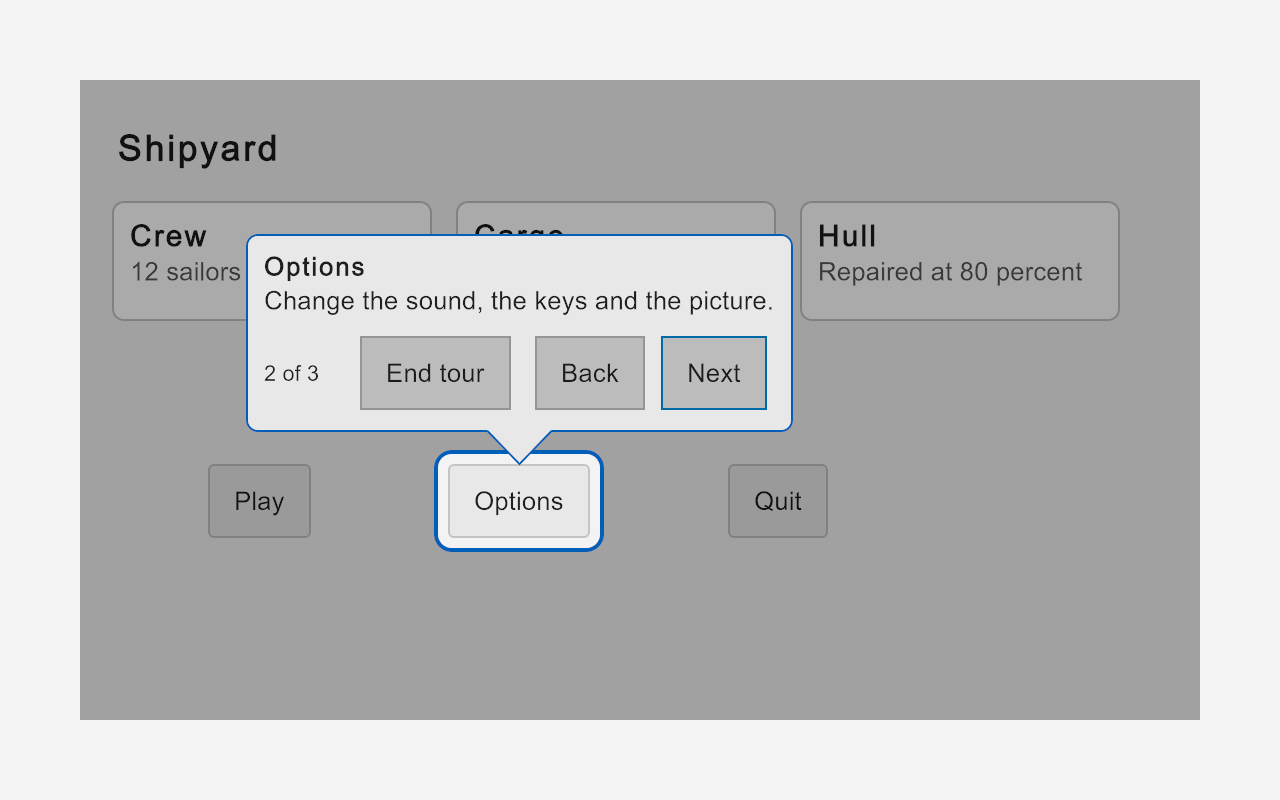
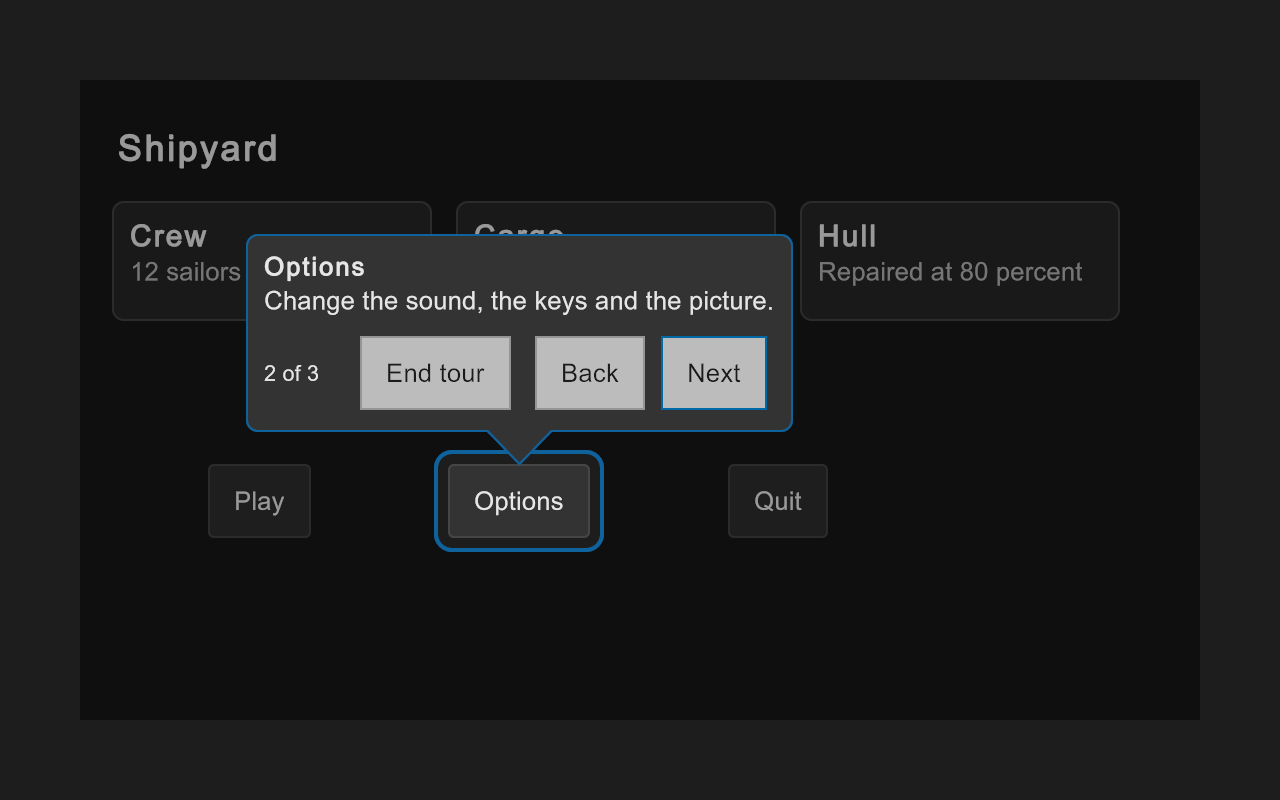
Как добавить экскурсию в UXML:
- Объявите экскурсию в UXML окна, с одним дочерним
tb:TourStepна каждый шаг. Задайтеtargetименем контрола, который показывает шаг. - Найдите экскурсию в коде и вызовите
Start, например при первом запуске или из кнопки Help.
<ui:Button name="save" text="Save" />
<ui:TextField name="search" />
<ui:Button name="help" text="?" />

<tb:TourOverlay name="firstRun" prefs-key="first-run">
    <tb:TourStep
        target="save"
        title="Save often"
        description="Saves your work. Ctrl+S does the same." />
    <tb:TourStep
        target="search"
        title="Search"
        description="Type a part of a name to find any asset." />
    <tb:TourStep
        target="help"
        title="Help"
        description="Click here to see this tour again."
        shape="Circle"
        placement="Left" />
</tb:TourOverlay>
var tour = root.Q<TourOverlay>("firstRun");
// does nothing after the user finished or skipped it once
tour.Start();
root.Q<Button>("help").clicked += () =>
{
    TourOverlay.Reset(tour.PrefsKey);
    tour.Start();
};
Как сделать экскурсию в коде, с шагом, который ждёт, пока пользователь щёлкнет сумку:
var tour = new TourOverlay();
tour.Steps.Add(
    new TourStep(healthBar, "Health",
        "Your health. It fills again while you rest."));
tour.Steps.Add(new TourStep(bag, "Bag", "Click the bag to open it.")
{
    WaitFor = TourWait.Click,
    Shape = SpotlightShape.Circle,
    Placement = CalloutPlacement.Left,
});
tour.Finished += () => Debug.Log("Tutorial done");
hud.Add(tour);
tour.Start();
Пока экскурсия идёт, она переходит в рабочее пространство, поэтому затемнение накрывает всё рабочее пространство, а когда она заканчивается, возвращается на своё место в UXML. Экскурсия, объявленная в UXML, остаётся скрытой до Start.
Шаг, чья цель не найдена, пропускается: Next и Back переходят к следующему шагу с целью, а в счёте шагов он всё равно учитывается. Когда цель показанного шага уходит с панели, экскурсия останавливается.
Скрытая цель показывается, когда её шаг начинается. Экскурсия делает активной вкладку TabView, на которой она лежит, открывает Foldout, SidebarItem, Drawer и ConsoleView, в которых она лежит, и разворачивает её панель в SplitPanel. Свёрнутое окно возвращается, а окно за другими выходит вперёд. Каждый ScrollView, в котором лежит цель, прокручивается к ней после раскладки. Закрытое окно Workspace на панели открывается, когда его содержимое включает цель шага.
Экскурсия остаётся над окнами рабочего пространства. Окно, которое открывается во время экскурсии, из шага или из приложения, оказывается за слоем затемнения, а цель в нём видна сквозь отверстие и принимает указатель. Диалог, окно сообщения или другой слой, который открывается над экскурсией, остаётся над ней, а экскурсия по-прежнему затемняет экран вокруг него. В затемнении есть отверстие под каждой стеклянной поверхностью слоя, например стеклянным диалогом, поэтому стекло показывает размытый экран за собой, а не затемнение.
Интерактивные шаги
Шаг может ждать, пока пользователь сделает то, что в нём сказано. Задайте wait-for (WaitFor в C#) значением TourWait:
TourWait |
Ожидание заканчивается, когда |
|---|---|
None |
Шаг не ждёт. Кнопка Next показывается сразу. Это значение по умолчанию. |
Click |
Пользователь щёлкает цель или нажимает на ней Enter или кнопку подтверждения геймпада. |
Change |
Меняется значение цели или поля в ней. С value только изменение до этого значения. |
Submit |
Пользователь нажимает Enter (или подтверждение) в цели. С value только если у цели это значение. |
Code |
Ваш код вызывает Complete(), для условия, которое знает только ваш код. Когда ожидание длится 4 секунды без ввода указателем, показывается кнопка Next, поэтому пользователь с геймпадом или клавиатурой никогда не застрянет на жесте указателем. Дайте цели путь для геймпада тоже, если у жеста он есть. |
Class |
Цель получает класс USS из value, например сумка, у открытого вида которой есть класс bag--open. Кода не нужно. |
Пока шаг ждёт, цель мигает (AttentionFlash), кнопка Next не показывается, а IsWaiting равно true. Цель получает фокус, поэтому пользователь может сразу печатать. Цель с текстовым полем, например строка с полем имени, передаёт фокус текстовому вводу в ней. Когда ожидание заканчивается, показывается кнопка Next. Она получает фокус, когда фокус на цели или на экскурсии, поэтому окно, которое открыл шаг, сохраняет фокус. Текстовый ввод сохраняет фокус, пока пользователь печатает: первая буква может закончить ожидание Change, а следующие буквы по-прежнему идут в поле. Enter, который заканчивает ожидание Submit, переносит фокус на Next. С auto-advance экскурсия сама переходит к следующему шагу. Шаг не ждёт, когда пользователь не может закончить его ожидание: шаг Click, Change или Submit, чья цель отключена, и шаг Change, чья цель уже держит своё value. Его кнопка Next показывается сразу. Цель, которая выключается, пока шаг ждёт, тоже заканчивает ожидание, например кнопка Find match, которая выключает себя на время поиска: отключённая кнопка не получает событие щелчка. Complete() заканчивает ожидание любого вида, например когда пользователь делает то же самое сочетанием клавиш.
value не учитывает регистр и пробелы по краям. Числа сравниваются как числа, поэтому 5 совпадает с 5.0. Переключатель совпадает с true или false, поле перечисления с именем значения, а поле объекта с именем объекта. Пустое value совпадает с любым значением.
Пользователя, который опередил экскурсию, не просят повторять. С skip-if-done (по умолчанию true) Next и конец ожидания пропускают шаг Change, чья цель уже держит своё value, например включённый переключатель, и шаг Class, чья цель уже имеет класс. Start и Back показывают такой шаг, сразу с кнопкой Next. Задайте skip-if-done="false" на шаге, который должен показываться всегда.
<ui:Toggle name="music" label="Music" />
<ui:Button name="bag" text="Bag" />

<tb:TourOverlay name="hudTour">
    <tb:TourStep target="music" title="Music"
        description="Turn the music on."
        wait-for="Change"
        value="true" />
    <tb:TourStep target="bag" title="Bag" description="Open the bag."
        wait-for="Class" value="bag--open" />
    <tb:TourStep target="music" title="Music again"
        description="This step always shows." wait-for="Change"
        value="true" skip-if-done="false" />
</tb:TourOverlay>
Шаг, который ждёт Enter в поле поиска:
<ui:TextField name="search" placeholder-text="Search assets" />
<ui:VisualElement name="library">
    <ui:Label text="Scenes" />
    <ui:Label name="prefabs" text="Prefabs" />
</ui:VisualElement>

<tb:TourOverlay name="tutorial">
    <tb:TourStep target="search" title="Search"
        description="Type fire, then press Enter."
        wait-for="Submit" value="fire" />
    <tb:TourStep target="library" title="Pick an asset"
        description="Click Prefabs." wait-for="Code" placement="Right" />
</tb:TourOverlay>
Enter, который заканчивает ожидание, не нажимает при этом Next: кнопка Next показывается после нажатия клавиши. Второй шаг ждёт ваш код, который заканчивает ожидание, когда пользователь выбирает Prefabs. Те же шаги в C#:
var search = root.Q<TextField>("search");
var library = root.Q("library");
var tour = new TourOverlay();
tour.Steps.Add(
    new TourStep(search, "Search", "Type fire, then press Enter.")
{
    WaitFor = TourWait.Submit,
    Value = "fire",
});
tour.Steps.Add(new TourStep(library, "Pick an asset", "Click Prefabs.")
{
    WaitFor = TourWait.Code,
    Placement = CalloutPlacement.Right,
});
root.Q("prefabs").RegisterCallback<ClickEvent>(_ =>
{
    if (tour.IsWaitingFor(TourWait.Code))
        tour.Complete();
});
root.Add(tour);
tour.Start();
Больше одной цели
Шаг может показывать больше одного контрола, например ползунок и кнопку, которую нужно нажать после него, или поле и место, где виден его результат. Задайте also именами других целей через пробел; имя, которое начинается с точки, находит класс USS. Каждая цель получает своё отверстие и кольцо, а от подсказки к каждой другой цели идёт линия. Когда включён show-pointer, у каждого отверстия своя стрелка, а линии не рисуются. Пользователь может щёлкать, перетаскивать и наводить указатель в каждом отверстии, поэтому шаг может просить перетащить в одном месте и щёлкнуть в другом или оставить указатель на контроле, который открывает карточку при наведении. Подсказка встаёт с той стороны цели, где она не закрывает ни одну из целей: сначала сторона placement, затем противоположная, затем две другие.
<ui:SliderInt name="gold" label="Gold" high-value="300" />
<ui:Button name="focusAxe" text="Focus the axe" />
<tb:PromptBar name="bar" />

<tb:TourOverlay name="shopTour">
    <tb:TourStep target="gold" title="Can act"
        description="Drag Gold under 140, then click Focus the axe."
        wait-for="Change" also="focusAxe bar" />
</tb:TourOverlay>
Другие цели ищутся под ближайшим предком цели, который их содержит. Имя, которое не найдено, пропускается. В коде добавьте элементы в AlsoElements. Щелчок в другом отверстии не заканчивает ожидание Click; ожидание относится к цели шага.
Значки и картинки
Шаг может показывать маленький значок слева от заголовка, например значок показываемого контрола, и картинку под текстом, например то, что шаг создаёт. Задайте icon и image текстурой или спрайтом проекта; в UI Builder выберите их в инспекторе шага. Картинка высотой 120 пикселей и вписывается в ширину подсказки. Шаг без значка и картинки их не показывает.
<tb:TourOverlay name="craftTour">
    <tb:TourStep target="anvil" title="Anvil"
        description="Drop two bars on the anvil to make a sword."
        icon="project://database/Assets/UI/anvil.png"
        image="project://database/Assets/UI/sword.png" />
</tb:TourOverlay>
В C# задайте Icon и Image значением Background, например Background.FromTexture2D(texture) или Background.FromSprite(sprite).
Затемнение и матовое стекло
dim-amount задаёт, насколько тёмное затемнение: от 0 (нет затемнения) до 1 (полный цвет затемнения, по умолчанию чёрный). frost-blur размывает экран вокруг отверстий, как матовое стекло, а цели в отверстиях остаются чёткими. Размытие то же, что у GlassPanel: оно размывает интерфейс на панели, а не 3D-сцену. Матовая экскурсия лучше всего выглядит с лёгким затемнением.
<tb:TourOverlay name="glassTour" dim-amount="0.3" frost-blur="8">
    <tb:TourStep target="save" title="Save"
        description="Saves your work. Ctrl+S does the same." />
</tb:TourOverlay>
Когда целей несколько, прямоугольник вокруг всех отверстий остаётся чётким, а между целями видно только затемнение. Под диалогом или другим модальным слоем экскурсия не рисует размытие, поэтому размытие стеклянного диалога показывает экран; затемнение остаётся.
Звуки
Каждый шаг при показе проигрывает короткий сигнал: звук notification из WorkspaceAudio панели. Панель без WorkspaceAudio не проигрывает звук, поэтому экскурсия в коде, которая не настраивает звуки, остаётся тихой. step-sound называет другой звук набора, а none выключает сигнал. sound на шаге вместо этого проигрывает собственный клип.
<tb:TourOverlay name="craftTour" step-sound="coin">
    <tb:TourStep target="anvil" title="Anvil"
        description="Drop two bars on the anvil to make a sword." />
    <tb:TourStep target="sword" title="Done"
        description="Your first sword."
        sound="project://database/Assets/Audio/fanfare.wav" />
</tb:TourOverlay>
В C# задайте StepSound именем, а TourStep.Sound значением AudioClip.
Озвученные шаги
sound шага — это голосовая реплика, например диктор читает шаг вслух. Она проигрывается через ToolboxAudio.PlayVoice, по одной за раз, и останавливается, когда экскурсия переходит к другому шагу, заканчивается или останавливается. Первое Next, пока текст печатается, только показывает весь текст, а реплика продолжает звучать. Задайте ToolboxAudio.VoiceSource как AudioSource в голосовой группе вашего микшера, чтобы направить реплики туда.
С characters-per-second озвученный шаг печатается за длину своей реплики, поэтому текст и голос заканчиваются вместе. Печать никогда не идёт быстрее, чем characters-per-second, поэтому короткий клип, например сигнал, не торопит текст.
var tour = root.Q<TourOverlay>("shopTour");
for (var i = 0; i < tour.Steps.Count; i++)
    tour.Steps[i].Sound =
        Resources.Load<AudioClip>("Voice/step" + (i + 1));
tour.Start();
Автопереход
Озвученный шаг сам переходит к следующему через короткое время после конца реплики и после того, как текст напечатан. Настройка не нужна: озвученная экскурсия проигрывается как видео. Шаг, который ждёт действия, переходит, когда действие выполнено, как раньше. Последний шаг, экскурсия без звука и шаг без sound остаются, пока пользователь не нажмёт Next. advance-after-voice="false" выключает это; Next и Back работают в любое время.
Кнопка отключения звука
Пока у шага есть sound, слева от End tour показывается кнопка отключения звука со значком динамика. Щелчок или клавиша M глушит голос: проигрываемая реплика останавливается, а следующие шаги остаются тихими и печатаются со скоростью characters-per-second. Второе нажатие включает голос снова со следующего шага. Экскурсия хранит выбор в PlayerPrefs под своим prefs-key, поэтому игрок выбирает один раз. show-mute="false" скрывает кнопку.
tour.MuteChanged += muted =>
    Debug.Log(muted ? "Voice off" : "Voice on");
TourOverlay.ResetMuted("shopTour"); // the voice plays again
У кнопки доступное имя Mute или Unmute и тот же текст в подсказке, с клавишей: "Mute (M)".
Кнопка повтора
Пока у показанного шага есть sound, слева от кнопки отключения звука показывается кнопка повтора со стрелкой по кругу. Щелчок или клавиша R проигрывает реплику сначала и печатает текст снова, если characters-per-second больше 0. Пока экскурсия без звука, текст печатается снова только он. show-mute="false" скрывает её вместе с кнопкой отключения звука. Код вызывает Replay() для того же.
У кнопки доступное имя Replay и тот же текст в подсказке, с клавишей: "Replay (R)".
Отметка названий и клавиш в тексте
Поставьте **Save** вокруг названия контрола или пункта меню и обратные кавычки вокруг клавиши, например `W`. Шаг показывает названия жирным цветом --tb-tour-name-color, а клавиши жирным цветом --tb-tour-key-color, поэтому каждая экскурсия отмечает их одинаково. Текст без отметок не меняется. tour.FormatText(text) возвращает форматированный текст с теми же отметками для ваших собственных подписей.
<tb:TourStep title="Save"
    description="Click **Save**, then press `Ctrl+S` next time." />
Настройки
| Настройка (UXML) | Тип | По умолчанию | Что делает |
|---|---|---|---|
block-outside |
bool | true | Щелчки вне отверстия останавливаются на слое затемнения, а Tab и сочетания клавиш рабочего пространства остаются в подсказке. False: затемнение только показывается, и пользователь может работать со всем интерфейсом. |
pass-through-hole |
bool | true | Щелчки в отверстии доходят до цели. False: цель показывается, но не принимает щелчки. |
prefs-key |
string | "" | Имя, под которым экскурсия запоминает в PlayerPrefs, что пользователь её закончил или пропустил. Пока это запомнено, Start ничего не делает. Пустое значение ничего не запоминает. |
show-progress |
bool | true | Подсказка показывает номер шага, например "2 of 6". |
animation-duration |
int | 300 | Время скольжения отверстия от одной цели к другой, в миллисекундах. 0 перемещает отверстие сразу. |
dim-amount |
float | 0.6 | Насколько тёмное затемнение: от 0 (нет затемнения) до 1 (полный --tb-tour-dim-color). Альфа цвета умножает его. |
frost-blur |
float | 0 | Радиус размытия экрана вокруг отверстий, в пикселях, как матовое стекло (см. Затемнение и матовое стекло). 0 не размывает. |
step-sound |
string | notification |
Звук из WorkspaceAudio панели, который проигрывается при показе шага (см. Звуки). Пустое значение или none не проигрывает звук. |
animation-easing |
Easing |
OutCubic |
Кривая скольжения отверстия, одна из кривых плавности. С OutBack или OutElastic отверстие проходит новую цель и возвращается. |
portrait |
Background |
нет | Картинка диктора, который произносит шаги, в рамке слева от текста (см. Оформление экскурсии под вашу игру). Без неё портрет не показывается. |
speaker |
string | "" | Имя диктора, на табличке внизу рамки портрета. Пустое значение не показывает табличку. |
characters-per-second |
float | 0 | Текст каждого шага печатается с этой скоростью. Первое Next, Enter или щелчок в подсказке, пока текст печатается, показывает весь текст; следующее идёт дальше. 0 показывает текст сразу. |
progress-dots |
bool | false | Одна точка на каждый шаг, например самоцветы или монеты, вместо счёта "2 of 6". |
show-pointer |
bool | false | Стрелка указывает на каждое отверстие со стороны, противоположной подсказке, и покачивается, пока анимации рабочего пространства включены. Линии от подсказки к другим отверстиям не рисуются. |
finish-text |
string | "" | Текст кнопки Next на последнем шаге, например "Got it". Пустое значение показывает локализованное Finish. |
advance-after-voice |
bool | true | Озвученный шаг переходит к следующему, когда его реплика закончилась и текст напечатан (см. Автопереход). |
show-mute |
bool | true | Кнопка отключения звука показывается, пока у шага есть sound (см. Кнопка отключения звука), а кнопка повтора, пока он есть у показанного шага. False скрывает обе. |
| Свойство | Тип | Описание |
|---|---|---|
Steps |
List<TourStep> |
Шаги по порядку. Меняйте их, пока экскурсия не идёт. |
Callout |
Callout |
Подсказка шагов. Задайте здесь её вид, выравнивание или соединитель; экскурсия задаёт заголовок, текст, расположение и цель. |
Step |
int | Индекс показанного шага или -1, пока экскурсия не идёт. |
IsRunning |
bool | True от Start до тех пор, пока экскурсия не закончится, не будет пропущена или не остановится. |
IsWaiting |
bool | True, пока показанный шаг ждёт (wait-for): цель мигает, а кнопка Next не показывается. |
IsTyping |
bool | True, пока текст показанного шага ещё печатается (characters-per-second). |
Muted |
bool | True глушит sound шагов. Экскурсия хранит это в PlayerPrefs под PrefsKey. |
TourStep
| Настройка (UXML) | Тип | По умолчанию | Что делает |
|---|---|---|---|
target |
string | "" | Имя цели. Шаг находит первое совпадение под ближайшим предком экскурсии, который его содержит, иначе во всей панели. |
title |
string | "" | Жирная первая строка подсказки. Пустое значение не показывает заголовок. |
description |
string | "" | Текст подсказки. |
icon |
Background |
нет | Маленькая картинка слева от заголовка (см. Значки и картинки). |
image |
Background |
нет | Картинка под текстом, высотой 120 пикселей, вписывается в ширину подсказки. |
sound |
AudioClip |
нет | Голосовая реплика, которая проигрывается при показе шага вместо step-sound экскурсии. Она останавливается, когда шаг заканчивается (см. Озвученные шаги). |
shape |
SpotlightShape |
Rounded |
Форма отверстия: Rect (острые углы), Rounded (скруглённые углы, --tb-tour-corner) или Circle (вокруг центра цели; диаметр — большая сторона цели). |
padding |
float | 6 | Расстояние между целью и краем отверстия, в пикселях. |
wait-for |
TourWait |
None |
Чего ждёт шаг, прежде чем покажется кнопка Next: Click, Change, Submit, Code или Class (см. Интерактивные шаги). До тех пор цель мигает (AttentionFlash). |
value |
string | "" | Значение, которое заканчивает ожидание Change или Submit, или класс USS, который заканчивает ожидание Class. Пустое значение совпадает с любым значением. |
skip-if-done |
bool | true | Next и конец ожидания пропускают шаг, когда пользователь уже сделал то, что он просит: шаг Change, чья цель уже держит своё value, шаг Class, чья цель уже имеет класс. |
auto-advance |
bool | false | Когда ожидание заканчивается, экскурсия сама переходит к следующему шагу. False: показывается кнопка Next, поэтому пользователь сначала читает шаг. |
placement |
CalloutPlacement |
нет | Сторона цели, с которой показывается подсказка. Без расположения она показывается снизу или сверху, когда снизу нет места. |
portrait |
Background |
нет | Портрет диктора для этого шага, например другое настроение того же лица. Без него показывается portrait экскурсии. |
also |
string | "" | Другие цели, которые показывает шаг, по имени через пробел; .name находит класс USS. Каждая получает отверстие, кольцо и линию от подсказки (см. Больше одной цели). |
В коде TargetElement задаёт сам элемент цели. Он идёт перед Target, именем. AlsoElements добавляет другие элементы цели; они идут перед именами в Also.
Методы
| Метод | Что делает |
|---|---|
Start(step = 0) |
Показывает шаг step или первый после него, чья цель найдена. Идущая экскурсия переходит к этому шагу. Ничего не делает, когда PrefsKey выполнен или ни у одного шага нет цели. |
Next() |
Показывает следующий шаг или заканчивает экскурсию после последнего. |
Back() |
Показывает предыдущий шаг. На первом шаге ничего не делает. |
Skip() |
Заканчивает экскурсию так, как будто пользователь отказался от неё: это запоминается как выполненное, и вызывается Skipped. |
Stop() |
Заканчивает экскурсию без события. Это не запоминается, поэтому Start показывает её снова. |
Complete() |
Заканчивает ожидание показанного шага любого вида. Шаг Code ждёт этого вызова. Ожидание заканчивается после события, которое его вызывает. Ничего не делает, когда шаг не ждёт. |
IsWaitingFor(wait) |
True, пока показанный шаг ждёт wait. Проверьте IsWaitingFor(TourWait.Code) перед Complete(), чтобы ваше событие не закончило ожидание другого вида. |
TourOverlay.IsDone(key) |
True, когда экскурсию с key закончили или пропустили. |
TourOverlay.Reset(key) |
Забывает, что экскурсию с key выполнили, поэтому она показывается снова. |
Replay() |
Снова проигрывает sound показанного шага и печатает его текст снова. Ничего не делает, пока экскурсия не идёт или у шага нет звука. |
TourOverlay.ResetMuted(key) |
Забывает выбор отключения звука для экскурсии с key, поэтому её голос снова звучит. |
События
| Событие | Когда |
|---|---|
StepShown(int) |
После показа шага, с его индексом в Steps. |
Finished |
После того, как пользователь нажимает Next (Finish) на последнем шаге или код вызывает там Next. |
Skipped |
После того, как пользователь заканчивает экскурсию кнопкой End tour или Escape, или код вызывает Skip. |
MuteChanged(bool) |
После изменения Muted кнопкой отключения звука, клавишей M или кодом, с новым значением. |
Мышь, касание, клавиатура и геймпад
| Ввод | Что делает |
|---|---|
| Щелчок, касание или наведение в отверстии | Доходит до цели под ним (pass-through-hole). На шаге, который ждёт щелчка, щелчок по цели заканчивает ожидание. |
| Щелчок или касание вне отверстий | Останавливается на слое затемнения (block-outside). |
| Tab, стрелки, D-pad | Двигают фокус между кнопкой повтора, кнопкой отключения звука, End tour, Back и Next. |
| M | Отключает или включает голос озвученной экскурсии. |
| R | Снова проигрывает реплику озвученного шага и печатает его текст снова. |
| Enter, пробел, кнопка подтверждения | Нажимают кнопку в фокусе. Enter на цели шага, который ждёт щелчка, считается щелчком, а Enter в цели шага Submit заканчивает его ожидание. |
| Escape, кнопка отмены | Заканчивает экскурсию. |
Отверстие скользит от одной цели к другой и следует за целью, когда она перемещается или меняет размер, в том числе вместе с её окном. Скольжение проигрывается, когда у рабочего пространства включён animations-enabled, со временем animation-duration и кривой animation-easing.
Тексты
Кнопки и номер шага берутся из ToolboxText, поэтому следуют вашим переводам (см. Localization):
| Ключ | Английский |
|---|---|
tb.end-tour, tb.back, tb.next, tb.finish |
End tour, Back, Next, Finish. На последнем шаге показывается Finish. |
tb.step-count |
{0} of {1} |
tb.mute, tb.unmute |
Mute, Unmute. Имя и подсказка кнопки отключения звука. |
tb.replay |
Replay. Имя и подсказка кнопки повтора. |
Производительность
- У экскурсии в покое нет запланированных элементов. Пока она идёт, она перемещает отверстие, когда меняется раскладка цели, и один раз за тик проверяет положение цели на случай родителя, который движется, например окна. Она перерисовывается только когда отверстие движется; это ничего не выделяет.
- Затемнение, отверстия и их кольца — одна сетка, которую рисует экскурсия, без лишних элементов. Перекрывающиеся отверстия сливаются в одно.
- Шаг с
alsoодин раз за тик проверяет положение других целей и сторону подсказки, которая не закрывает ни одну из них. Ни то ни другое ничего не выделяет. frost-blurдобавляет четыре элемента с размытиемbackdrop-filter. Они движутся вместе с отверстиями и ничего не выделяют, но GPU размывает большую часть экрана в каждом кадре, который рисует панель, как это делает полноэкранныйGlassPanel. На слабых мобильных устройствах оставьте 0.
Оформление
| Класс | Элемент |
|---|---|
tb-tour |
Слой затемнения. С --hidden, пока он затухает. |
tb-tour__callout |
Подсказка шагов. |
tb-tour__header |
Строка значка и заголовка, вверху подсказки. |
tb-tour__icon |
Значок шага, 20 пикселей. |
tb-tour__image |
Картинка шага под текстом. |
tb-tour__frost |
Четыре полосы, которые размывают экран вокруг отверстий (frost-blur). |
tb-tour__buttons |
Строка под текстом. |
tb-tour__count |
Номер шага. |
tb-tour__button |
Каждая из кнопок End tour, Back и Next. Кнопка — это строка, поэтому значок, добавленный перед её подписью, стоит слева от неё. |
tb-tour__skip, __back, __next |
Кнопки End tour, Back и Next. |
tb-tour__replay |
Кнопка повтора: MediaIcon и скрытая подпись. |
tb-tour__mute |
Кнопка отключения звука: MediaIcon и скрытая подпись. С --muted, пока голос выключен. |
tb-tour__button-label |
Подпись внутри каждой кнопки. |
tb-tour__callout--portrait |
На подсказке, пока показывается portrait. Освобождает место для рамки. |
tb-tour__portrait |
Рамка портрета, слева от текста. |
tb-tour__portrait-image |
Картинка в рамке. |
tb-tour__speaker |
Табличка с именем на рамке. |
tb-tour__text |
Текст, который печатается (characters-per-second). |
tb-tour__dots, tb-tour__dot |
Точки прогресса и каждая точка. С --done для пройденного шага и --current для показанного шага. |
tb-tour__pointer |
Стрелка у отверстия. С --down, --up, --right или --left для направления и --bob, пока она покачивается. |
| Переменная | На | Описание |
|---|---|---|
--tb-tour-dim-color |
tb-tour |
Цвет затемнения (чёрный). dim-amount задаёт, насколько оно тёмное. |
--tb-tour-corner |
tb-tour |
Радиус отверстия Rounded, в пикселях (8). |
--tb-tour-ring-color |
tb-tour |
Цвет кольца вокруг отверстия (акцент темы). transparent не рисует кольцо. |
--tb-tour-name-color |
tb-tour |
Цвет **name** в тексте (акцент темы). |
--tb-tour-key-color |
tb-tour |
Цвет клавиши в обратных кавычках в тексте (цвет предупреждения темы). |
--tb-tour-ring-width |
tb-tour |
Ширина кольца, в пикселях (2). |
--tb-tour-ring-glow |
tb-tour |
Мягкое свечение цвета кольца вокруг кольца, в пикселях (0). |
--tb-tour-pointer-color |
tb-tour__pointer |
Заливка стрелки (белая). |
--tb-tour-pointer-outline |
tb-tour__pointer |
Край стрелки (нет). |
.tb-tour { --tb-tour-dim-color: rgb(10, 20, 40); --tb-tour-corner: 14; }
Оформление экскурсии под вашу игру
Экскурсия может выглядеть как часть игры, например как обучение ролевой игры: диктор в резной рамке, реплика, которая печатается, монеты для прогресса, стрелка и светящееся кольцо у цели и кнопки в графике игры с подсказками клавиш.
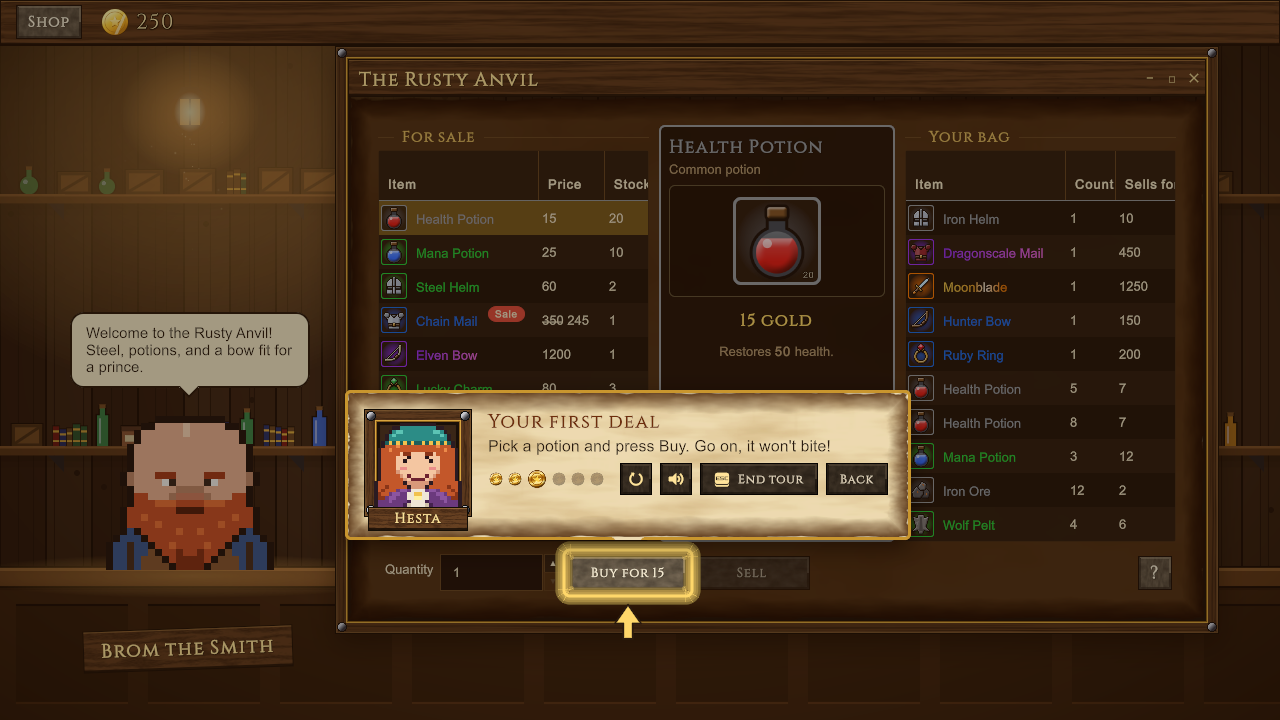
Задайте диктора и части в коде или UXML:
var tour = new TourOverlay
{
    Speaker = "Hesta",
    Portrait = Background.FromTexture2D(face),
    CharactersPerSecond = 40,
    ProgressDots = true,
    ShowPointer = true,
    FinishText = "Got it",
};
tour.AddToClassList("my-game-tour");
Затем дайте частям вид игры в USS. Подсказка находится не внутри слоя затемнения, поэтому правила подсказки начинаются с класса экрана, здесь .shop:
.shop .tb-tour {
    --tb-tour-dim-color: rgb(34, 16, 4);
    --tb-tour-ring-color: rgb(255, 215, 106);
    --tb-tour-ring-width: 3;
    --tb-tour-ring-glow: 7;
}
.shop .tb-tour__callout {
    background-image: url("parchment.png");
    -unity-slice-left: 24;
    border-color: rgb(201, 150, 46);
}
.shop .tb-tour__callout .tb-callout__title,
.shop .tb-tour__callout .tb-tour__text {
    color: rgb(42, 26, 14);
}
.shop .tb-tour__portrait {
    background-image: url("frame.png");
}
.shop .tb-tour__speaker {
    background-image: url("wood.png");
}
.shop .tb-tour__dot {
    background-image: url("coin.png");
}
.shop .tb-tour__buttons > .tb-tour__button {
    background-image: url("button.png");
    padding: 6px 14px 6px 12px;
}
.shop .tb-tour__back:disabled { display: none; }
.shop .tb-tour__pointer {
    --tb-tour-pointer-color: rgb(255, 215, 106);
    --tb-tour-pointer-outline: rgb(42, 26, 14);
}
Подсказка клавиши ставится перед подписью кнопки, и кнопка растёт, чтобы вместить её:
var next = tour.Callout.Q<Button>(
    className: TourOverlay.NEXT_CLASS);
next.Insert(0, new GamepadGlyph(GamepadGlyphButton.South));
Панель выезжает с классами tb-callout--anim-in и tb-callout--anim-out подсказки, которые проигрываются только пока анимации рабочего пространства включены. В примере Магазин весь скин находится в Shop.uss.
Сцена TourDemo показывает экскурсию первого запуска из UXML, которая запоминает, что закончена, шаг обучения HUD, который ждёт щелчка, интерактивную экскурсию с одним шагом каждого вида ожидания и целью на другой вкладке, и формы отверстия. Её кнопка Show me в заголовке демо запускает экскурсию по демо. Сцена CalloutDemo показывает своё обучение и как одну подсказку, и как экскурсию.
SVG: Icon, Image и Portrait — значения Background. SVG, импортированный как VectorImage, работает так же, как текстура. См. Изображения: PNG или SVG.