
Эта страница — перевод. Поддержка и видеоуроки в основном на английском языке, и основной считается английская версия. Английская версия

 VideoView
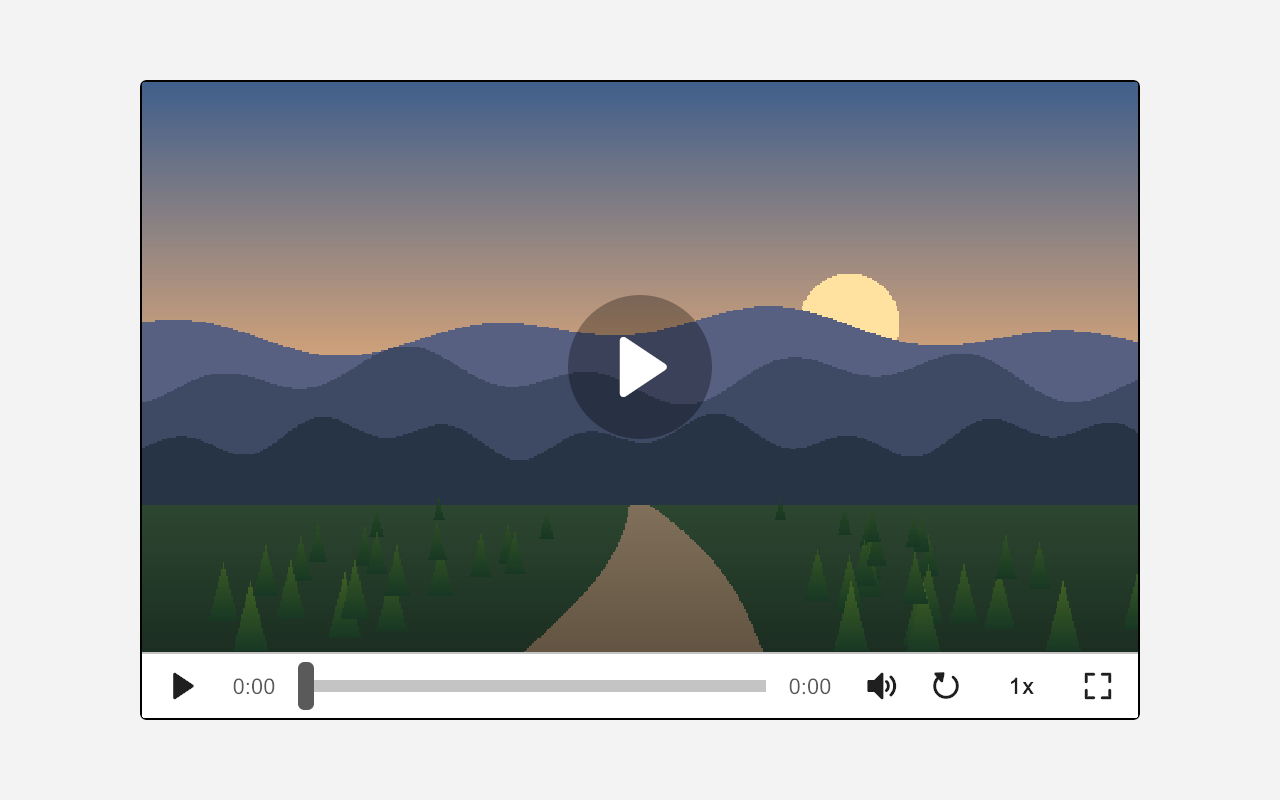
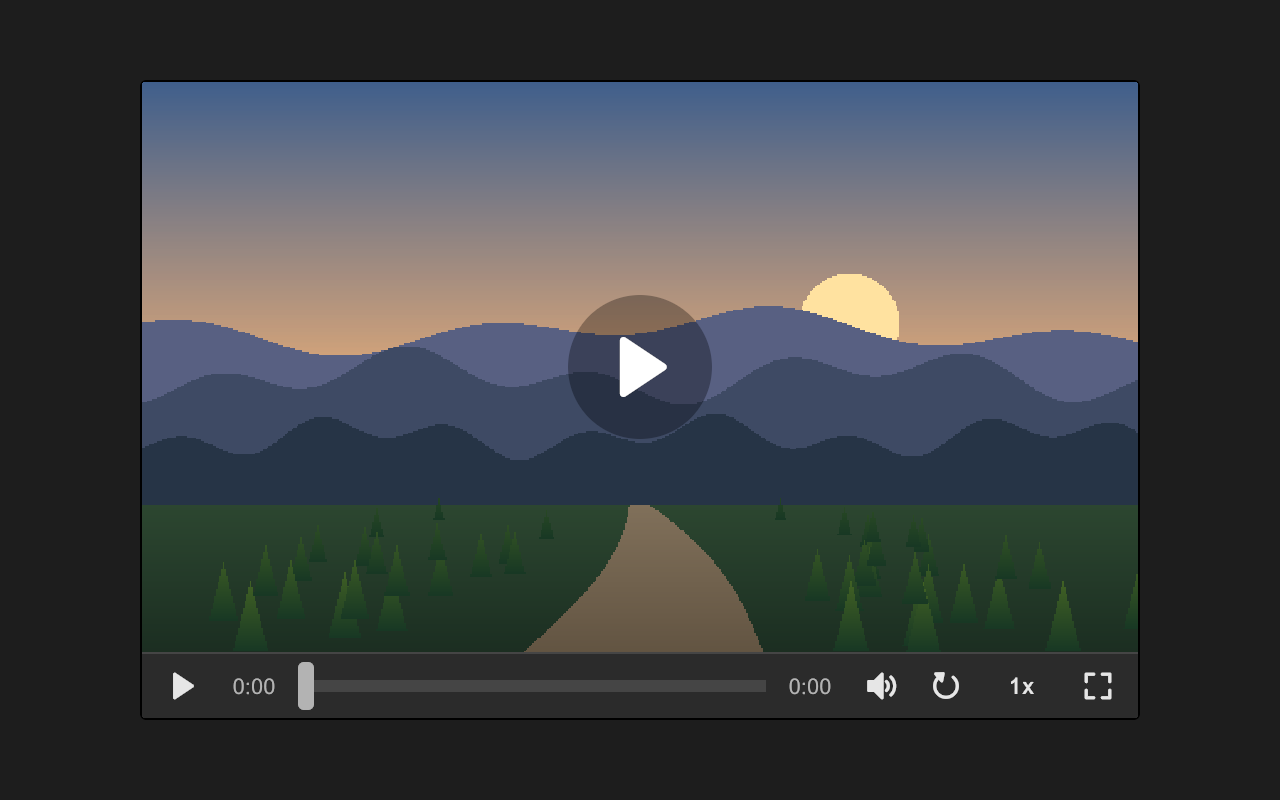
 воспроизводит видео в UI Toolkit. Он оборачивает VideoPlayer Unity: проигрывает VideoClip или URL в RenderTexture размера видео и показывает картинку в элементе. Панель под картинкой содержит воспроизведение и паузу, ползунок перемотки со временем и длиной, кнопку громкости, повтор, скорость воспроизведения и полный экран. Кнопка громкости открывает всплывающее окно с ползунком громкости и переключателем отключения звука под ним. Кнопка скорости показывает текущую скорость ("1x") и открывает меню скоростей. Панель собрана из контролов тулбокса (ToggleButton, MediaIcon, Slider, Toggle, ContextMenuComponent), поэтому берёт тему. Используйте её для заставки, обучающего ролика, трейлера в главном меню или видеожурнала в окне.
<tb:VideoView
    clip="project://database/Assets/Videos/Intro.mp4?..."
    volume="0.8" />
<tb:VideoView url="Videos/Intro.mp4" autoplay="true" loop="true" />
В UI Builder выберите клип в поле Clip инспектора; оно записывает адрес project://database.
var video = new VideoView { Clip = introClip, Autoplay = true };
video.Finished += startGame;
panel.Add(video);

video.Seek(30);
video.Volume = 0.5f;
video.PlaybackSpeed = 1.5f;
| Член | Описание |
|---|---|
Clip (clip) |
Видеоресурс для воспроизведения. Имеет приоритет над Url. |
Url (url) |
Видеофайл или адрес, когда клипа нет: URL (https://, file://), полный путь или путь в StreamingAssets, например Videos/Intro.mp4. См. ResolveUrl. |
Autoplay (autoplay) |
Воспроизводит, как только видео готово. По умолчанию выключено. |
Loop (loop) |
Начинает заново в конце, без события Finished. По умолчанию выключено. |
Muted (muted) |
Отключает звук и сохраняет громкость. |
Volume (volume) |
Громкость звука от 0 до 1. По умолчанию 1. |
PlaybackSpeed (playback-speed) |
Скорость воспроизведения от 0.1 до 10; 1 — обычная скорость. Меню скорости на панели предлагает 0.5x, 1x, 1.5x и 2x (VideoView.Speeds), с точкой у текущей скорости. Некоторые источники не умеют менять скорость (VideoPlayer.canSetPlaybackSpeed); элемент сохраняет значение и задаёт его снова, когда видео готово. |
ShowControls (show-controls) |
Показывает панель. По умолчанию включено. При выключении картинка занимает весь элемент: сделайте свою панель на членах ниже. |
WaveformClip (waveform-clip) |
Аудиоклип со звуком видео. WaveformBar с его пиками занимает место ползунка перемотки. См. Волна вместо ползунка перемотки. |
Waveform |
WaveformBar панели, пока задан WaveformClip, чтобы добавить маркеры или изменить его стиль. |
ScaleMode (scale-mode) |
VideoScaleMode: Fit показывает всю картинку с полосами с двух сторон; Fill закрывает элемент и обрезает части вне его; Stretch берёт размер элемента и может изменить форму картинки. По умолчанию Fit. |
Player |
VideoPlayer. См. Проигрыватель. |
Texture |
RenderTexture, в которую воспроизводится видео, или null, пока размер видео не известен. |
IsPlaying |
True от Play до Pause, конца или ошибки. Он истинен, пока видео готовится к воспроизведению. |
IsPreparing |
True, пока проигрыватель открывает видео. Элемент тогда показывает вращающийся ProgressRing. |
Time |
Позиция в секундах. Пока идёт перемотка, время, к которому она идёт. |
Duration |
Длина в секундах: открытого видео, иначе клипа, иначе 0. |
Maximized |
True, пока элемент показан на полный экран. |
Play() |
Воспроизводит с текущего времени; в конце — с начала. Пока видео не готово, воспроизводит, когда оно будет готово. |
Pause() |
Ставит на паузу и вызывает Paused. |
Stop() |
Ставит на паузу и возвращается к началу. |
TogglePlay() |
Воспроизводит или ставит на паузу. |
Seek(seconds) |
Переходит ко времени, ограниченному видео. Пока видео не готово, переходит туда, когда оно будет готово. Пока проигрыватель декодирует перемотку, новая ждёт её, и ждёт только последнее время: перетаскивание ползунка перемотки не ставит в очередь кадр на каждое движение указателя. Видео на паузе показывает кадр нового времени, в том числе до первого воспроизведения. |
Prepared |
Видео открыто: известны его размер и длина. |
Started |
Видео начинает воспроизводиться. |
Paused |
После Pause и Stop. |
Finished |
Видео доиграло до конца при выключенном Loop. |
TimeChanged |
Позиция изменилась воспроизведением или перемоткой. Аргумент — время в секундах. |
SoundChanged |
Volume или Muted изменились кодом, панелью, стрелками, M или геймпадом. |
ResolveUrl(url) |
Адрес, который получает проигрыватель для Url: URL или полный путь остаётся, любой другой путь идёт под Application.streamingAssetsPath. |
FormatTime(seconds) |
Время как m:ss, или h:mm:ss от часа, как на панели. |
Клавиши и указатель
| Ввод | Действие |
|---|---|
| Щелчок по картинке | Воспроизводит или ставит на паузу и даёт элементу фокус. |
| Двойной щелчок по картинке | Полный экран или назад. |
| Space | Воспроизводит или ставит на паузу. |
| A на геймпаде | Воспроизводит или ставит на паузу. |
| X на геймпаде | Начинает режим перемотки и громкости и выходит из него. |
| Left, Right | Перематывают на 5 секунд назад или вперёд (VideoView.SEEK_STEP). На геймпаде D-pad делает то же в режиме перемотки и громкости. |
| Up, Down | Громкость вверх или вниз на 0.1 (VideoView.VOLUME_STEP). На геймпаде D-pad делает то же в режиме перемотки и громкости. |
| M | Отключить звук или включить. Переключатель отключения звука во всплывающем окне кнопки громкости делает то же. |
| Перетаскивание ползунка перемотки | Ставит проигрыватель на паузу на время перетаскивания, поэтому картинка следует за бегунком. Воспроизведение продолжается при отпускании. |
| Escape во всплывающем окне громкости | Закрывает окно. |
| F | Полный экран или назад. |
| Escape | Выходит из полного экрана. |
Space, стрелки и F работают, пока фокус у самого элемента. Tab переходит на панель, где каждый контрол берёт свои обычные клавиши.
На геймпаде D-pad и левый стик двигают фокус, а A воспроизводит или ставит на паузу. X начинает режим перемотки и громкости: элемент получает класс tb-editing (более широкое кольцо фокуса), Left и Right перематывают, Up и Down меняют громкость. X, A или B выходит из режима и сохраняет время и громкость, так что B не отменяет перемотку.
Проигрыватель
Без Player элемент создаёт его на скрытом GameObject (HideFlags.HideAndDontSave), когда прикрепляется к панели в режиме play с клипом или URL. Когда элемент покидает панель, он уничтожает этот объект, освобождает и уничтожает текстуру. Поэтому элементу не нужна настройка в сцене, он остаётся обычным элементом файла UXML и ничего не оставляет после закрытия окна. В редакторе вне режима play, например в UI Builder, элемент не создаёт проигрыватель и показывает чёрную область.
Элемент настраивает свой проигрыватель на прямой вывод звука с одной дорожкой, поэтому Volume и Muted идут в SetDirectAudioVolume и SetDirectAudioMute.
Задайте Player, чтобы использовать свой VideoPlayer, например с выводом через AudioSource для 3D-звука или микшера. Элемент тогда задаёт его режим рендеринга, целевую текстуру, playOnAwake, waitForFirstFrame, skipOnDrop и isLooping и сохраняет его вывод звука. Когда элемент покидает панель, он останавливает ваш проигрыватель и очищает его целевую текстуру, но не уничтожает его. С выводом через AudioSource задавайте громкость на AudioSource.
Ограничения:
- Элемент воспроизводит видео, только пока он на панели. Окно, которое закрывается или сворачивается, снимает элемент с панели, поэтому видео останавливается и начинается сначала, когда элемент возвращается.
Autoplayвоспроизводит его снова. - Вкладка, которая скрывается, оставляет элемент на панели, поэтому видео продолжает идти. Ставьте его на паузу при смене вкладки (
TabView.activeTabChanged). - Декодирование — работа
VideoPlayer: форматы зависят от платформы. О форматах видео каждой платформы см. руководство Unity. URL, который нельзя открыть, показывает в элементе текст ошибки проигрывателя. - В WebGL
VideoClipне воспроизводится; используйтеUrl.
Полный экран
Полный экран переносит элемент в ближайший Workspace или в корень панели, если его нет, поверх всего остального, с классом tb-video-view--maximized. Элемент сохраняет классы вида своего прежнего места (tb-style-scope). Назад элемент возвращается на своё место и в свой размер. Проигрыватель продолжает воспроизведение во время переноса.
Волна вместо ползунка перемотки
Задайте WaveformClip звуком видео, сохранённым как аудиоклип, и панель показывает его пики как WaveformBar на месте ползунка. Щелчок или перетаскивание по волне перематывает, перетаскивание ставит видео на паузу, как ползунок, а проигранная часть следует за видео. Элемент задаёт Duration волны равным длине видео, поэтому маркеры и время при наведении выражены во времени видео.
<tb:VideoView
    clip="..."
    waveform-clip="project://database/Assets/Audio/IntroSound.wav?..." />
video.WaveformClip = introSound;
video.Waveform.AddMarker(42, "Boss");
video.Waveform.WaveStyle = WaveformStyle.Line;
Задайте клип равным null, чтобы снова показать ползунок.
Ограничение: элемент не может нарисовать волну звука внутри видеофайла. Видеопроигрыватель Unity отдаёт звук только пока играет, поэтому волне нужен свой клип. Сохраните звук видео как аудиофайл, как делает VideoDemo с VideoSample.ogg. Чтобы читать звук видео во время выполнения, используйте свой аудиодекодер (в Unity его нет для видеофайлов), сделайте клип из его сэмплов и отдайте элементу:
var clip = AudioClip.Create("Video sound", samples.Length / channels,
    channels, frequency, false);
clip.SetData(samples, 0);
video.WaveformClip = clip;
Своя панель
Задайте show-controls="false" и управляйте элементом из своих контролов. MediaIcon рисует те же значки, что и панель:
<tb:VideoView name="video" show-controls="false" clip="..." />
<ui:Button name="play">
    <tb:MediaIcon name="playIcon" kind="Play" />
</ui:Button>
<tb:ProgressRing name="ring" animate="false" />
play.clicked += video.TogglePlay;
video.Started += () => playIcon.Kind = MediaIconKind.Pause;
video.Paused += () => playIcon.Kind = MediaIconKind.Play;
video.TimeChanged += time => ring.Value = (float)(time / video.Duration);
Кнопка звука может открывать свой регулятор громкости из частей тулбокса. Своя панель в VideoDemo имеет таблетку, которая вырастает вверх от кнопки звука: значок MediaIcon волны наверху, вертикальный Slider с его fill как дорожкой уровня и кнопка отключения звука внизу, на месте кнопки звука. AnchoredPopup.OpenBeside с отступом минус высота кнопки ставит низ таблетки на низ кнопки. Переход USS по height, который проигрывает WindowAnimations.EnterAsync, выращивает таблетку; при выключенных анимациях рабочего пространства таблетка сразу открывается в полную высоту. CloseOnEscape возвращает фокус кнопке. SoundChanged сохраняет значки, уровень и затемнённую заливку верными, когда звук меняют стрелки, M или геймпад:
var volume = new Slider(0, 1, SliderDirection.Vertical) { fill = true };
volume.AddToClassList("my-sound-level");
volume.RegisterValueChangedCallback(e => video.Volume = e.newValue);
var muteIcon = new MediaIcon(MediaIconKind.Volume);
var mute = new Button(() => video.Muted = !video.Muted);
mute.Add(muteIcon);
ToolboxText.SetTooltip(mute, ToolboxText.MUTE);
var pill = new VisualElement();
pill.AddToClassList("my-sound-pill");
pill.Add(new MediaIcon(MediaIconKind.Waveform));
pill.Add(volume);
pill.Add(mute);
var popup = new AnchoredPopup(pill) { CloseOnEscape = true };
popup.Closed += () => pill.RemoveFromClassList("my-sound-pill--open");
sound.clicked += () =>
{
    if (popup.IsOpen) { popup.Close(); return; }
    if (!popup.OpenBeside(sound, TooltipPlacement.Above, sound,
        -sound.layout.height)) return;
    // The slider moves its fill only on a panel, so the level goes into
    // it on each open
    volume.SetValueWithoutNotify(video.Volume);
    AsyncRunner.Run(() =>
        WindowAnimations.EnterAsync(pill, "my-sound-pill--grow",
        () => pill.AddToClassList("my-sound-pill--open")),
            "volume pill");
    mute.Focus();
};
video.SoundChanged += () =>
{
    var kind = video.Muted || video.Volume <= 0
        ? MediaIconKind.Muted : MediaIconKind.Volume;
    soundIcon.Kind = kind;
    muteIcon.Kind = kind;
    volume.SetValueWithoutNotify(video.Volume);
    pill.EnableInClassList("my-sound-pill--muted", video.Muted);
};
/* The pill opens at the size of the button; its parts sit at the bottom,
   so they show from the bottom up */
.my-sound-pill {
    width: 48px;
    height: 48px;
    border-radius: 24px;
    border-width: 2px;
    border-color: var(--tb-color-border);
    background-color: var(--tb-color-surface);
    justify-content: flex-end;
    align-items: center;
    overflow: hidden;
}
.my-sound-pill--open { height: 250px; }
.my-sound-pill--grow {
    transition-property: height;
    transition-duration: 0.2s;
}
.my-sound-pill--muted .unity-base-slider__fill { opacity: 0.35; }
Демо также помещает значок MediaIcon музыкальной ноты в заливку и скрывает его, когда заливка слишком низка для него, скрывает бегунок, чтобы нажатие в любом месте дорожки задавало уровень, меняет уровень клавишами Up, Down и колесом в любом месте таблетки и закрывает таблетку, когда фокус её покидает. См. VideoDemoController и VideoDemo.uss.
MediaIcon
| Член | Описание |
|---|---|
Kind (kind) |
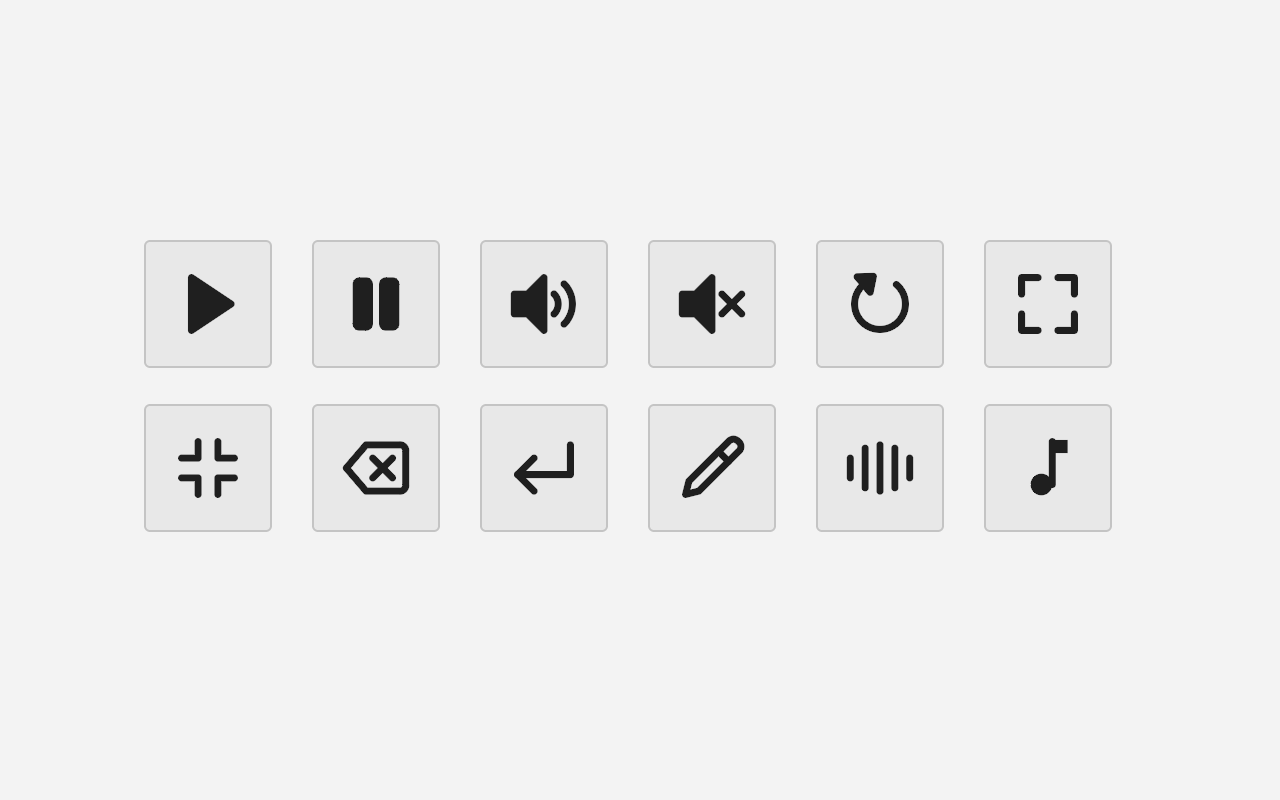
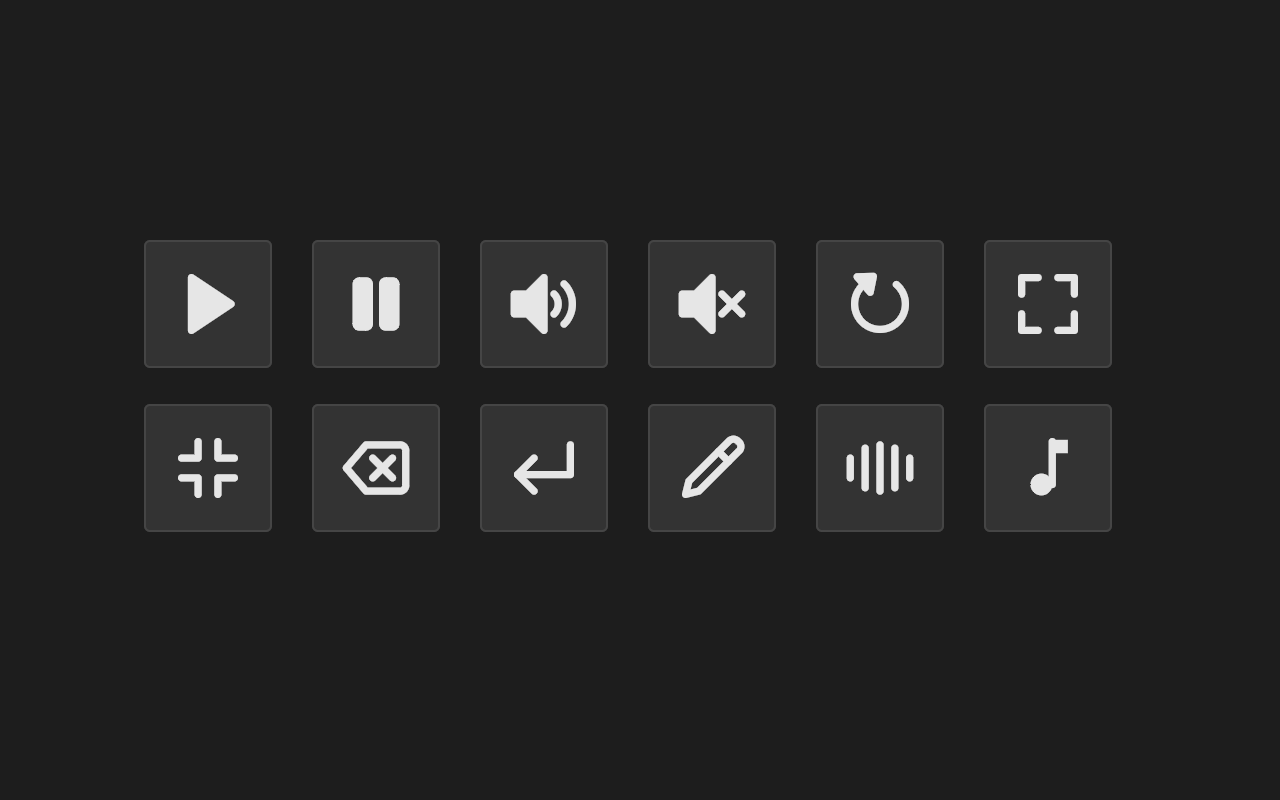
Play, Pause, Volume, Muted, Loop, Maximize, Restore, Backspace, Return, Eyedropper, Waveform, Note или Search. |
Значок рисуется своим color, по умолчанию 16 px. В кнопке он рисуется заново, когда указатель проходит над кнопкой или кнопка получает фокус, поэтому следует цвету кнопки. Смена класса, например нажатого класса ToggleButton, не перерисовывает его: вызовите MarkDirtyRepaint на значке после смены. USS background-image заменяет рисунок.
Сцена MediaIconDemo показывает тринадцать видов любого размера и цвета, панель повтора, чьи кнопки меняют воспроизведение и паузу, громкость и отключение звука, полный размер и восстановление, значки в кнопках, которые берут цвет наведения и фокуса, и четыре вида, один с игровым рисунком вместо отрисованного.
Авторство примера клипа
Пример клипа VideoSample.mp4 в примерах VideoDemo и DirectorDemo — это 30 секунд короткометражного фильма Big Buck Bunny, (c) copyright 2008, Blender Foundation / www.bigbuckbunny.org, под лицензией Creative Commons Attribution 3.0 (CC BY 3.0). Демо показывают это указание авторства под картинкой, а Third Party Notices.md содержит полное уведомление. Сохраните указание авторства, когда выпускаете клип, или проигрывайте свой клип.
Оформление
| Класс | Элемент |
|---|---|
tb-video-view |
Элемент: чёрный, не меньше 240 на 160 px, с кольцом фокуса, когда у него фокус. |
tb-video-view--playing |
Элемент, пока он воспроизводит. |
tb-video-view--preparing |
Элемент, пока проигрыватель открывает видео. |
tb-video-view--maximized |
Элемент на полном экране. |
tb-video-view__surface |
Image с картинкой. |
tb-video-view__busy |
Вращающийся ProgressRing, 48 px посередине. Показывается только с --preparing. |
tb-video-view__message |
Текст ошибки, белый, посередине. |
tb-video-view__bar |
Ряд контролов цвета --tb-color-surface. |
tb-video-view__button |
Каждая кнопка панели: воспроизведение, громкость, повтор, скорость и полный экран. Нажатый переключатель цвета акцента. |
tb-video-view__time |
Тексты времени и длины. |
tb-video-view__seek |
Ползунок перемотки или WaveformBar на его месте. На панели волна высотой 28 px. |
tb-video-view__volume-popup |
Всплывающее окно кнопки громкости, над кнопкой. |
tb-video-view__volume |
Вертикальный ползунок громкости в окне, высотой 110 px. |
tb-video-view__mute |
Toggle отключения звука под ползунком. |
tb-video-view__speed |
Кнопка скорости со скоростью в качестве текста. Её меню — ContextMenuComponent (tb-context-menu). |
tb-media-icon |
Значок панели или вашей панели. |
.my-cutscene .tb-video-view__bar {
    background-color: rgba(0, 0, 0, 0.6);
}
.my-cutscene .tb-video-view__button { color: var(--tb-color-accent); }
Подсказки "Play", "Pause", "Mute", "Volume", "Loop", "Playback speed" и "Full screen" — это ключи ToolboxText tb.play, tb.pause, tb.mute, tb.volume, tb.loop, tb.playback-speed и tb.full-screen. См. Локализация.
Пример сцены VideoDemo содержит панель; свою панель с круглыми кнопками, кнопкой звука, которая открывает таблетку громкости в AnchoredPopup (волна, дорожка уровня с музыкальной нотой в заливке и кнопка отключения звука с перечёркнутым динамиком при отключённом звуке) и кольцо для времени; заставку с Subtitles, которые следуют за видео, и удержанием для пропуска; и видео в окне.
Сцена DirectorDemo использует элемент как часы небольшого видеоредактора: Timeline под видео хранит титры, подписи, эффекты и изменения громкости, а указатель воспроизведения следует за видео. См. Видеорежиссёр.