
Эта страница — перевод. Поддержка и видеоуроки в основном на английском языке, и основной считается английская версия. Английская версия

 Wizard
 показывает по одному WizardStep, со списком шагов вверху, заголовком и описанием шага и кнопками Cancel, Back, Skip и Next (Finish на последнем шаге).
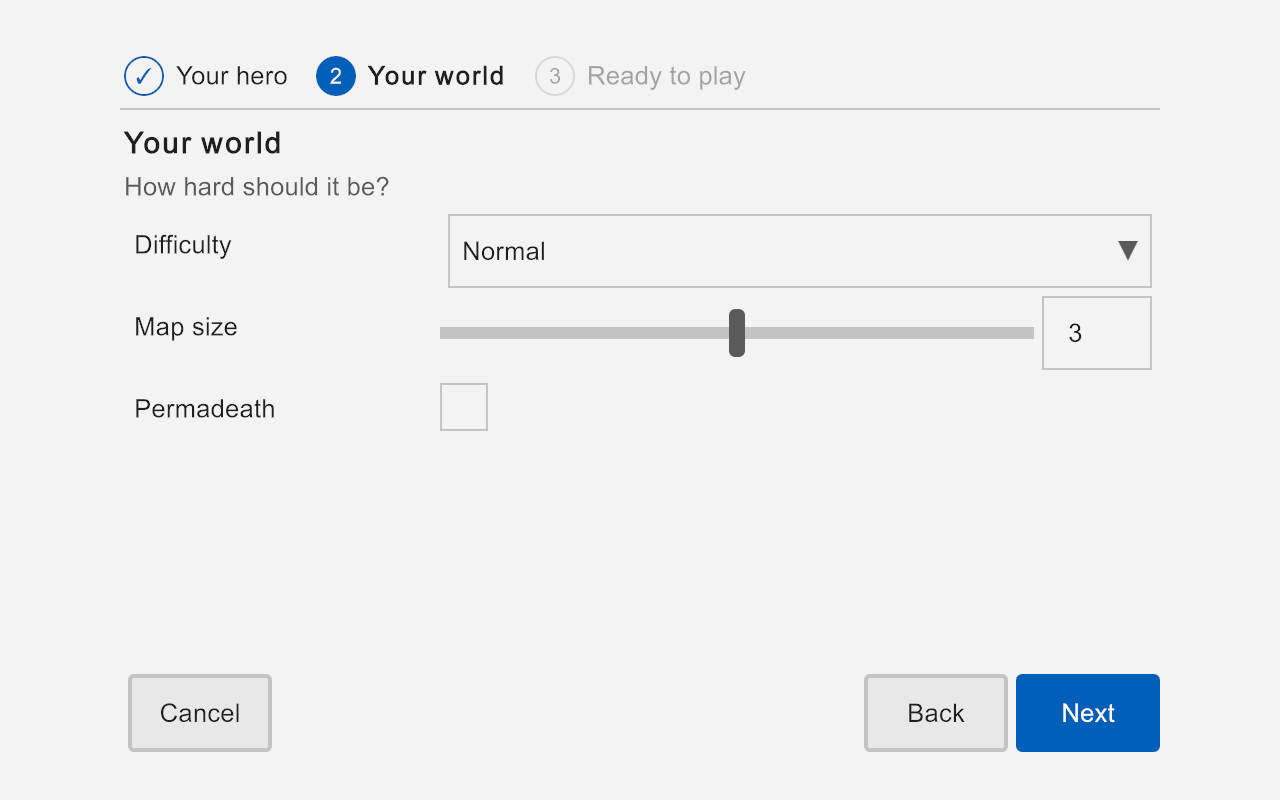
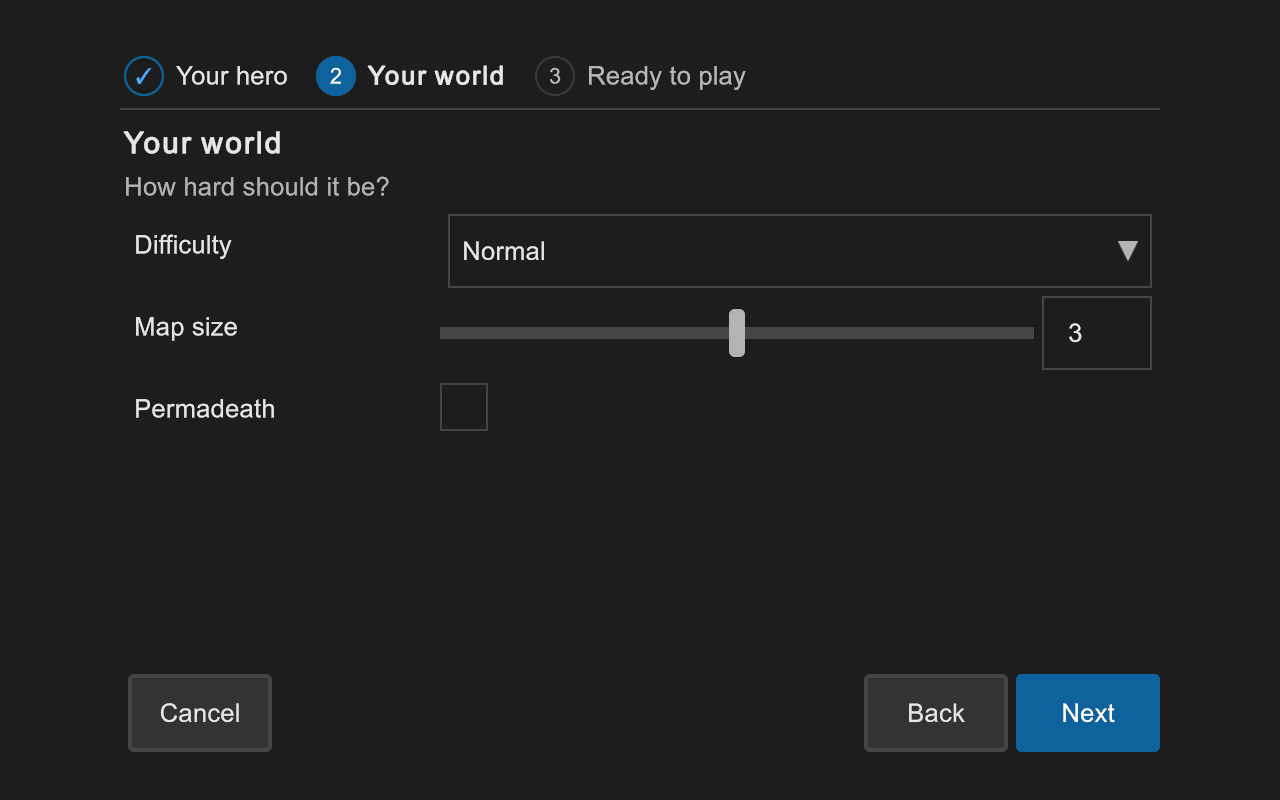
Видеоурок: Wizard. Все видео: Видеоуроки.
<UIToolbox.Wizard
    name="setup"
    allow-step-clicking="true"
    finish-text="Complete Setup">
    <UIToolbox.WizardStep
        name="welcome"
        title="Welcome"
        description="This wizard sets up a user account." />
    <UIToolbox.WizardStep name="user" title="User">
        <ui:TextField name="username" label="User name" />
    </UIToolbox.WizardStep>
    <UIToolbox.WizardStep
        name="advanced"
        title="Advanced"
        can-skip="true" />
    <UIToolbox.WizardStep
        name="summary"
        title="Summary"
        can-go-back="false" />
</UIToolbox.Wizard>
wizard.GetStep("user").Validator = step =>
{
    if (step.Q<TextField>("username").value.Length > 0) return true;
    wizard.ShowValidationError("Enter a user name.",
        step.Q<TextField>("username"));
    return false;
};
wizard.GetStep("advanced").VisibilityCondition = () => expert.value;
expert.RegisterValueChangedCallback(_ => wizard.Refresh());
| Член | Описание |
|---|---|
WizardStep Title, Description (title, description) |
Заголовок страницы и текст под ним. Пустой заголовок показывает name шага; DisplayTitle даёт показываемый текст. |
WizardStep.CanSkip (can-skip) |
Показывает кнопку Skip на шаге. |
WizardStep.CanGoBack (can-go-back) |
False отключает на этом шаге Back и щелчки по списку шагов к более ранним шагам. По умолчанию true. |
WizardStep.Validator |
Возвращает false, чтобы остановить Next, Finish и щелчок по списку шагов вперёд. Вызовите в нём ShowValidationError, чтобы сказать пользователю почему. Передайте ему поле с ошибкой, чтобы перевести это поле в состояние ошибки. |
WizardStep.VisibilityCondition |
Возвращает false, чтобы пропустить шаг (ветвление). Вызовите Refresh, когда условие меняется. |
WizardStep.IsCompleted |
True после того, как Next, Skip или Finish покидают шаг. |
ShowProgress, ShowStepNumbers, AllowStepClicking (show-progress, show-step-numbers, allow-step-clicking) |
Список шагов, номера в нём (галочка на выполненном шаге) и щелчки по нему. |
CancelText, BackText, SkipText, NextText, FinishText |
Тексты кнопок (cancel-text и так далее). |
Next(), Back(), Skip(), Finish() |
Действия кнопок. Каждое возвращает false, когда переход не разрешён. Back не проверяет. |
CancelAsync(), CancelConfirmation |
Кнопка Cancel. CancelAsync ждёт CancelConfirmation, затем отправляет Cancelled; возвращает false, когда подтверждение отвечает "нет". Null отменяет сразу. Пока открыто подтверждение, другая отмена ничего не делает. |
GoToStep(name), Reset(), InsertStep(index, step), GetStep(name) |
Переходит без проверки; очищает отметки выполнения и показывает первый шаг; добавляет шаг; находит шаг. |
Steps, VisibleSteps, CurrentStep, IsLastStep, ValidationError |
Состояние. |
SaveState(), RestoreState(json) |
Текущий шаг и выполненные шаги как JSON. Поля в шагах не сохраняются. |
StepChanged(from, to), StepCompleted(step), Completed(steps), Cancelled |
События. Completed получает видимые шаги. |
ShowValidationError(message, field), ClearValidationError() |
Показывает строку ошибки или состояние ошибки поля; снова скрывает её. Следующий переход тоже очищает её. |
StepValidating(args) |
Приходит перед каждым переходом по Next, Back, Skip, Finish или щелчку по списку шагов. args — WizardStepValidatingEventArgs с Step, Target (null для Finish), Direction (Forward, Backward или Skip) и IsFinish. Задайте Cancel, чтобы остановить переход. |
- Шаги — это содержимое мастера:
Addпомещает шаг в область содержимого. ВызовитеRefreshпослеAdd, пока мастер показан. - Щелчок по списку шагов идёт назад, когда текущий шаг может вернуться. Он идёт вперёд, когда все шаги между ними выполнены; сначала он проверяет текущий шаг.
- Skip отмечает шаг выполненным, поэтому щелчок по списку шагов может пройти мимо него.
Cancelledничего не сбрасывает и не закрывает. Окно закрывает владелец. Чтобы сначала спросить, задайтеCancelConfirmation:
wizard.CancelConfirmation = async () =>
    await MessageBox.ShowAsync(this, "Discard the setup?", "Cancel",
        MessageBoxButtons.YesNo) == MessageBoxResult.Yes;
- Кнопки остаются внизу мастера, когда у мастера есть высота от родителя: область содержимого занимает свободное место. Окно по умолчанию помещает своё содержимое в
ScrollView, и там мастер ровно такой высоты, как текущий шаг, поэтому кнопки перемещаются от шага к шагу. Задайтеenable-scrolling="false"на окне, чтобы кнопки остались внизу окна:
<tb:Window
    id="setup"
    title="Setup"
    width="520"
    height="400"
    enable-scrolling="false">
    <UIToolbox.Wizard style="flex-grow: 1;"> ... </UIToolbox.Wizard>
</tb:Window>
- Шагу, который может быть выше мастера, нужен собственный
ScrollView: область содержимого обрезает. - Кнопки используют стиль кнопок
MessageBox. - Переход на другой шаг вводит новый шаг со скольжением, справа после перехода вперёд и слева после перехода назад, и плавно его проявляет. Старый шаг скрывается сразу. Новый переход останавливает последний. Перехода нет, когда у рабочего пространства выключен
AnimationsEnabled, а также дляResetиRestoreState. - Область содержимого обрезает, поэтому скольжение не меняет размер родительского
ScrollView. Она также обрезает потомка, который выходит за содержимое, например кольцо фокуса на краю. StepValidatingприходит послеValidatorшага при переходе вперёд. Он сначала очищает прежнюю ошибку проверки, поэтому вызовитеShowValidationErrorв обработчике, чтобы сказать пользователю, почему переход остановлен:
wizard.StepValidating += e =>
{
    if (e.Direction != WizardDirection.Backward || !unsavedChanges)
        return;
    e.Cancel = true;
    wizard.ShowValidationError("Save the changes first.");
};
GoToStep,ResetиRestoreStateне отправляютStepValidating.
Оформление
| Класс | Элемент |
|---|---|
tb-wizard |
Мастер. Он растёт, чтобы заполнить своего родителя. |
tb-wizard__steps |
Список шагов (строка с нижней рамкой). |
tb-wizard__step |
Пункт в списке шагов (блёклый). |
tb-wizard__step--current |
Пункт текущего шага (не блёклый, акцентный номер, жирный заголовок). |
tb-wizard__step--completed |
Пункт выполненного шага (не блёклый, акцентная галочка). |
tb-wizard__step--clickable |
Пункт, к которому можно перейти щелчком (акцентный заголовок при наведении). |
tb-wizard__step-number |
Круг с номером или галочкой (20 px). |
tb-wizard__step-title |
Заголовок в пункте. |
tb-wizard__title |
Заголовок страницы (15 px, жирный). |
tb-wizard__description |
Текст под заголовком (приглушённый). |
tb-wizard__content |
Область, которая держит шаги (растёт, обрезает). |
tb-wizard-step--enter-next, tb-wizard-step--enter-back |
Начало перехода шага: 24 px вправо или влево, непрозрачность 0. Мастер убирает класс, чтобы проиграть переход. |
tb-wizard-step--anim |
Переход на шаге, пока он въезжает: translate и opacity, --tb-animation-duration-fast, плавность входа. |
tb-wizard__error |
Ошибка проверки (цвет опасности). |
tb-wizard__buttons |
Строка кнопок. |
tb-wizard__button, tb-wizard__button--default |
Кнопки и кнопка Next/Finish. Их оформляют правила кнопок MessageBox. |
Сцена WizardDemo показывает героя по шагам со списком шагов, новую игру с галочкой на каждом шаге, ветвление и вопрос перед отменой, а также обучение, которое пропускает шаг и сохраняет своё место.