
Эта страница — перевод. Поддержка и видеоуроки в основном на английском языке, и основной считается английская версия. Английская версия
Привязки
Мастерская привязки данных. Один объект героя питает карточку персонажа, а окно Edit меняет того же героя. Форматы, двусторонние правки и анимации целиком находятся в UXML, без кода форматирования и анимации. Вторая часть сцены правит трёхмерные фигуры через выноски, которые указывают на них и привязаны к ним. Сцена использует группы конвертеров (tb:), AnimateBinding, DataGrid, Callout и ColorPicker.
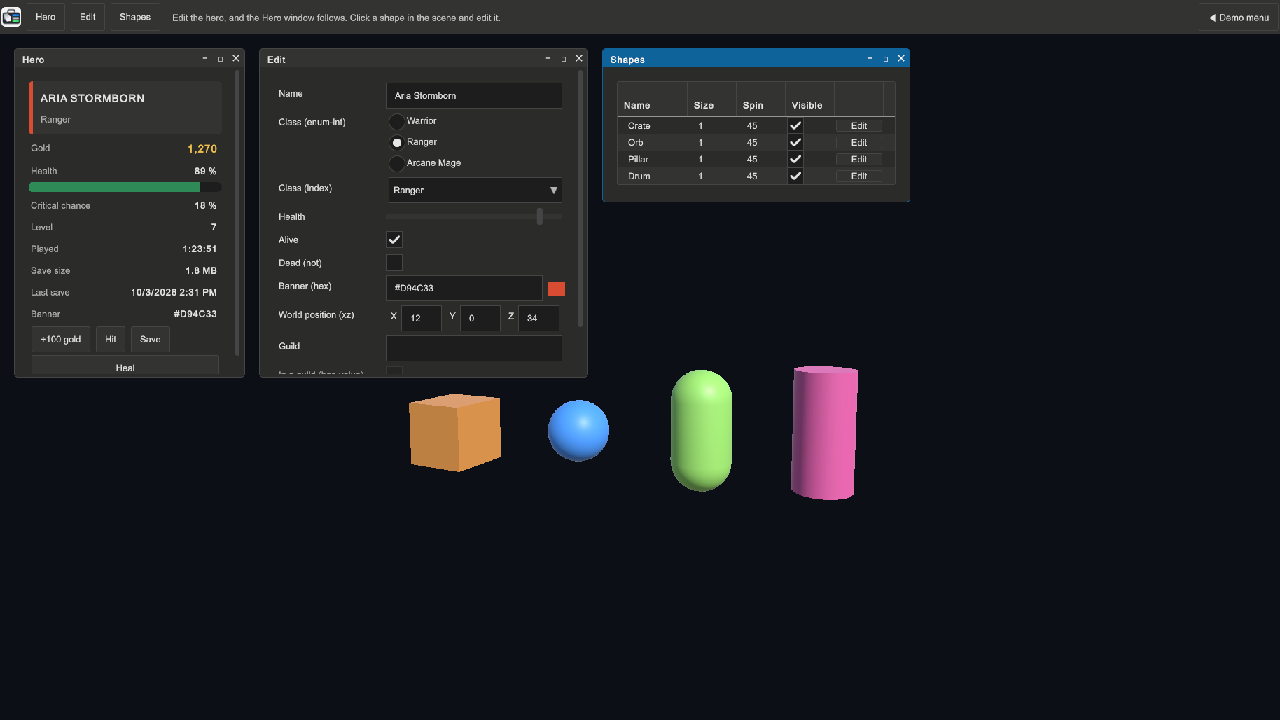
Сцена: Assets/UIToolbox/Examples/Scenes/Bindings.unity. Папка: Assets/UIToolbox/Examples/Bindings.
Попробуйте
- Посмотрите на окно Hero. Имя написано в верхнем регистре, у золота есть разделители тысяч, а у времени игры, размера сохранения и последнего сохранения свои форматы. Золото меняется каждые несколько секунд и каждый раз вспыхивает.
- Щёлкните +100 gold. Золото вспыхивает.
- Щёлкните Hit несколько раз. Карточка трясётся при каждом ударе. При здоровье ниже 30 процентов
StatBarздоровья пульсирует. - Продолжайте бить, пока здоровье не станет 0. Выскакивает подпись FALLEN, а кнопки +100 gold, Hit и Save скрываются. Щёлкните Heal, чтобы вернуть героя.
- Щёлкните Save. Время последнего сохранения мигает, а размер сохранения растёт.
- В окне Edit измените имя, класс, здоровье или цвет знамени (в hex). Окно Hero следует за каждым изменением. Переключатель Dead это инверсия переключателя Alive.
- Щёлкните фигуру в трёхмерной сцене. Её редактор открывается в выноске с линией к фигуре. Подвиньте ползунок или выберите цвет. Фигура меняется сразу.
- Щёлкните другие фигуры. Каждый редактор остаётся открытым до нажатия его кнопки ×, а каждая линия следует за своей фигурой. Перетащите редактор за его рамку, чтобы переместить его.
- Откройте окно Shapes и щёлкните Edit в строке. Редактор этой фигуры открывается или выходит на передний план.
Что он показывает
Окно Hero (односторонняя привязка)
У рабочего пространства один источник данных: SampleHero. Каждый элемент в окне находит его у родителя, поэтому привязка только называет поле в data-source-path. Группа конвертеров превращает значение в то, что нужно элементу.
| Элемент | Группа | Результат |
|---|---|---|
| Name | tb:upper |
Имя в верхнем регистре. |
| Class | tb:display-name |
InspectorName перечисления: Mage показывается как "Arcane Mage". |
| Gold, Level | tb:n0 |
Разделители тысяч. |
| Health, Critical chance | tb:percent-text |
Значение 0,82 показывается как "82%". |
| Полоса здоровья | нет | StatBar привязывает свой Value к здоровью от 0 до 1, поэтому конвертер ей не нужен. |
| Подпись FALLEN | tb:hidden |
Скрыта, пока Alive истинно. |
| Played | tb:duration |
Секунды как время. |
| Save size | tb:bytes |
Байты как КБ или МБ. |
| Last save | tb:datetime |
Дата и время. |
| Banner | tb:hex |
Цвет как #RRGGBB. |
| Кнопки действий | tb:visible |
Показаны, только пока герой жив. |
tb:percent предназначен для элемента без собственного значения. Он превращает здоровье от 0 до 1 в процентную ширину простого элемента:
<ui:VisualElement class="fill">
  <Bindings>
      <ui:DataBinding
          property="style.width"
          data-source-path="Health"
          binding-mode="ToTarget"
          source-to-ui-converters="tb:percent" />
  </Bindings>
</ui:VisualElement>
Список групп находится в разделе Окна с привязкой данных.
Анимации
AnimateBinding проигрывает пресет при изменении значения. Код ему не нужен:
flashна золоте, когда меняетсяGold.shakeна карточке, когда меняетсяHits.pulseна полосе здоровья сtrigger="WhileTrue", покаLowистинно.popна подписи FALLEN, когда меняетсяAlive.blinkна времени последнего сохранения, когда меняетсяLastSave.slide-upна карточке сtrigger="Attach", когда открывается окно.
Окно Edit (двусторонняя привязка)
Окно Edit привязывает того же героя с binding-mode="TwoWay". Группа с ui-to-source-converters превращает значение элемента обратно в тип поля.
- Class и Class list:
RadioButtonGroupиDropdownFieldсtb:enum-int. Они показывают одно и то же значение. - Dead:
Toggleсtb:notнаAlive. - Banner: текстовое поле с
tb:hex. У поляis-delayed="true", поэтому привязка записывает, когда пользователь заканчивает правку. Образец рядом с ним показывает цвет. - Position:
Vector3Fieldсtb:xzнадVector2. - In a guild:
Toggleтолько для чтения сtb:has-valueна тексте Guild. Он включён, когда в поле Guild есть текст.
Редакторы фигур
Щелчок по фигуре сцены или по Edit в таблице Shapes открывает редактор этой фигуры: Callout, который нацеливается на фигуру в мире через TargetRenderer, проводит к ней линию и следует за ней на экране. Контроллер создаёт одну выноску для каждой фигуры при первом обращении и сохраняет её. Выноска Closable, поэтому она остаётся открытой до нажатия ×, и несколько может быть открыто одновременно. Нажатие выводит одну на передний план. Содержимое это ShapeEditor.uxml. Элементы имеют двустороннюю привязку к открытым полям SampleShape: текстовое поле, ColorPicker, три ползунка и переключатель. FormatBinding строит заголовок из нескольких полей. Фигура читает свои поля в Update, поэтому правка сразу видна в сцене.
Окно Shapes это DataGrid над теми же фигурами. Она обновляется два раза в секунду, поэтому следует за правками.
Как это устроено
| Файл | Назначение |
|---|---|
Bindings.uxml |
Рабочее пространство и окна Hero, Edit и Shapes. |
Resources/UIToolboxSamples/ShapeEditor.uxml |
Поля выноски-редактора фигуры. |
Bindings.uss |
Вид карточки героя, строк, полосы здоровья, образца и ширина редакторов фигур. |
BindingsController.cs |
Задаёт источник данных, подключает кнопки, меняет героя со временем, заполняет таблицу Shapes и открывает редакторы фигур. |
SampleHero.cs |
Герой: обычный объект C# с открытыми полями. |
SampleShape.cs |
Фигура в сцене. Читает свои поля каждый кадр. |
Контроллеру нужна одна строка, чтобы подключить данные. Каждая привязка в каждом окне находит героя у этого родителя:
_workspace.dataSource = Hero;
Односторонняя привязка с группой конвертеров и анимацией выглядит так:
<ui:Label name="heroGold" class="hero-gold">
  <Bindings>
    <ui:DataBinding
        property="text"
        data-source-path="Gold"
        binding-mode="ToTarget"
        source-to-ui-converters="tb:n0" />
    <tb:AnimateBinding property="anim-gold" preset="flash" path="Gold" />
  </Bindings>
</ui:Label>
У двусторонней привязки группа указана в обоих направлениях:
<ui:RadioButtonGroup
    name="editClass"
    label="Class"
    choices="Warrior,Ranger,Arcane Mage">
  <Bindings>
      <ui:DataBinding
          property="value"
          data-source-path="Class"
          binding-mode="TwoWay"
          source-to-ui-converters="tb:enum-int"
          ui-to-source-converters="tb:enum-int" />
  </Bindings>
</ui:RadioButtonGroup>
Кнопки только меняют героя. Привязки показывают изменение и проигрывают анимации:
hero.Q<Button>("addGold").clicked += () => Hero.Gold += 100;
hero.Q<Button>("hit").clicked += () => Hero.Hit(0.15f);
Редактор фигуры это Callout с фигурой в качестве источника данных. TargetRenderer нацеливает его на фигуру, а Open показывает его над рабочим пространством:
var editor = new Callout
{
    Connector = true,
    TipSize = 48,
    Draggable = true,
    dataSource = shape,
};
_editorFields.CloneTree(editor);
editor.Closable = true;
editor.TargetRenderer(shape.GetComponent<Renderer>());
editor.Open(_workspace);
Контроллер находит фигуру под щелчком лучом от камеры. OpenWindowOnClick.IsOverUI пропускает щелчок по окну или редактору.
Вычисляемому значению нужен [CreateProperty], чтобы привязки могли его найти. У SampleHero.Low он есть:
[CreateProperty] public bool Low => Alive && Health < LOW_HEALTH;
Bindings.uss задаёт только вид. Привязка знамени задаёт цвет левой границы карточки, поэтому USS задаёт только её ширину. Золото использует фиксированный цвет. Остальные цвета берутся из переменных темы, например --tb-color-surface-alt и --tb-color-success.
Используйте в своей игре
- Скопируйте блок
Bindingsиз элемента и изменитеdata-source-pathна поле своих данных. ЗадайтеdataSourceу рабочего пространства, окна или любого родителя. - Любой обычный объект C# подходит как источник данных. Для простых значений используйте открытые поля. Для вычисляемого свойства используйте
[CreateProperty]. - Используйте группу конвертеров для каждого формата, чтобы ваш код оставался свободным от форматирования текста.
- Записывайте изменения в свои данные только в C#. Интерфейс следует за ними сам.
- Редакторы фигур показывают шаблон для инспектора объектов сцены:
Calloutс трёхмерной целью, источник данных и двусторонние привязки. Для окна вместо выноски используйте шаблон окна сShowDataилиOpenWindowOnClick. - Части только для примера: пассивный доход золота (
IncomeSeconds), здоровье, которое медленно возвращается, время игры, которое растёт, и методы Hit, Heal и Save уSampleHero. DataGridне следует за полем с привязкой для каждой ячейки. Пример вызываетRefresh()два раза в секунду.
См. также
- Окна с привязкой данных, с таблицей групп конвертеров
- Анимации, об
AnimateBindingи пресетах - Шаблоны окон
- Callout, DataGrid и ColorPicker
- Примеры сцен