
Эта страница — перевод. Поддержка и видеоуроки в основном на английском языке, и основной считается английская версия. Английская версия

 FileBrowser и FileDialog
FileBrowser в UIToolbox просматривает папки и файлы: панель инструментов с Back, Up, цепочкой пути, кнопками вида, New folder и полем поиска; дерево папок с избранными и недавними местами; и файлы папки в виде таблицы или значков с миниатюрами изображений. Выпадающий фильтр показывает только некоторые типы файлов. FileDialog помещает браузер в модальный диалог для Open, Save и выбора папки и отдаёт выбранный путь как Task или через обратный вызов. Оба просматривают IFileSystem: по умолчанию диск устройства, файлы в памяти через MemoryFileSystem или ваше собственное хранилище.
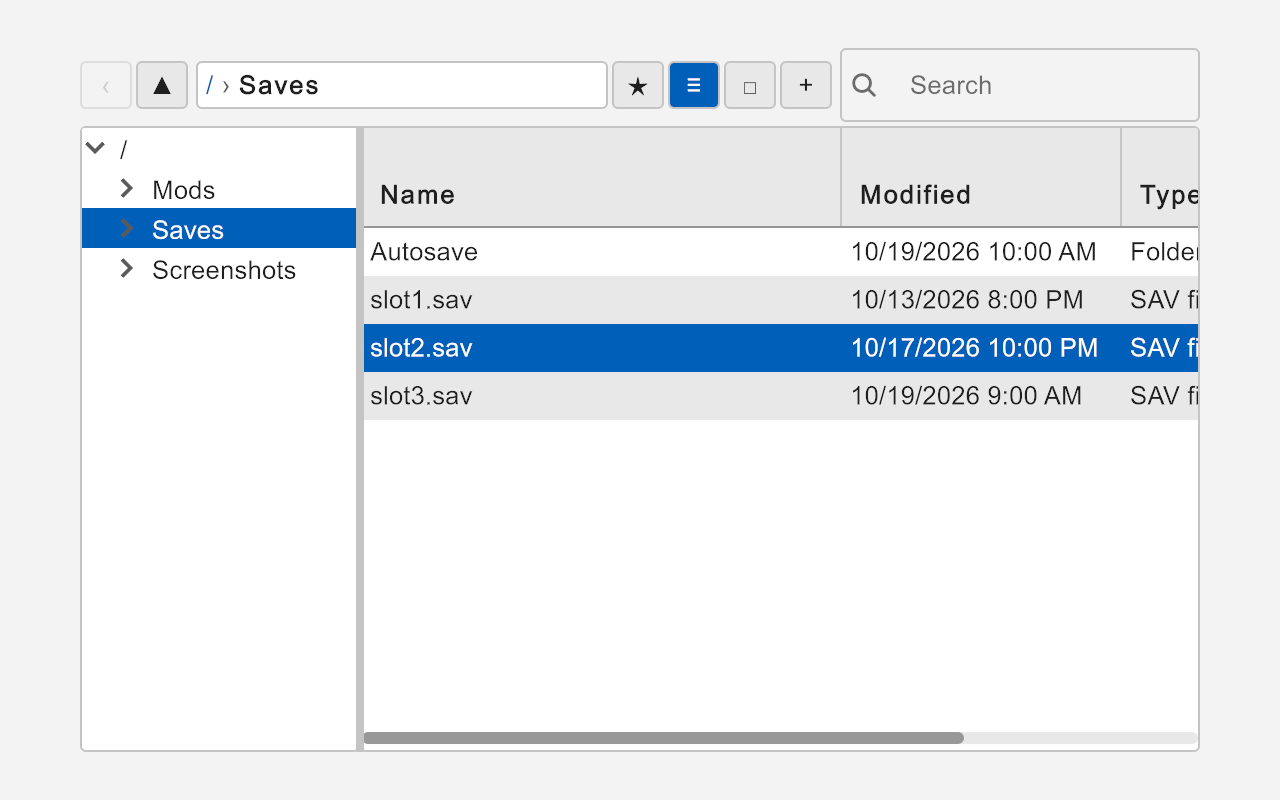
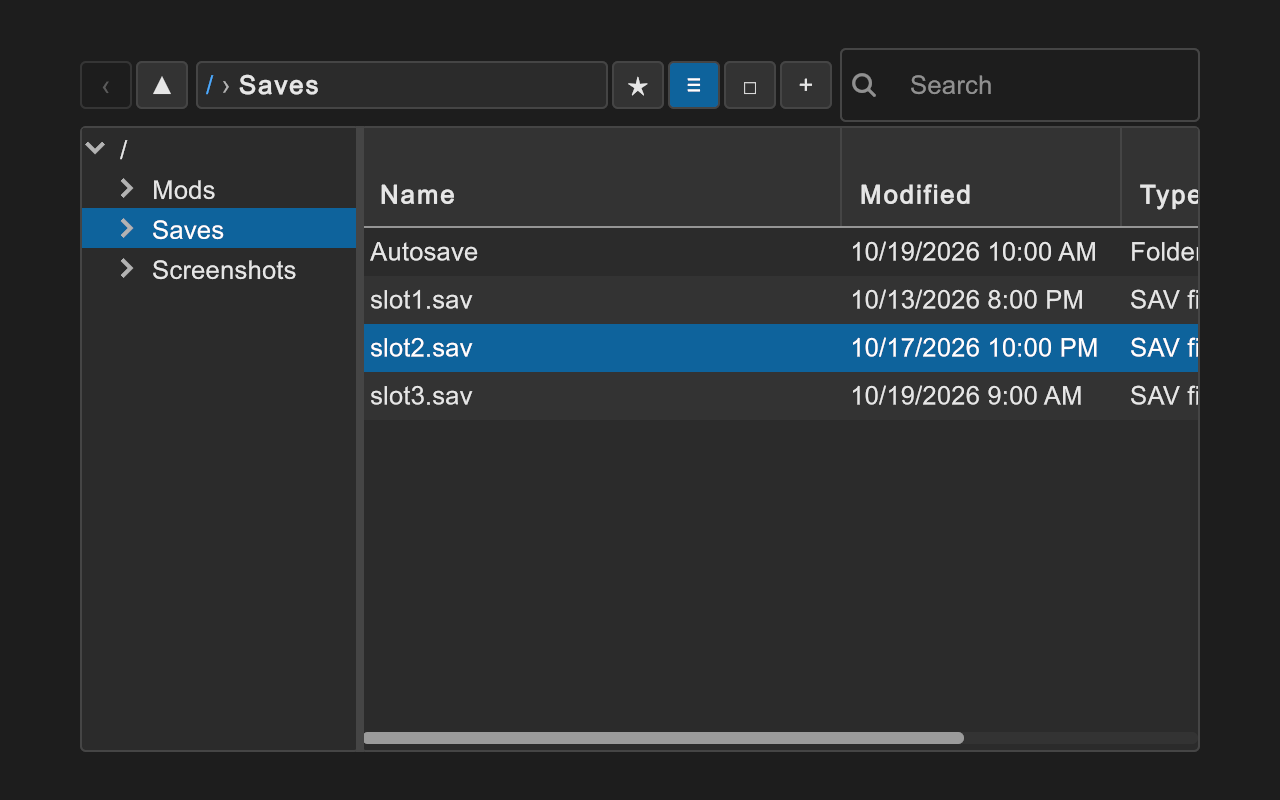
Видеоурок: File browser and file dialogs. Все видео: Видеоуроки.
<tb:FileBrowser
    name="saves"
    view="Details"
    filter="Save games|*.sav|All files|*.*" />
var browser = root.Q<FileBrowser>("saves");
browser.RootFolder = Application.persistentDataPath;
browser.FilesChosen += paths => Load(paths[0]);

// A modal Save dialog: the task has the path, or null when the user
// cancels
var path = await FileDialog.SaveAsync(root, new FileDialogOptions
{
    RootFolder = Application.persistentDataPath,
    Filter = "Save games|*.sav",
    FileName = "slot1",   // .sav is added
});
if (path != null) File.WriteAllBytes(path, save);

// Or with a callback
FileDialog.Open(root, path => { if (path != null) Load(path); });
Браузер и диалоги сами не читают и не пишут файлы, кроме новой папки, которую создаёт пользователь: игра открывает или записывает файл по пути.
Настройки
| Настройка (UXML) | Тип | По умолчанию | Что делает |
|---|---|---|---|
root-folder |
string | "" | Верхняя папка: пользователь не может подняться выше, дерево начинается с неё. Пусто показывает корни файловой системы, например диски. Задайте песочницу, например папку сохранений или папку модов. |
start-folder |
string | "" | Папка, которая показывается первой. Пусто показывает корневую папку или Application.persistentDataPath на диске устройства. Стартовая папка вне корневой игнорируется. |
view |
FileBrowserView |
Details |
Details показывает таблицу с именем, временем последнего изменения, типом и размером. Icons показывает сетку с миниатюрой каждого изображения. |
filter |
string | "" | Типы файлов выпадающего фильтра, вида "Images|.png;.jpg|All files|.": пары из имени и шаблонов. Пусто показывает все файлы и не показывает список. Первый фильтр включён в начале. |
multi-select |
bool | false | Ctrl и Shift выбирают больше одного файла. |
folders-only |
bool | false | Показывает только папки, для выбора папки, и скрывает фильтр. |
allow-new-folder |
bool | true | Показывает кнопку New folder. |
show-folder-tree |
bool | true | Показывает слева дерево папок и мест и кнопку избранного. |
show-thumbnails |
bool | true | Вид значков показывает миниатюру каждого изображения PNG и JPG размером до 8 МБ. |
Задайте это из кода:
| Свойство | Что делает |
|---|---|
FileSystem |
Файлы и папки для просмотра, IFileSystem. По умолчанию LocalFileSystem.Instance, а в плеере WebGL — MemoryFileSystem. Установка показывает стартовую папку новой системы. Задайте её до того, как браузер попадёт в панель, чтобы браузер никогда не читал диск. |
CurrentFolder |
Путь показываемой папки (только чтение). |
Items |
Показываемые файлы и папки после фильтра и поиска, сначала папки (только чтение). |
SelectedPaths |
Пути выбранных файлов и папок (только чтение). |
FilterIndex, Filters, CurrentFilter |
Включённый фильтр и фильтры, которые даёт Filter. |
SearchText |
Показывает только файлы и папки, в имени которых есть этот текст, без учёта регистра. Его задаёт поле поиска. |
Favorites |
Избранные папки, вверху дерева. Кнопка со звездой добавляет и убирает показываемую папку. Дайте нескольким браузерам один список, чтобы делить его, и сохраните его, чтобы сохранить. |
Recent |
Папки, где пользователь последний раз выбирал файлы, самые свежие первыми, под избранными. |
DetailsView, IconView, FolderTree, SearchField |
DataGrid, GridView, DataTree и поле поиска внутри браузера, для их собственных настроек, например дополнительных столбцов или размера ячейки значков. |
Элементы, фильтры и файловые системы. Каждая запись Items — это FileBrowserItem: Entry (FileSystemEntry), его Path, IsFolder и Modified, а также столбцы вида Details: Name (NameKey, который ставит папки первыми), Type (например "Folder" или "PNG file") и Size (SizeKey с Bytes и Text, например "12.4 KB").
Каждая запись Filters — это FileFilter: Name для выпадающего списка и Extensions, в нижнем регистре без точки (пусто показывает все файлы). Matches(fileName) сообщает, проходит ли имя. FileFilter.Parse(text) читает текст filter; new FileFilter("Saves", "*.sav") создаёт фильтр в коде.
Файловая система реализует IFileSystem. LocalFileSystem и MemoryFileSystem реализуют каждый член:
| Член | Что делает |
|---|---|
Roots |
Верхние папки, например диски. Браузер показывает их без корневой папки. |
PathComparer |
Сравнивает два пути; игнорирует регистр, когда его игнорирует файловая система. |
GetFullPath(path) |
Путь в одной форме, поэтому два пути к одному месту равны. |
Combine(folder, name), GetParent(path), GetName(path) |
Строят и разбирают пути. GetParent для корня даёт null. |
FolderExists(path), FileExists(path) |
True, когда папка или файл существует. |
List(folder, results) |
Заполняет список FileSystemEntry для каждого файла и папки: Name, Path, IsFolder, Size в байтах, Modified и Extension. |
CreateFolder(path) |
Создаёт папку и папки выше неё. |
ReadAllBytes(path) |
Содержимое файла, для миниатюр. |
var files = new MemoryFileSystem();
files.AddFolder("/Saves");
files.AddFile("/Saves/slot1.sav", data);
browser.FileSystem = files;
Параметры FileDialog
Каждый диалог принимает FileDialogOptions. У каждого параметра есть значение по умолчанию, поэтому подойдёт new FileDialogOptions() или вообще без параметров.
| Параметр | По умолчанию | Что делает |
|---|---|---|
Title |
null | Заголовок. Null показывает "Open file", "Save file" или "Select folder". |
FileSystem |
null | Файлы для просмотра. Null использует значение по умолчанию FileBrowser.FileSystem. |
StartFolder, RootFolder, Filter, View |
значения браузера по умолчанию | Как настройки браузера. |
FileName |
null | Имя в поле имени файла диалога Save в начале. |
DefaultExtension |
null | Расширение, которое диалог Save добавляет к имени без него, например "sav". Null добавляет первое расширение включённого фильтра. |
ConfirmOverwrite |
true | Диалог Save спрашивает через MessageBox, прежде чем отдать путь к уже существующему файлу. |
FileDialog.Favorites и FileDialog.Recent — это места, общие для всех диалогов. Задайте им списки, загруженные игрой, чтобы сохранять их между сеансами.
Методы
| Метод | Что делает |
|---|---|
NavigateTo(path) |
Показывает папку. False, если её нет, она вне корневой папки или путь недопустим. |
GoBack(), GoUp() |
Показывают папку, которая показывалась раньше, или папку, содержащую эту. False, если такой нет. |
Refresh() |
Читает папку и дерево заново, после того как игра записала файлы или код изменил Favorites или Recent. |
Select(path), ClearSelection() |
Выбирают показываемый файл или папку и прокручивают к ним или снимают выбор. |
CreateFolder(name) |
Создаёт папку в показываемой папке и выбирает её. Возвращает её путь или null, если имя недопустимо или занято. |
AddRecent(folder) |
Добавляет папку наверх Recent. Браузер вызывает его, когда пользователь выбирает файлы. |
IsFavorite(folder), ToggleFavorite(folder) |
Спрашивают об избранном, добавляют или убирают его. |
| Метод FileDialog | Что делает |
|---|---|
OpenAsync(anchor, options) |
Просит файл для открытия. Задача возвращает его путь или null при Cancel. |
OpenManyAsync(anchor, options) |
Просит файлы: Ctrl и Shift выбирают больше одного. Задача возвращает их пути или ничего при Cancel. |
SaveAsync(anchor, options) |
Просит путь для сохранения, с полем имени файла. Файл может не существовать. Ввод имени папки открывает её. |
PickFolderAsync(anchor, options) |
Просит папку: выбранную папку или показываемую, если ничего не выбрано. |
Open, Save, PickFolder |
То же, с обратным вызовом, который получает путь или null при Cancel. |
Якорь — любой элемент в панели, например корень UI Document; диалог показывается поверх всей панели.
События
| Событие | Когда |
|---|---|
FolderChanged |
Браузер показывает другую папку. Передаёт путь. |
SelectionChanged |
Выбор меняется пользователем или кодом. Передаёт выбранные пути. |
FilesChosen |
Пользователь выбирает файлы: двойной щелчок, Enter или кнопка подтверждения геймпада на файле. Папка открывается вместо этого. |
Мышь, клавиатура и геймпад
| Ввод | Что делает |
|---|---|
| Щелчок | Выбирает файл или папку. Ctrl + щелчок и Shift + щелчок выбирают больше при multi-select. |
| Двойной щелчок, Enter, подтверждение геймпада | Открывает папку или выбирает файл. |
| Стрелки, стик и крестовина геймпада | Перемещают по таблице, значкам и дереву. |
| Backspace, Alt + Up | На папку вверх. |
| Alt + Left | Назад. |
| F5 | Читает папку заново. |
| Часть цепочки пути | Показывает эту папку. |
| Escape | Закрывает диалог с null. |
| Enter в поле имени файла | Принимает диалог Save. |
Клавиши браузера ничего не делают, пока фокус в поле поиска или другом текстовом поле, поэтому Backspace там редактирует текст.
Платформы
- Windows, macOS и Linux, в редакторе и в плеере:
LocalFileSystemчитает диск черезSystem.IO. Корни — это диски или "/" на macOS и Linux. ЗадайтеLocalFileSystem.Instance.ShowHidden, чтобы показывать скрытые и системные файлы. - Android и iOS: приложение читает только свои папки, поэтому без корневой папки браузер остаётся в
Application.persistentDataPath. Дайте ему корневую папку внутри этой, чтобы показывать меньше. - WebGL: у плеера нет диска, поэтому файловая система по умолчанию — пустой
MemoryFileSystem. Заполните её черезAddFileиAddFolderили дайте браузеру собственную файловую систему. - Консоли и другие хранилища: реализуйте
IFileSystem, чтобы показать облачное сохранение, архив, магазин модов или API сохранений платформы. Браузер получает каждый путь от файловой системы, поэтому путь может иметь любой вид, который файловая система прочитает обратно.
MemoryFileSystem хранит файлы в памяти с путями вроде "/Saves/slot1.sav". Она ничего не пишет на диск, поэтому подходит и для тестов, и для игровых данных, которые хранятся в другом месте.
Производительность
- Таблица и значки виртуальные: элементы есть только у видимых строк, поэтому папка с тысячами файлов прокручивается без мусора.
- Дерево читает папку, только когда пользователь её открывает.
- Миниатюра читает своё изображение один раз, когда оно впервые попадает в поле зрения, и хранит его, пока браузер не покажет другую папку или не покинет панель. Изображения свыше 8 МБ показывают значок файла.
- Папка читается в основном потоке при открытии. Медленная файловая система, например сетевой диск, подвешивает этот кадр; сначала прочитайте медленное хранилище в
MemoryFileSystemили реализуйтеIFileSystemповерх кэша. - Пока браузер в покое, не работает ни один запланированный элемент.
Стилизация
| Класс | Элемент |
|---|---|
tb-file-browser |
Браузер. |
tb-file-browser__toolbar |
Панель инструментов. |
tb-file-browser__button |
Кнопка панели инструментов, с --active на показываемом виде и на звезде, пока папка в избранном. |
tb-file-browser__breadcrumb |
Цепочка пути. |
tb-file-browser__search |
Поле поиска. |
tb-file-browser__split |
Разделитель между деревом и файлами. |
tb-file-browser__tree |
Панель дерева папок. |
tb-file-browser__view |
Панель файлов. |
tb-file-browser__details, __icons |
DataGrid и GridView. |
tb-file-browser__empty |
Текст, который показывается, когда папка пуста, всё отфильтровано или её нельзя прочитать. |
tb-file-browser__tile |
Ячейка вида значков. |
tb-file-browser__icon |
Значок плитки, с --folder и --thumbnail. |
tb-file-browser__icon-text |
Расширение на значке файла без миниатюры. |
tb-file-browser__tile-name |
Имя под значком. |
tb-file-browser__footer, __filter |
Нижняя панель и выпадающий фильтр. |
tb-file-dialog |
Dialog файлового диалога. |
tb-file-dialog__browser |
Браузер в диалоге. |
tb-file-dialog__name |
Поле имени файла диалога Save. |
tb-file-dialog__accept |
Кнопка Open, Save или Select folder. |
Сцена FileBrowserDemo показывает браузер над файлами игры, хранящимися в памяти, со слотами сохранений, скриншотами, которые показываются миниатюрами, и модами, и открывает диалоги Open, Save и выбора папки.