
Эта страница — перевод. Поддержка и видеоуроки в основном на английском языке, и основной считается английская версия. Английская версия

 ListItem
 это строка списка: картинка слева, заголовок с описанием и действия справа. Вся строка может быть одной кнопкой.
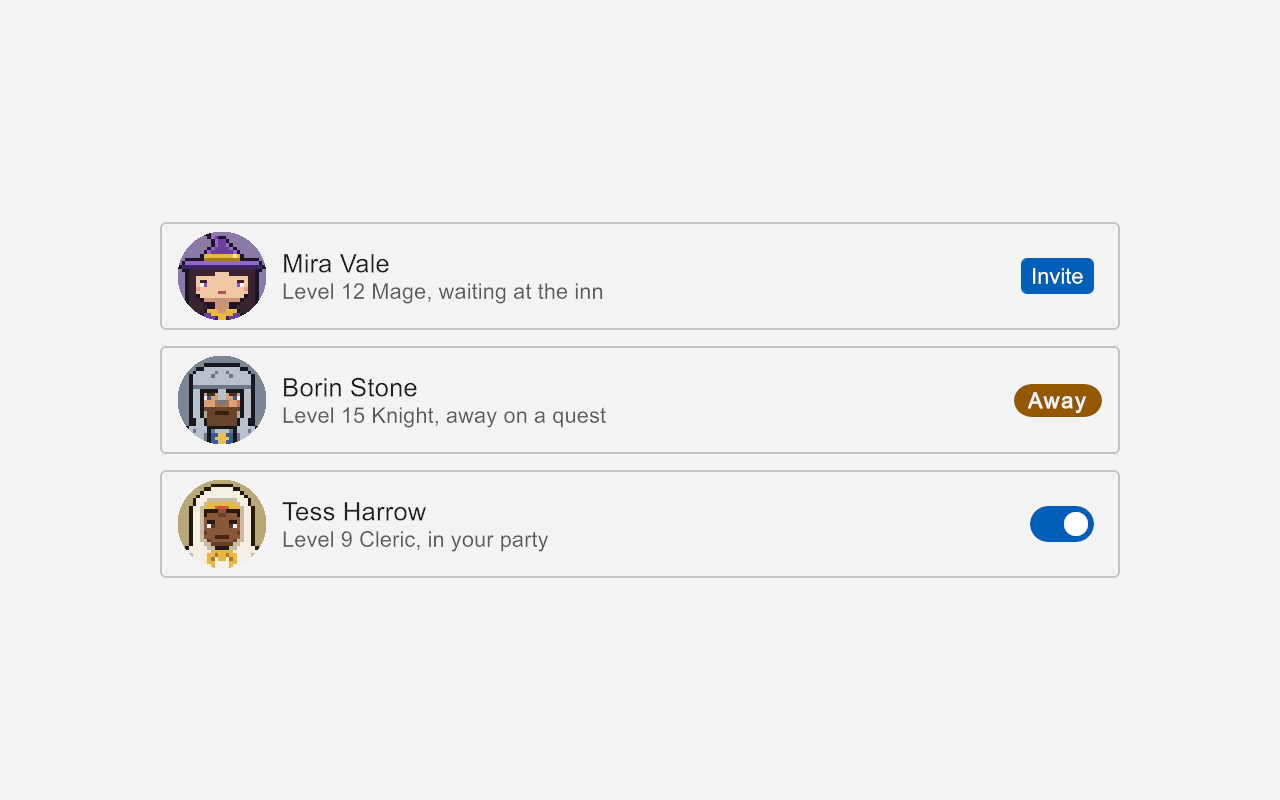
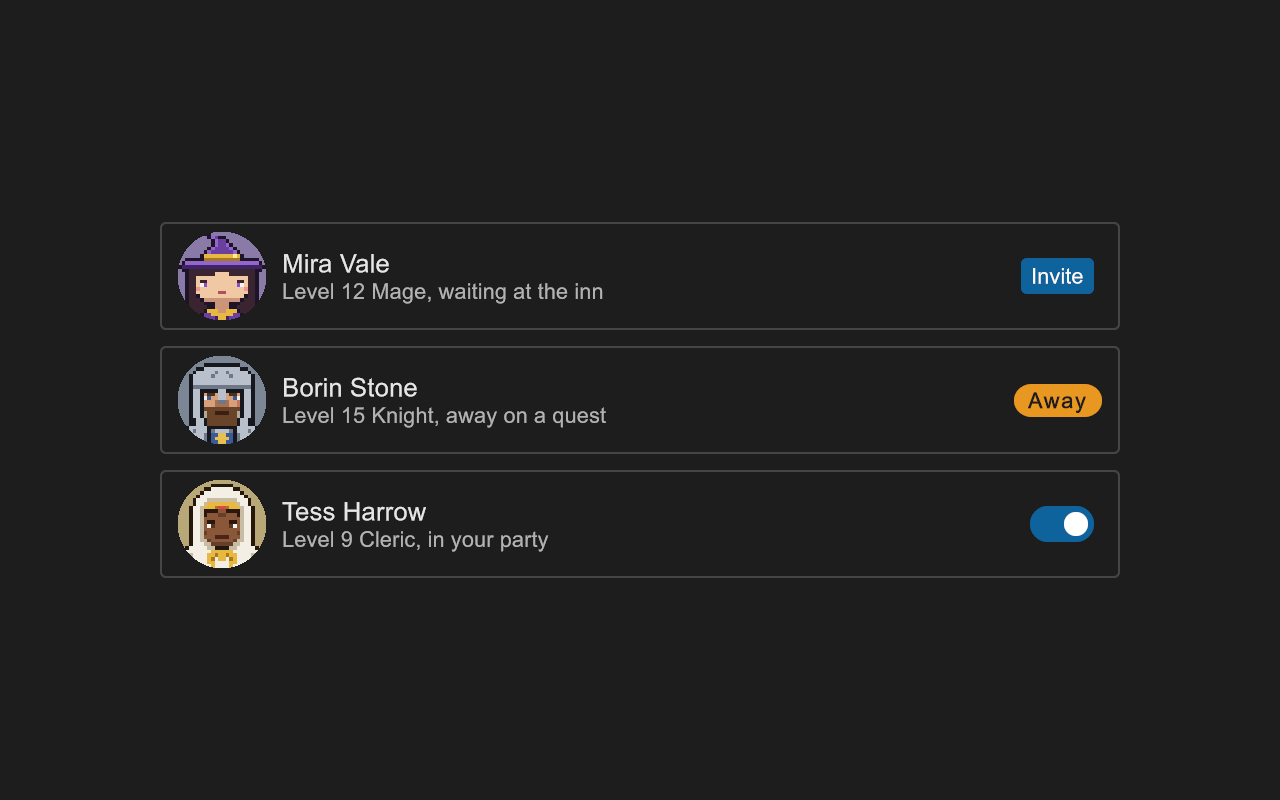
Как сделать строки с аватаром, с действиями и строку, по которой щёлкает пользователь:
<tb:ListItem title="Ada Lovelace" description="Owner">
    <tb:UserAvatar
        display-name="Ada Lovelace"
        class="tb-list-item__media" />
    <ui:Button text="Remove" name="removeAda" />
</tb:ListItem>
<tb:ListItem
    title="Two-factor sign-in"
    description="Ask for a code at each sign-in."
    outline="true">
    <tb:Switch />
</tb:ListItem>
<tb:ListItem
    name="openProject"
    title="Open a project"
    description="Pick a folder on this computer."
    clickable="true" />
root.Q<ListItem>("openProject").Clicked += openProject;

var row = new ListItem
{
    Title = "Report.pdf",
    Description = "2.4 MB",
    Icon = Background.FromTexture2D(fileIcon)
};
row.Add(new Button(download) { text = "Download" });
list.Add(row);
| Член | Описание |
|---|---|
Title (title) |
Главная строка. Пустой заголовок не показывает строки. |
Description (description) |
Приглушённый текст под заголовком. Теги rich text работают. Пустое описание не показывает строки. |
Icon (icon) |
Маленькая картинка слева от заголовка, 16 пикселей. По умолчанию картинки нет. |
Outline (outline) |
Показывает границу вокруг строки. |
Clickable (clickable) |
Делает всю строку одной кнопкой. По умолчанию ложно. |
Media |
Место слева от заголовка. Добавьте в него аватар или картинку из кода. |
Clicked |
Вызывается, когда пользователь щёлкает по строке с clickable или подтверждает её клавиатурой или геймпадом. |
- Дочерние элементы строки это её действия. Они идут к правому краю строки.
- Дочерний элемент с классом
tb-list-item__mediaидёт слева от заголовка. Строка переносит его, когда присоединяется к панели. - Кликабельная строка показывает цвет наведения, получает фокус по Tab и стрелкам и показывает границу фокуса.
- Enter, Space и кнопка submit геймпада щёлкают по строке с фокусом.
- Щелчок по кнопке действия не щёлкает по строке.
- Длинный заголовок или описание переносятся.
Советы:
- Используйте
Iconдля маленькой картинки, а класс media для более крупного элемента, напримерUserAvatar. - Кликабельную строку без кнопок действий используйте для меню мест, куда можно перейти. Строку с кнопками действий используйте для списка, который пользователь правит.
- Для списка с многими строками поместите строки в
ScrollView. Для сотен строк данных используйтеListViewилиDataGrid. - Между строками без контура ставьте
Separator.
Оформление
| Класс | Элемент |
|---|---|
tb-list-item |
Строка. У неё прозрачная граница, поэтому контур и граница фокуса не сдвигают содержимое. |
tb-list-item--outline |
Ставится через Outline: граница цвета --tb-color-border. |
tb-list-item--clickable |
Ставится через Clickable: --tb-color-surface-hover при наведении и граница --tb-color-accent при фокусе. |
tb-list-item__media-slot |
Место слева со значком и дочерними элементами media. |
tb-list-item__icon |
Картинка Icon, 16 пикселей. Скрыта без изображения. |
tb-list-item__body |
Колонка с заголовком и описанием. Она берёт свободную ширину. |
tb-list-item__title |
Заголовок. |
tb-list-item__description |
Описание цвета --tb-color-text-muted мелким шрифтом. |
tb-list-item__actions |
Ряд дочерних элементов-действий справа. |
tb-list-item__media |
Добавьте к дочернему элементу, чтобы отправить его влево от заголовка. |
.tb-list-item { padding: 8px 12px; }
.tb-list-item--clickable:hover {
    background-color: var(--tb-color-surface-alt);
}
Сцена ListItemDemo показывает список сохранений с картинкой каждого места, входящие, главное меню для клавиш и геймпада и экран настроек с переключателем в каждой строке.
SVG: Icon это Background. SVG, импортированный как VectorImage, работает так же, как текстура. См. Картинки: PNG или SVG.