
Эта страница — перевод. Поддержка и видеоуроки в основном на английском языке, и основной считается английская версия. Английская версия
Журнал заданий
Журнал заданий (Quest journal) перечисляет задания игрока и показывает шаги выбранного задания. Этот пример использует DataTree для групп и заданий, элементы Badge для вида и состояния задания, Separator и набор полей для частей страницы, Timeline для плана шагов и SplitPanel, который делит окно. Журнал это окно в рабочем пространстве. Список заданий выполнен в тёмной коже, задание показано на странице пергамента, а у каждого задания есть восковая печать. Журнал выглядит как Лист персонажа и Магазин: резная рама, деревянные заголовок и панель инструментов, шрифт Cinzel и комната за окном. Здесь комната это кабинет ночью, где на столе мерцает свеча, а в её свете поднимается пыль.
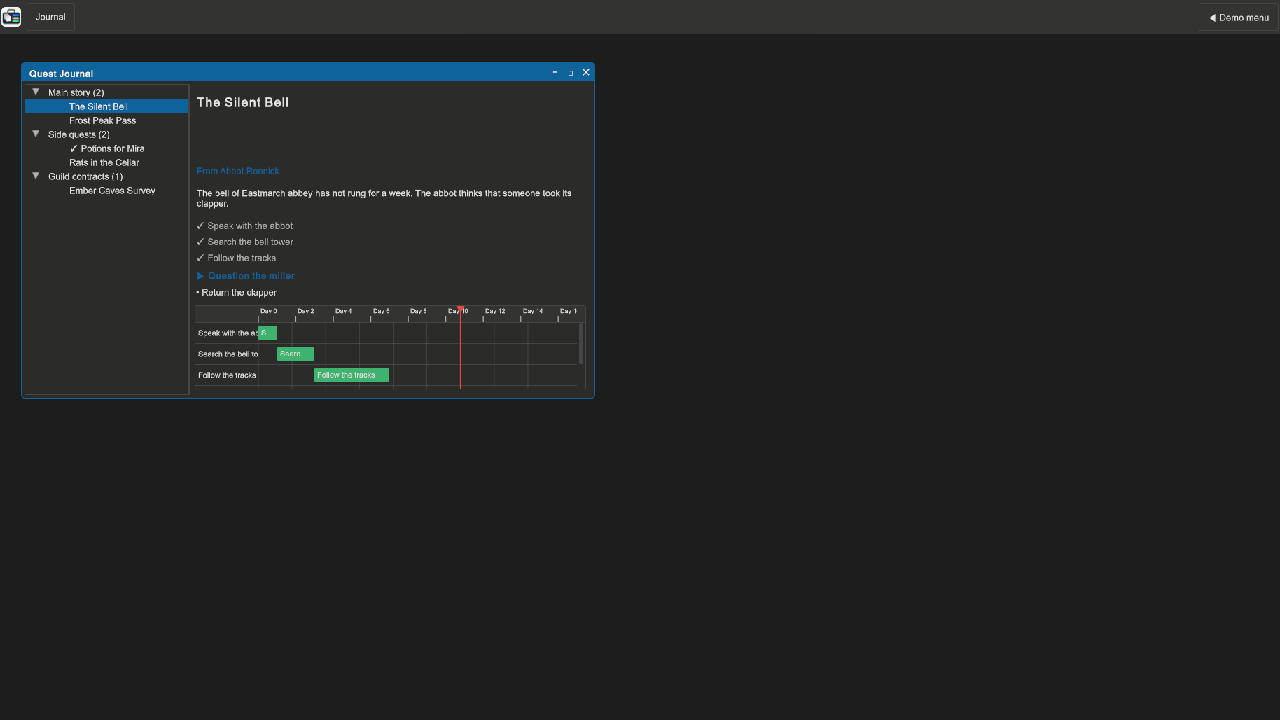
Сцена: Assets/UIToolbox/Examples/Scenes/QuestJournal.unity. Папка: Assets/UIToolbox/Examples/QuestJournal.
Попробуйте
- Откройте сцену. Первое задание, "The Silent Bell", показано на странице пергамента, а фокус стоит на дереве.
- Посмотрите на заголовок страницы. Восковая печать показывает вид задания, а два бейджа показывают вид ("Fetch") и состояние ("In progress 3/5").
- Нажмите Down (или переместите стик геймпада вниз), чтобы выбрать следующее задание. Печать, бейджи, название, цели и временная шкала меняются.
- Выберите группу, например "Side quests". Страница сохраняет показанное задание.
- Выберите "Potions for Mira". Задание выполнено: у него печать с короной и зелёный бейдж "Complete", рядом с названием колышется "Quest complete!", а из названия вылетает конфетти.
- Выберите "Rats in the Cellar". Задание новое: рядом с названием переливается "New", а его бейдж гласит "Not started".
- Посмотрите на цели. У выполненного шага есть галочка и приглушённый цвет. У текущего шага есть стрелка и жирные красные чернила. У ожидающего шага есть точка.
- Посмотрите на временную шкалу. У каждого шага есть дорожка: зелёная для выполненного, синяя для текущего, серая для ожидающего. Маркер воспроизведения стоит на дне 12.
- Закройте окно, затем щёлкните Journal на панели инструментов, чтобы открыть его снова.
Что он показывает
Кабинет
JournalBackdrop показывает кабинет за окном: каменные стены, арочное окно с луной справа, карту на стене слева и стол с книгами, свечой, чернильницей и свитком. Комната это пиксель-арт, который Tools/skins/journal.mjs рисует в Resources/QuestJournalArt. QuestJournal.uss показывает каждый пиксель как 4 x 4 пикселя экрана с точечной фильтрацией: study.png (480 x 270) заполняет 1920 x 1080 внизу посередине, а на большем экране плитки его стены и стола повторяются вокруг. Свет свечи мерцает, пламя это AnimatedImage, которое проигрывает клип мерцания из листа факела, пыль поднимается над свечой на ParticleLayer, а края тёмные. У рабочего пространства задано background-opacity="0", поэтому кабинет виден вокруг окна. Окно носит резную раму, доски и заголовки Cinzel из Листа персонажа, а токены темы журнала дают стандартным элементам тёмную кожу и старое золото.
Дерево заданий
DataTree показывает три группы ("Main story", "Side quests", "Guild contracts"). Строка группы показывает имя группы и число её заданий золотым. Строка задания показывает восковую печать задания перед названием, а у выполненного задания перед названием стоит галочка. Дерево в начале раскрывает каждую группу. Клавиши со стрелками и геймпад перемещают выбор, потому что фокус стоит на дереве.
Восковые печати
У каждого задания есть вид: fetch, escort, hunt или slay. У печати вида есть свой герб и цвет: золотой кошель для fetch, синий щит для escort, зелёная стрела для hunt и красный меч для slay. У выполненного задания печать с короной. Изображения печатей взяты из примера Доска заданий, а USS подкрашивает серый воск.
Подробности задания
Страница показывает печать, название, бейджи вида и состояния, заказчика ("From Abbot Rennick"), историю, цели и план выбранного задания. Separator отделяет заголовок от истории, а Separator с текстом "Plan" стоит над временной шкалой. Цели находятся в наборе полей: GroupBox с классом tb-field-set, у которого название находится внутри границы. История переносится по ширине страницы. Шаги это обычные элементы Label с одним классом USS на каждое состояние.
У бейджа состояния есть тон для каждого состояния: accent для "Not started", warning для "In progress" с выполненными шагами и success для "Complete". У нового задания рядом с названием переливается "New", а у выполненного колышется "Quest complete!". Оба это элементы AnimatedLabel.
Временная шкала плана
У Timeline одна дорожка на каждый шаг. Дорожка содержит один элемент, который начинается в день шага и длится столько же дней. Атрибут time-format показывает каждое время как "Day 3". Маркер воспроизведения стоит на SampleQuests.TODAY. Длительность временной шкалы это конец последнего шага плюс один день, а ResetView показывает её целиком.
Как это устроено
| Файл | Назначение |
|---|---|
QuestJournal.uxml |
Объявляет кабинет, рабочее пространство, окно, разделённую панель, дерево, страницу с пустой печатью, подписями и бейджами, разделители, набор полей целей и временную шкалу. |
QuestJournal.uss |
Задаёт палитру, показывает пиксель-арт кабинета, даёт окну резную раму, деревянный заголовок и шрифт Cinzel, даёт дереву цвета кожи, ставит страницу на пергамент, оформляет печати каждого вида, заголовок, бейджи и три состояния шага. |
JournalBackdrop.cs |
Кабинет: картинка комнаты, свет свечи и его мерцание, пламя, пыль и тёмные края. |
QuestJournalController.cs |
Даёт дереву его элементы и строки с печатью, показывает задание и строит шаги и дорожки. |
SampleQuests.cs |
Данные: QuestGroup, Quest, QuestKind и QuestStep и примерные задания. |
UXML делит окно на две части. Дерево занимает 1 часть ширины, а страница 2,4 части. В заголовке находятся печать, название с отметками и бейджи.
<tb:SplitPanel class="sample-content quest-split">
  <tb:DataTree name="quests" class="quest-tree sample-grow" />
  <ui:VisualElement class="quest-detail" style="flex-grow: 2.4;">
    <ui:VisualElement class="quest-heading">
      <ui:VisualElement
          name="seal"
          picking-mode="Ignore"
          class="quest-seal quest-seal--large" />
      <!-- the title, the New and Quest complete! marks, and the
           badges -->
    </ui:VisualElement>
    <tb:Separator class="quest-rule" />
    <ui:Label name="description" class="quest-description" />
    <ui:GroupBox text="Objectives" class="tb-field-set quest-objectives">
      <ui:VisualElement name="steps" class="quest-steps" />
    </ui:GroupBox>
    <tb:Separator text="Plan" class="quest-rule" />
    <tb:Timeline name="plan" time-format="'Day '0" class="quest-plan" />
  </ui:VisualElement>
</tb:SplitPanel>
Контроллер даёт дереву собственные строки, затем его корни, функцию для дочерних элементов и функцию для текста строки. Строка это печать и подпись дерева. Строки задаются до элементов, которые их создают. Выбранное задание показывает себя. Выбранная группа ничего не меняет.
_tree.RowHeight = 26;
_tree.View.makeItem = makeRow;
_tree.View.bindItem = bindRow;
_tree.SetRoots(SampleQuests.Groups, children, text);
_tree.View.ExpandAll();
// A group keeps the quest that shows; a quest shows itself
_tree.SelectionChanged += _ =>
{
    if (_tree.SelectedItem is Quest quest) Show(quest);
};
bindRow отмечает строку группы, что скрывает её печать, и задаёт печати задания её класс.
private void bindRow(VisualElement row, int index)
{
    var item = _tree.View.GetItemDataForIndex<object>(index);
    row.EnableInClassList(GROUP_ROW_CLASS, item is QuestGroup);
    if (item is Quest quest) showSeal(row[0], quest);
    ((Label)row[1]).text = text(item);
}
Две функции возвращают задания группы (задание возвращает null) и текст строки.
private static IEnumerable<object> children(object item) =>
    (item as QuestGroup)?.Quests;

private static string text(object item) => item switch
{
    QuestGroup group => $"{group.Name} ({group.Quests.Count})",
    Quest { IsComplete: true } quest => $"✓ {quest.Title}",
    Quest quest => quest.Title,
    _ => item.ToString(),
};
Show заполняет заголовок. Класс печати берётся из SealClass: корона у выполненного задания, иначе его вид. Бейдж состояния получает тон для каждого состояния.
showSeal(_seal, quest);
_kind.text = quest.Kind.ToString();
_status.text = quest.IsComplete ? "Complete"
    : quest.IsNew ? "Not started"
    : $"In progress {quest.DoneCount}/{quest.Steps.Count}";
_status.Tone = quest.IsComplete ? BadgeTone.Success : quest.IsNew
    ? BadgeTone.Accent : BadgeTone.Warning;
Show создаёт для каждого шага одну подпись и одну дорожку. Отметка и цвет зависят от состояния шага.
var mark = step.Done ? "✓" : step == current ? "▶" : "•";
var label = new Label($"{mark} {step.Text}");
label.AddToClassList(STEP_CLASS);
label.EnableInClassList(STEP_DONE_CLASS, step.Done);
label.EnableInClassList(STEP_CURRENT_CLASS, step == current);
_steps.Add(label);

var color = step.Done ? DONE_COLOR : step == current ? CURRENT_COLOR
    : PENDING_COLOR;
_plan.AddTrack(step.Text, color)
    .AddItem(step.Text, step.Start, step.Days);
После цикла Show задаёт длину и маркер воспроизведения и перерисовывает временную шкалу.
_plan.Duration = Mathf.Ceil(end + 1);
_plan.ResetView();
_plan.Playhead = SampleQuests.TODAY;
_plan.Refresh();
Страница задаёт переменные темы для вида пергамента, поэтому бейджи, разделители, набор полей и временная шкала на ней получают цвета чернил без собственных правил. 9-slice сохраняет край пергамента в его размере.
.quest-journal .quest-detail {
    --tb-color-surface: #e9d8ae;
    --tb-color-border: #8a6436;
    --tb-color-text: #3b2410;
    --tb-color-accent: #8b1e1e;
    /* ... */
    background-image: url("../Kingdom/Art/parchment.png");
    -unity-slice-left: 24;
    /* ... */
}
Печать это подкрашенное изображение для каждого вида:
.quest-journal .quest-seal--slay {
    background-image: url("../QuestBoard/Art/seal-slay.png");
    -unity-background-image-tint-color: #b8302a;
}
Используйте в своей игре
- Замените
SampleQuests.Groupsзаданиями своей игры. Сохраните формы: группа с заданиями, задание с видом и шагами, шаг с днём начала, длиной в днях и флагом выполнения. - Добавьте вид в
QuestKind, вариант вSealClassи правило печати в USS с изображением и подкраской вида. - Измените день "сейчас".
SampleQuests.TODAYэто константа примера. Ваша игра задаёт настоящий день. - Вызывайте
Show(quest), когда игра обновляет задание, чтобы бейджи, шаги и дорожки перерисовались. - Меняйте цвета дорожек через
DONE_COLOR,CURRENT_COLORиPENDING_COLOR. - Измените атрибут
time-format, чтобы показывать другую единицу, например'Hour '0. - Удалите правило пергамента из
.quest-detail, чтобы страница следовала теме рабочего пространства. - Задания, день и названия групп это примерные данные. Код дерева, подписей и временной шкалы остаётся тем же для ваших данных.