
Эта страница — перевод. Поддержка и видеоуроки в основном на английском языке, и основной считается английская версия. Английская версия
Ретро-ПК
Ретро-компьютер — это предмет в игровом мире, за который игрок может сесть и поработать. Этот пример показывает старый компьютер в 3D-комнате. Монитор показывает рабочий стол "Toolbox 95" — это Workspace пакета в стиле 90-х. Программы используют ToolBarMenu для меню Notepad и ColorPicker для цвета рабочего стола, а также стандартные кнопки, подписи, текстовые поля и области прокрутки. Окна — обычные окна.
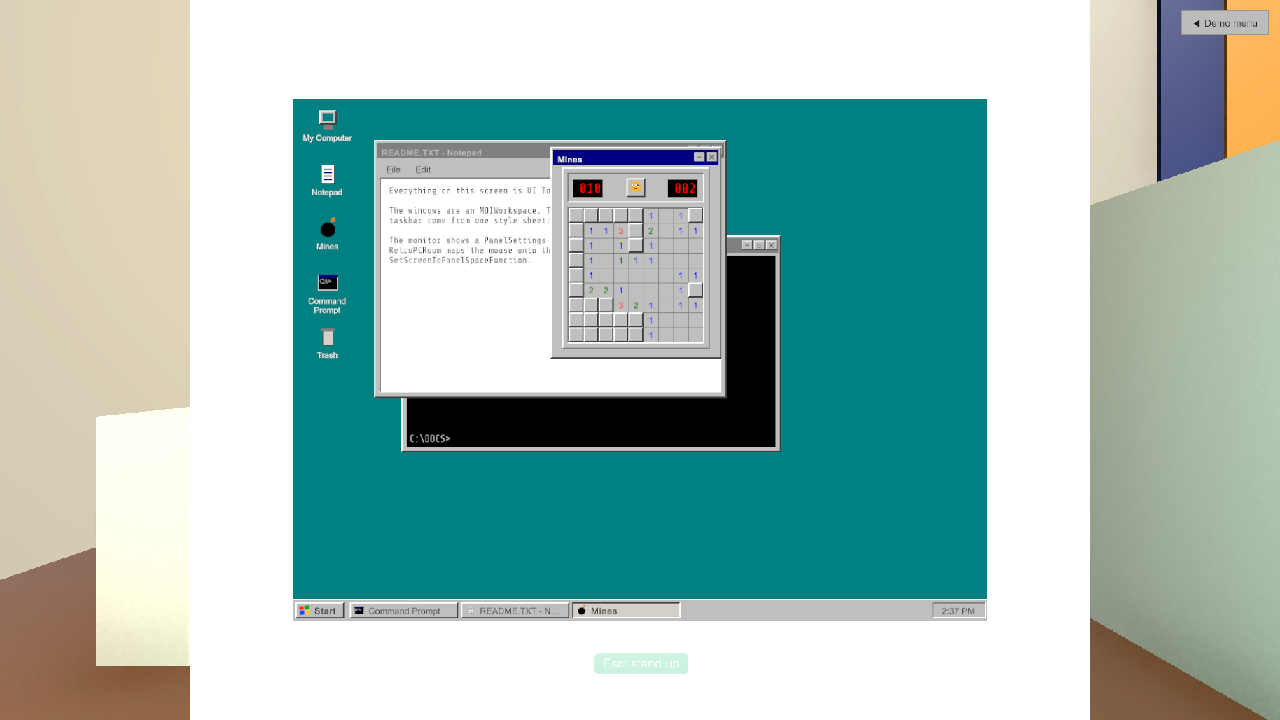
Сцена: Assets/UIToolbox/Examples/Scenes/RetroPC.unity. Папка: Assets/UIToolbox/Examples/RetroPC.
Попробуйте
- Откройте сцену. Подсказка внизу гласит "Click to look around". Щёлкните один раз, чтобы захватить мышь.
- Ходите клавишами W, A, S и D (или стрелками). Осматривайтесь мышью.
- Точка на мониторе показывает, что компьютером можно пользоваться. Посмотрите на компьютер. Над монитором появляется подсказка с клавишей E и "Use PC", а текст под прицелом гласит "Click: use the computer". Нажмите E или щёлкните. Камера перемещается к сиденью.
- Теперь мышь свободна. Окно Welcome показывает совет. Нажмите Next Tip, затем Close.
- Дважды щёлкните значок Notepad на рабочем столе. Наберите текст. Откройте Edit, затем Time/Date, чтобы вставить время.
- Нажмите Start, затем Mines. Первый щелчок безопасен. Правый щелчок ставит флажок. Лицо начинает новую игру.
- Откройте Command Prompt. Наберите
HELP, затемDIR,CD DOCSиTYPE README.TXT. - Откройте Display Properties, выберите цвет в
ColorPickerи нажмите Apply или OK. Рабочий стол меняет цвет. - Нажмите кнопку на панели задач. Щелчок по кнопке окна в фокусе сворачивает его, и окно уходит с экрана. Нажмите кнопку снова, чтобы вернуть его на прежнее место. Окно, которое было развёрнуто, возвращается развёрнутым, а его кнопка восстановления возвращает размер и место до разворота.
- Нажмите Start, затем Shut Down.... Экран становится чёрным. Щелчок снова включает компьютер.
- Нажмите Escape, чтобы встать. Пока вы ходите, нажмите Escape, чтобы открыть меню Paused. Мышь освобождается. Нажмите Resume или снова Escape, чтобы идти дальше.
- Подойдите к двери в правой стене и щёлкните её или нажмите E. Пример закрывается, и открывается демо-меню.
Что он показывает
Рабочий стол
У рабочего стола бирюзовый фон, столбец значков (My Computer, Notepad, Mines, Command Prompt и Trash, которая ничего не делает), панель задач и часы. Один щелчок выбирает значок, двойной открывает его, а Enter или submit геймпада открывает значок в фокусе. Значки — простые элементы с границами и рамками, поэтому примеру не нужны файлы изображений.
Меню Start и панель задач
Меню Start перечисляет программы, Display Properties, Welcome и Shut Down. При открытии оно передаёт фокус первому пункту. Рабочее пространство использует minimize-mode="Hide": свёртывание убирает окно с экрана, а его кнопка на панели задач — путь назад. Оно использует allow-merge="false", поэтому окно никогда не становится вкладкой другого. На панели задач есть кнопка для каждого открытого окна, в том числе скрытого, в порядке открытия окон. Она следует за каждым открытием, закрытием, свёртыванием, фокусом и сменой заголовка в рабочем пространстве. Щелчок по кнопке фокусирует окно, восстанавливает его или, для окна в фокусе, сворачивает.
Программы
| Программа | Что делает |
|---|---|
| Welcome | Окно фиксированного размера с пятью советами и Next Tip. Открыто при старте. |
| Notepad | ToolBarMenu (File: New, Exit; Edit: Select All, Time/Date) и многострочный TextField. |
| My Computer | Папки, диски, текстовые файлы и программы. Двойной щелчок по текстовому файлу открывает Notepad. Up переходит в родительскую папку. |
| Mines | Поле 9 x 9 с 10 минами (RetroMines). Мины ставятся после первого щелчка, никогда не на первую клетку и не рядом с ней. |
| Command Prompt | HELP, DIR, CD, TYPE, CLS, VER, ECHO, DATE, TIME, NOTEPAD, MINES, DISPLAY и EXIT на тех же папках, что и My Computer. |
| Display Properties | Предпросмотр монитора и ColorPicker. Выбор цвета меняет предпросмотр. Apply и OK задают цвет рабочего стола. Cancel закрывает окно. Монитор и выбор цвета лежат в области прокрутки, поэтому кнопки остаются доступны при крупном шрифте. |
Комната и монитор
RetroPCRoom строит комнату из цветных примитивов, поэтому ей не нужны модели и текстуры. Окно в левой стене тоже выходит во двор из примитивов: трава, забор, дерево и два холма, дальний бледный, как силуэт в дымке. Небо — это цвет очистки камеры (RetroPCRoom.SKY), он виден только через окно. Панель рабочего стола рисуется в RenderTexture (1024 x 768) на экране монитора. Мышь доходит до рабочего стола, только пока вы сидите. HUD показывается на настоящем экране: Crosshair с формой Dot, подсказка и InteractionLayer. Монитор — Interactable с глаголом "Use" и существительным "PC", поэтому слой показывает на нём точку-подсказку, пока вы ходите. Слой работает в режиме фокуса Manual: пока вы смотрите на компьютер, комната передаёт ему фокус, показывается подсказка с клавишей E, а прицел находится в состоянии Interact с InteractText "Click: use the computer". Событие Used слоя усаживает вас, и щелчок делает то же. Пока вы ходите, Escape открывает меню паузы: Card в центре HUD с Resume, а также с Quit, если сцену открыло демо-меню. Меню освобождает мышь, а комната ждёт под ним. Resume или повторный Escape снова захватывает мышь для осмотра. На сиденье Escape поднимает вас. Дверь в правой стене — второй Interactable с глаголом "Leave" и существительным "Room". Её подсказка или щелчок по ней вызывает Leave, который поднимает Left и открывает демо-меню, если сцену открыло оно. ShowMenu показывает и скрывает меню из кода. Shut Down закрывает все окна, и щелчок снова включает компьютер. Выключите BuildRoom, чтобы показать рабочий стол плоско на экране.
Как он устроен
| Файл | Что делает |
|---|---|
RetroPC.uxml |
Объявляет рабочий стол, рабочее пространство с шестью окнами, меню Start, панель задач и экран выключения. |
RetroPC.uss |
Вид 90-х: палитра, фаски, рамки окон, меню, значки и их графика, панель задач, программы. |
RetroPCController.cs |
Строит значки, пункты меню Start, кнопки панели задач, списки файлов и запускает программы. |
RetroMines.cs |
Игра Mines как VisualElement из элементов Button и Label. |
RetroPCRoom.cs |
Строит комнату и HUD с меню паузы, рисует панель на мониторе, передаёт мышь в панель, ходит и садится. |
Resources/UIToolboxSamples/RetroRoom.uss |
HUD: белый прицел, рамка подсказки и место меню паузы. |
Вид приходит из токенов темы. USS задаёт их на рабочем пространстве, поэтому стандартные рамки окон и элементы становятся серыми, а заголовки тёмно-синими.
.retro .tb-workspace,
.tb-message-box {
    --tb-color-surface: #c0c0c0;
    --tb-color-border: #808080;
    --tb-color-text: #000000;
    --tb-color-accent: #000080;
    --tb-radius-sm: 0;
    --tb-radius-md: 0;
    --tb-font-size: 13px;
    --tb-size-title-bar: 22px;
}
Значки стоят под рабочим пространством. Рабочее пространство игнорирует указатель, поэтому щелчок по пустому рабочему столу доходит до них.
Workspace.pickingMode = PickingMode.Ignore;
Icons = _root.Q("icons");
foreach (var program in PROGRAMS.Take(4))
    Icons.Add(
        icon(program.Name, program.Art, () => Launch(program.Window)));
Значок выбирается одним щелчком и открывается двойным.
element.RegisterCallback<PointerDownEvent>(evt =>
{
    if (evt.button != 0) return;
    select(element);
    if (evt.clickCount == 2) open();
});
element.RegisterCallback<NavigationSubmitEvent>(_ => open());
Код панели задач читает открытые окна из рабочего пространства, поэтому работает для любого набора окон.
Workspace.WindowStateChanged += _ => ShowTasks();
Workspace.WindowFocusChanged += _ => ShowTasks();
foreach (var window in Workspace.GetAllWindows())
    window.TitleChanged += _ => ShowTasks();
Меню Notepad использует ToolBarMenu.AddMenu и AddItem. Знак & отмечает клавишу доступа.
var file = bar.AddMenu("&File");
file.AddItem("New", () =>
{
    NotepadText.value = "";
    Workspace.GetWindow(NOTEPAD).Title = UNTITLED;
});
file.AddItem("Exit", () => Workspace.CloseWindow(NOTEPAD));
Комната копирует PanelSettings, поэтому ассет проекта не меняется. Копия рисует в текстуру и получает функцию, которая переводит мышь в панель.
_panel = Instantiate(_source);
_panel.targetTexture = _texture;
_panel.scaleMode = PanelScaleMode.ConstantPixelSize;
_panel.scale = 1;
_panel.SetScreenToPanelSpaceFunction(position =>
    ScreenToPanel(new Vector2(position.x, Screen.height - position.y)));
ScreenToPanel пускает луч от камеры в MeshCollider экрана и превращает координату текстуры в позицию в панели. Она возвращает NaN, если позиция не на мониторе или вы не сидите.
var ray = _camera.ScreenPointToRay(screenPosition);
if (!_screenCollider.Raycast(ray, out var hit, 10)) return none;
var uv = hit.textureCoord;
return new Vector2(uv.x * SCREEN_WIDTH, (1 - uv.y) * SCREEN_HEIGHT);
RetroMines ставит флажок на клетку правым щелчком. Button реагирует только на левую кнопку.
cell.RegisterCallback<PointerDownEvent>(evt =>
{
    if (evt.button != 1) return;
    ToggleFlag(index % SIZE, index / SIZE);
    evt.StopPropagation();
});
Используйте в своей игре
- Скопируйте
RetroPCRoom.ShowиScreenToPanel, чтобы вывести любой UI на экран в вашей 3D-сцене. Экрану нуженMeshCollider, потому что raycast читает координату текстуры в точке попадания. UXML, USS и контроллер UI не меняются. - Оставьте
Workspaceи замените программы окнами своей игры.ShowTasksработает для любого набора окон. - Меняйте вид в
RetroPC.uss. Сначала задайте токены палитры, затем фаски. - Измените
SCREEN_WIDTH,SCREEN_HEIGHTиREACHвRetroPCRoomдля другого размера экрана и дальности использования. - Файлы, советы, команды, игра Mines и комната — содержимое примера. Комната — это коробка с ограниченными стенами, а не физика.
- В
RetroPCRoomесть один считыватель клавиш для Input System (символUITOOLBOX_INPUT_SYSTEM) и один для старого Input Manager. - Escape открывает меню паузы комнаты, в том числе когда сцена открыта сама по себе. Когда сцену открывает демо-меню, кнопка назад находится на HUD, а в меню есть Quit.