
이 페이지는 번역본입니다. 지원과 동영상 튜토리얼은 주로 영어로 제공되며, 영어 페이지가 기준입니다. 영어 버전

 AnimatedImage
는 스프라이트 시트 애니메이션을 재생합니다. 회전하는 동전, 깜박이는 횃불, 걸으며 검을 휘두르는 영웅 같은 것입니다. 프레임은 이름 있는 클립이 있는 SpriteSheet 애셋, 격자로 자른 텍스처, 코드에서 설정한 스프라이트에서 가져옵니다. 다른 설정이 없으면 초당 12프레임으로 반복합니다. 애니메이션 아이콘, 메뉴나 대화 속의 캐릭터, 획득 아이템, 로딩 스피너, 폭발 같은 효과에 쓰십시오.
<tb:AnimatedImage clip="idle"
    sprite-sheet="project://database/Assets/Art/Knight.asset"
    style="width: 128px; height: 128px;" />
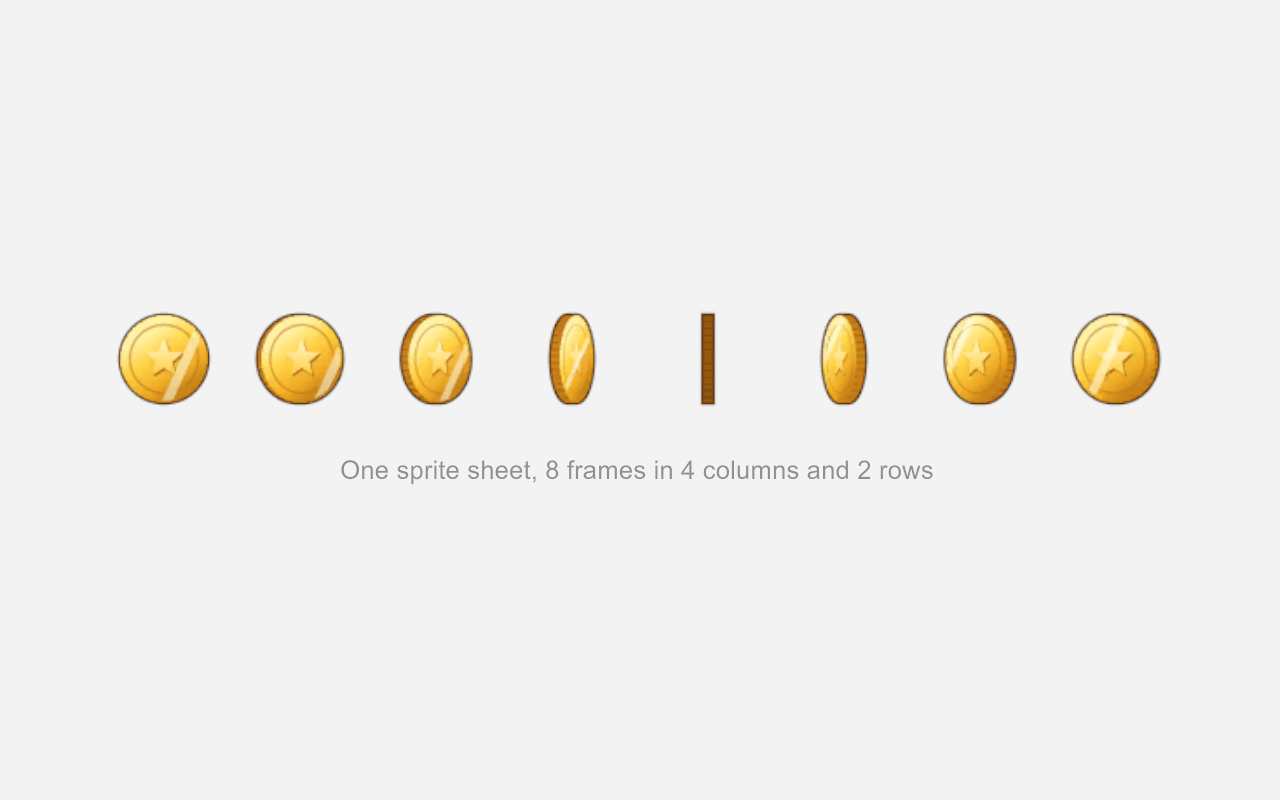
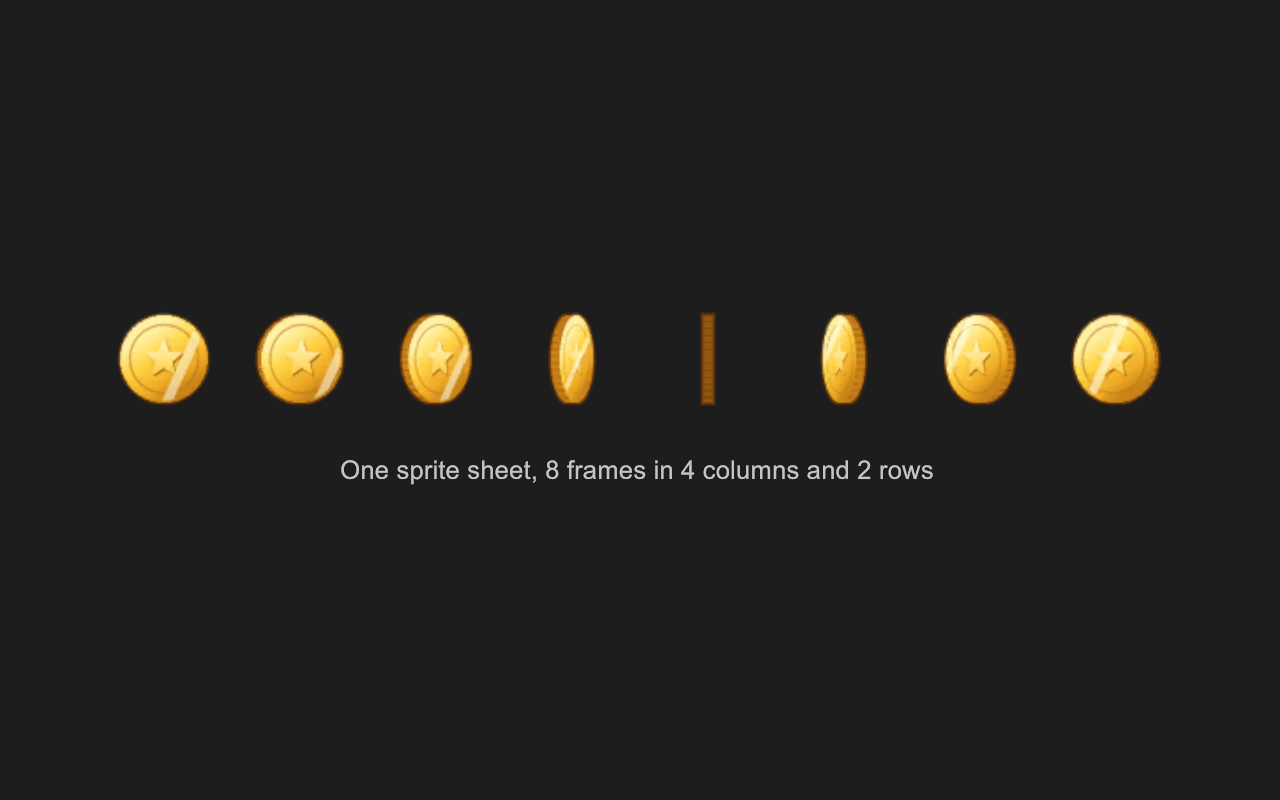
<tb:AnimatedImage sheet="project://database/Assets/Art/coin.png"
    columns="4" rows="2" />
var knight = new AnimatedImage { SpriteSheet = knightSheet };
knight.Play("walk");
knight.FlipX = true;
attackButton.clicked += () => knight.PlayOnce("attack", "idle");
panel.Add(knight);
UI Builder에서 비어 있는 컨트롤은 점선 윤곽 안에 회전하는 동전을 보여 주고, 프레임이 있는 컨트롤은 PreviewFrame을 보여 주며 재생하지 않습니다.
| 멤버 | 설명 |
|---|---|
SpriteSheet (sprite-sheet) |
프레임, 초당 프레임 수, 이름 있는 클립이 담긴 SpriteSheet 애셋입니다. 설정하면 그 속도를 가져옵니다. |
Sheet (sheet) |
프레임이 왼쪽에서 오른쪽, 위에서 아래 순서로 격자에 배치된 텍스처입니다. 슬라이스가 필요 없습니다. SpriteSheet보다 우선합니다. |
Columns (columns), Rows (rows) |
Sheet의 격자입니다. 기본값은 1입니다. |
FrameCount (frame-count) |
마지막 칸들이 비어 있는 시트를 위한 격자의 프레임 수입니다. 0(기본값)이면 모든 칸을 사용합니다. |
Frames |
순서대로 놓인 스프라이트이며, 슬라이스한 시트의 스프라이트 등입니다. Sheet와 SpriteSheet보다 우선합니다. C# 전용입니다. |
Clip (clip) |
재생할 SpriteSheet의 클립이며 walk 등입니다. 비어 있으면 모든 프레임을 재생합니다. 설정하면 클립의 모드와 속도를 가져옵니다. |
FramesPerSecond (frames-per-second) |
속도입니다. 기본값은 12입니다. SpriteSheet와 클립은 설정될 때 자체 속도를 지정합니다. |
Speed (speed) |
속도를 조절합니다. 2는 두 배 빠르게 재생하고 0은 프레임을 멈춥니다. 기본값은 1입니다. |
Mode (mode) |
Loop(기본값), Once(멈추고 마지막 프레임을 유지), PingPong(갔다가 돌아옴), Reverse입니다. |
Autoplay (autoplay) |
컨트롤이 표시되면 바로 재생합니다. 기본값은 켜짐입니다. 끄면 Play를 기다립니다. |
UnscaledTime (unscaled-time) |
실제 시간으로 재생하며, Time.timeScale = 0으로 게임이 일시정지되어도 재생합니다. 기본값은 켜짐입니다. 끄면 게임 시간을 따릅니다. |
PreviewFrame (preview-frame) |
UI Builder에 표시되는 프레임입니다. 기본값은 0입니다. |
ScaleMode (scale-mode) |
프레임의 맞춤 방식입니다. ScaleToFit(기본값)은 프레임 전체를 컨트롤의 모양 안에 유지하고, ScaleAndCrop은 컨트롤을 덮으며, StretchToFill은 컨트롤을 채웁니다. |
Tint (tint) |
프레임의 색에 곱합니다. 기본값은 흰색입니다. 스피너 같은 흰색 시트는 어떤 색이든 받습니다. |
FlipX (flip-x) |
프레임을 좌우로 뒤집습니다. 반대 방향으로 걷는 영웅 등에 씁니다. 기본값은 꺼짐입니다. |
Mask (mask), MaskTexture (mask-texture), MaskChannel (mask-channel), Invert (invert), Threshold (threshold), Softness (softness), CornerRadius (corner-radius), Saturation (saturation) |
MaskImage의 같은 이름의 멤버처럼 프레임을 도형이나 와이프로 자릅니다. Mask의 기본값은 None이며 아무것도 그리지 않습니다. 아래의 마스크를 참고하십시오. |
Frame |
표시 중인 클립의 프레임입니다. 설정하면 그 프레임을 보여 줍니다. |
FrameTotal |
클립의 프레임 수이며, 클립이 없으면 전체 프레임 수입니다. |
IsPlaying |
애니메이션이 재생되는 동안 true입니다. Once 애니메이션은 마지막 프레임에서 멈춥니다. |
Play(), Pause(), Stop(), Restart() |
표시 중인 프레임에서 재생, 그 자리에서 정지, 첫 프레임에서 정지, 첫 프레임부터 재생합니다. Once 애니메이션이 끝난 뒤의 Play()는 다시 재생합니다. |
Play(clip) |
SpriteSheet의 클립을 첫 프레임부터 재생합니다. 이미 재생 중인 클립은 계속됩니다. |
PlayOnce(clip, then) |
클립을 한 번 재생한 뒤 클립 then을 재생합니다. 공격 뒤 대기 상태로 돌아가는 경우 등입니다. then이 없으면 마지막 프레임이 남습니다. |
Advance(seconds) |
애니메이션을 이 초만큼 진행합니다. Autoplay를 false로 하고 이를 호출하면 자체 시계로 컨트롤을 구동할 수 있습니다. |
FrameChanged, Looped, Finished |
프레임이 바뀔 때, 반복 애니메이션이 다시 시작할 때, Once 애니메이션이 끝날 때 발생합니다. 다음 클립이 있는 PlayOnce 뒤에는 Finished가 발생할 때 다음 클립이 이미 재생 중입니다. |
프로젝트의 시트
스프라이트 시트는 프레임이 칸 사이의 간격 없이 왼쪽에서 오른쪽, 위에서 아래 순서로 격자에 배치된 그림 한 장입니다.
슬라이스한 스프라이트와 SpriteSheet 애셋. 이름 있는 클립에 쓰는 방법이며 데모가 사용하는 방법입니다.
- 그림을 선택합니다. Inspector에서 Texture Type을 Sprite (2D and UI)로, Sprite Mode를 Multiple로 설정한 뒤 Apply합니다.
- Sprite Editor를 열고 Slice > Grid By Cell Size를 선택한 다음 칸의 크기를 입력하고 슬라이스합니다. 끝에 빈 칸이 있으면 삭제하고 Apply합니다. Sprite Editor는 2D Sprite 패키지(
com.unity.2d.sprite)에 포함되어 있습니다. 창이 없으면 Package Manager에서 추가하십시오. - Assets > Create > UI Toolbox > Sprite Sheet로 애셋을 만듭니다. 스프라이트를 순서대로 Frames에 드래그하고 Frames Per Second를 설정한 뒤, 8번째 프레임부터 8프레임의
Loop인walk처럼 프레임 구간마다 클립을 추가합니다.
일반 텍스처와 격자. 애니메이션이 하나인 시트는 슬라이스가 필요 없습니다. Sheet, Columns, Rows를 설정하고, 마지막 칸이 비어 있으면 FrameCount도 설정하십시오.
var coin = new AnimatedImage
{
    Sheet = coinTexture,
    Columns = 4,
    Rows = 2,
};
픽셀 아트는 그림의 임포트 설정에서 Filter Mode를 Point로 설정해 가장자리를 선명하게 유지하십시오. 필터링이 다음 칸의 픽셀을 가져오지 않도록 각 그림 둘레에 여백을 두십시오.
클립과 이벤트
클립은 이름, 모드, 속도를 가진 SpriteSheet의 프레임 구간입니다. 속도가 0인 클립은 시트의 속도를 가져옵니다. Play(clip)과 Clip은 클립의 모드와 속도를 가져오며, Speed가 모든 속도를 조절하므로 슬로 모션은 설정 하나로 됩니다.
C#에서 클립은 SpriteSheet의 Clips 배열에 있는 SpriteClip입니다. Name, First(첫 프레임의 인덱스), Count(프레임 수), Mode(AnimatedImageMode: Loop, Once, PingPong, Reverse), FramesPerSecond(0이면 시트의 FramesPerSecond를 가져옴)가 있습니다. SpriteSheet.FindClip(name)은 그 이름의 클립을 돌려주며 없으면 null입니다.
chest.PlayOnce("open");
chest.Finished += _ =>
    particles.Burst(chest, ParticleSettings.Coins(coinCounter));

hero.Looped += _ => stepSound.Play();
hero.FrameChanged += h =>
{
    if (h.Clip == "attack" && h.Frame == 3) HitEnemy();
};
마스크
Mask를 설정하면 모든 프레임을 원, 둥근 사각형, 육각형, 마름모, 또는 직접 만든 마스크 텍스처로 자르며, Threshold를 애니메이션하면 방사형 와이프나 디졸브를 애니메이션 위에 적용할 수 있습니다. 도형은 ScaleMode가 배치한 프레임에 맞춰집니다. 설정은 MaskImage와 같습니다. 컨트롤은 MaskImage 자식으로 프레임을 그리고 MaskImage의 그리기 코드를 공유하므로, 마스크된 애니메이션은 마스크된 이미지처럼 동작합니다.
<tb:AnimatedImage clip="idle" mask="Circle"
    sprite-sheet="project://database/Assets/Art/Knight.asset" />
knight.Mask = MaskShape.RadialWipe;
knight.Threshold = 0.4f; // 40% hidden, clockwise from the top
Mask가 None이고 반전이 없고 채도가 1이며 임계값이 없으면 컨트롤은 마스크를 그리지 않으며 이전과 같은 비용입니다. 마스크는 프레임이 바뀔 때마다 프레임을 렌더 텍스처에 그리므로 가비지는 만들지 않지만 프레임 변경마다 그리기를 한 번 합니다. 마스크할 프레임은 격자 칸이거나, 아틀라스에서 조밀하게 패킹되거나 회전되지 않은 스프라이트여야 합니다. 다른 프레임은 마스크 없이 표시됩니다.
성능
컨트롤은 재생 중이고 패널에 있으며 보이는 동안에만 틱합니다. 일시정지된 컨트롤, 끝난 Once 애니메이션, 숨겨진 탭의 컨트롤은 비용이 없습니다. 프레임은 시간을 따르므로, 게임의 프레임이 늦으면 애니메이션이 느려지는 대신 프레임을 건너뜁니다. 프레임이 바뀌면 이미지의 스타일 값 하나를 설정하며 가비지를 만들지 않습니다. 컨트롤은 텍스처를 만들지 않습니다. 격자 시트와 스프라이트는 배경 위치로 텍스처의 해당 칸을 보여 줍니다. Sprite Atlas가 조밀하게 패킹하거나 회전한 스프라이트는 스프라이트로 표시되며 프레임이 바뀔 때마다 일부 가비지가 생깁니다. 그런 아틀라스는 Tight Packing과 Allow Rotation을 끄고 패킹하십시오.
예제에서
스타일
| 클래스 | 요소 |
|---|---|
tb-animated-image |
컨트롤입니다. 크기를 설정하지 않으면 64 x 64 px입니다. ScaleAndCrop에서는 이미지를 잘라 냅니다. |
tb-animated-image__image |
이미지입니다. 프레임의 모양이며 ScaleMode에 따라 배치됩니다. |
.my-hud .tb-animated-image { width: 32px; height: 32px; }