
이 페이지는 번역본입니다. 지원과 동영상 튜토리얼은 주로 영어로 제공되며, 영어 페이지가 기준입니다. 영어 버전
공장
주문을 채우는 기계 공장입니다. 기계는 일하는 동안 찍고, 돌고, 흔들리며, 부품은 벨트를 타고 부두로 갑니다. 주문은 종류마다 부품을 요구하고, 출하되면 더 큰 주문이 이어집니다. 표는 실시간 값을 보여 주고, 그래프는 온도를 보여 주며, 파이, 게이지, 추세선, 카운터는 생산량을 보여 줍니다. 새 부품은 기계에서 초록색 숫자로 떠오릅니다. 기계를 클릭하면 게이지와 온도 그래프가 있는 창이 열리고, 기계가 뜨거워지면 알림이 나타납니다. 이 장면은 DataGrid, Graph, PieChart, Gauge 컨트롤, Sparkline, ResourceCounter, ObjectiveTracker, FloatingTextLayer, 도크 존, 워크스페이스의 알림을 사용합니다.
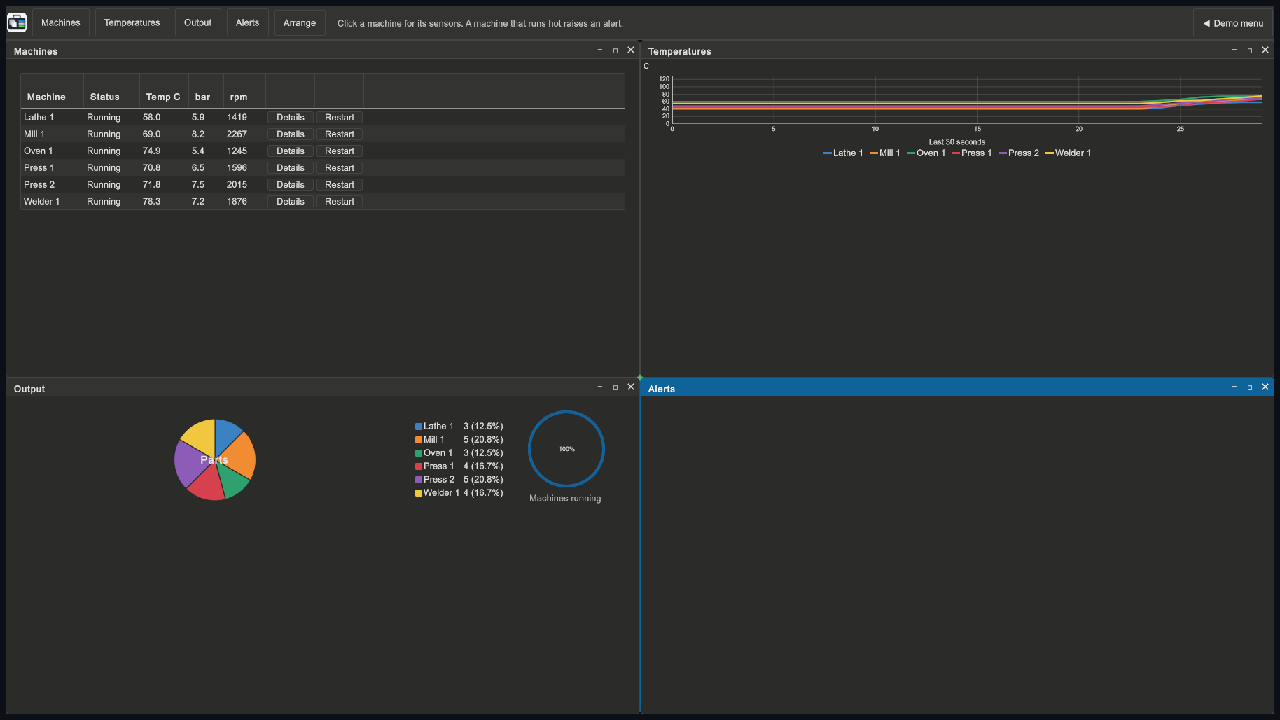
장면: Assets/UIToolbox/Examples/Scenes/Factory.unity. 폴더: Assets/UIToolbox/Examples/Factory.
해 보기
- 가운데의 기계를 봅니다. 프레스는 찍고, 선반과 밀링 머신은 돌고, 용접기는 흔들리고, 오븐은 숨을 쉽니다. 빠른 기계는 더 많이 움직입니다.
- 부품을 봅니다. 새 부품은 짧은 피더를 타고 기계를 떠나 벨트로 끝의 부두까지 갑니다. 부품의 색이 종류를 알려 줍니다.
- 위쪽의 Order 창을 봅니다. 기계 종류마다 한 줄이 있습니다. 출하된 부품이 줄을 채웁니다. 모든 줄이 차면 주문이 사라지고, 기계 위로 "Order 1 shipped!"가 떠오르고, 주문 2가 부품을 두 배로 요구합니다.
- 다섯 창을 봅니다. Order, Machines, Temperatures, Output, Alerts입니다. 값은 초당 두 번 바뀌고, 새 부품이 생긴 기계는 올라가는 "+1"로 보여 줍니다.
- 3D 장면에서 기계 큐브를 클릭하거나 Machines 그리드 행의 Details를 클릭합니다. 게이지 셋과 온도 그래프가 있는 창이 열립니다.
- 상세 창에서 Stop을 클릭합니다. 기계가 식고, 움직임을 멈추고, 큐브가 회색이 됩니다. 부품이 나오지 않으므로 주문이 기다립니다. Restart를 클릭하면 다시 시작합니다.
- 고장을 기다립니다. 가끔 기계가 뜨거워집니다. 80도에서 경고 알림이, 95도에서 오류 알림이 나타납니다. 알림에 Details 버튼이 있습니다. 오류에는 빨갛게 깜박이는 Stop 버튼도 있습니다.
- Alerts 창을 봅니다. 상태가 바뀔 때마다, 그리고 주문이 출하될 때마다 맨 위에 줄이 추가됩니다.
- 창을 화면의 왼쪽이나 오른쪽 가장자리로 끕니다. 창이 그곳에 도킹됩니다.
- 툴바의 Arrange를 클릭합니다. 화면들이 가장자리로 돌아가고 기계는 가운데에 보이도록 유지됩니다.
- Machines 그리드의 열 머리글을 클릭해 정렬합니다.
보여 주는 것
라인
FactoryLine은 바닥, 기계 두 줄 사이의 벨트, 각 기계에서 벨트로 이어지는 짧은 피더, 끝의 부두를 만듭니다. 장면 오브젝트가 필요 없습니다. 컨트롤러가 시작할 때 찾은 기계 주위에 만듭니다. 기계가 만든 부품은 피더와 벨트를 타고 부두로 가서 출하된 것으로 계산됩니다.
부품은 라인이 한 번 만드는 작은 큐브 64개의 풀입니다. 새 부품은 풀에서 큐브를 가져가고, 출하된 부품은 돌려주므로 벨트는 가비지를 만들지 않습니다. 큐브 64개가 모두 달리고 있으면 새 부품은 곧바로 출하됩니다.
일하는 기계
각 SampleMachine은 Kind에 따라 움직입니다. 프레스는 아래로 찍고, 선반과 밀링 머신은 돌고, 용접기는 흔들리고, 나머지 종류는 숨을 쉽니다. 움직임은 속도를 따르므로 느린 기계는 덜 움직이고, 멈춘 기계는 자기 크기와 자리에서 쉽니다. 기계는 찍거나 숨 쉬는 동안 바닥을 유지합니다.
Order
max-quests="1"인 ObjectiveTracker입니다. 컨트롤러는 기계 종류마다 목표 하나가 있는 주문을 추가합니다. "Press parts 4/20" 같은 형태입니다. 목표는 그 종류의 기계 한 대당 부품 10개에 주문 번호를 곱한 값입니다. 갱신할 때마다 컨트롤러는 각 목표의 Progress를 주문 시작 뒤에 출하된 그 종류의 부품 수로 설정합니다. 완료된 주문은 트래커에서 사라지고, 성공 알림과 라인 가운데 위로 떠오르는 "Order 1 shipped!"를 보여 주고, 다음 주문이 미끄러져 들어옵니다.
Machines
장면의 SampleMachine 컴포넌트에 대한 읽기 전용 DataGrid입니다. 열은 Machine, Status, Temp C, bar, rpm입니다. 버튼 열 둘, Details와 Restart가 끝에 있습니다. 컨트롤러는 열의 ButtonText로 둘을 구별합니다.
Temperatures
chart-type="Line", 0에서 130까지의 고정 범위, 축 제목이 있는 Graph입니다. 컨트롤러는 기계마다 시리즈 하나를 추가합니다. 각 시리즈는 그 기계의 마지막 30초를 보여 줍니다.
Output
기계별로 만든 부품의 PieChart입니다. 그 옆에는 다음이 있습니다.
Arc모드의Gauge는 공장의 분당 부품 수를 보여 줍니다. 최대값은 모든 기계가 최고 속도일 때의 생산량입니다.max-items="60"인Sparkline은 마지막 30초의 분당 부품 수를 보여 줍니다. 컨트롤러는 갱신마다 값 하나를 추가합니다.- 아이콘 없는
ResourceCounter는 모든 기계의 부품을 세고 공장의 생산량을 초당 부품 수로 보여 줍니다. 컨트롤러는 갱신마다Value와Rate를 설정합니다.
떠오르는 숫자
FloatingTextLayer가 워크스페이스 뒤의 화면을 채우므로 창이 숫자를 가립니다. 갱신마다 새 부품이 생긴 기계는 기계 위에 "+2" 같은 초록색 Heal 숫자로 보여 줍니다. 레이어는 메인 카메라로 화면상의 점을 찾고 클릭을 받지 않습니다.
Alerts
상태가 바뀔 때마다 한 줄씩 최신순으로 쌓이는 ScrollView입니다. "Press 1: Running to Warning, 82 C" 같은 형태입니다. 출하된 주문은 "Order 1 shipped" 같은 줄을 추가합니다.
기계 상세 창
기계마다 machine 템플릿으로 만든 창 하나가 있습니다. 창 제목은 기계의 이름입니다. 창 id는 machine에 이름을 붙인 것이므로 두 번째 클릭은 같은 창을 보여 줍니다. 내용은 다음과 같습니다.
FormatBinding이 만드는 제목: 이름, 종류, 상태, 만든 부품, 분당 부품.- 온도(
Needle), 압력(Arc), 속도(Arc)의Gauge컨트롤 셋.Temperature,Pressure,Rpm에 바인딩됩니다. 셋 모두animate="false"를 사용하므로 값이 지연 없이 데이터를 따릅니다. - 시리즈가
Data를TemperatureHistory에 바인딩하는Area타입의Graph. - Restart와 Stop 버튼.
알림과 도킹
워크스페이스는 경고를 알림 말풍선으로 보여 줍니다. 오류는 10초 동안 머뭅니다. 경고나 성공은 5초입니다. 성공("back to normal", "Order 1 shipped")에는 버튼이 없습니다. 왼쪽과 오른쪽 가장자리는 너비 420 px의 DockZone 요소입니다. 위쪽과 아래쪽 존은 꺼져 있습니다.
만든 방법
| 파일 | 역할 |
|---|---|
Factory.uxml |
떠오르는 텍스트 레이어, 워크스페이스, 도크 존, 툴바, 다섯 창, 기계 템플릿. |
Factory.uss |
과열 경보의 빨간 Stop 버튼과 부드러운 깜박임. |
MachineDetail.uxml |
SampleMachine에 바인딩된 기계 창의 내용. |
FactoryController.cs |
기계를 찾고, 라인을 만들고, 화면을 갱신하고, 주문을 채우고, 경고를 올리고, 버튼을 연결합니다. |
FactoryLine.cs |
바닥, 벨트, 부두, 부두로 가는 부품의 풀. |
SampleMachine.cs |
가짜 센서 값, 상태, 기록, 종류별 움직임이 있는 기계. |
모양은 테마와 Samples.uss가 줍니다. Factory.uss는 과열 경보의 Stop 버튼만 빨갛게 합니다. AttentionFlash는 기계가 멈추거나 식을 때까지 그 버튼을 깜박입니다.
기계 템플릿은 기계마다 창 하나를 만듭니다. 형식은 데이터에서 옵니다.
<tb:WindowTemplateElement
    id="machine"
    content="project://database/.../MachineDetail.uxml?..."
    title-format="{Name}"
    id-format="machine{Name}"
    width="460"
    height="440"
    category="Machines" />
게이지는 기계의 프로퍼티에 바인딩됩니다. 바인딩은 SampleMachine의 [CreateProperty] 프로퍼티만 봅니다.
<tb:Gauge
    display-mode="Needle"
    min-value="0"
    max-value="120"
    format-string="0' C'"
    animate="false"
    style="width: 130px; height: 130px;">
  <Bindings>
    <ui:DataBinding
        property="Value"
        data-source-path="Temperature"
        binding-mode="ToTarget" />
  </Bindings>
</tb:Gauge>
타이머가 초당 두 번 기계를 다시 읽습니다. Refresh는 그리드 행을 다시 그리고, SetData는 그래프와 차트 값을 교체하며, 생산량과 주문이 뒤따릅니다.
private void tick()
{
    _grid.Refresh();
    for (var i = 0; i < _machines.Count; i++)
        _series[i].SetData(_machines[i].TemperatureHistory);
    _output.SetData(_machines, m => m.Name, m => m.PartsMade);
    showParts();
    fillOrder();
    CheckAlerts();
}
벨트는 프레임마다 움직입니다. Update는 각 기계의 새 부품을 라인에 올리고 라인을 움직입니다.
private void Update()
{
    if (_line == null) return;
    for (var i = 0; i < _machines.Count; i++)
        for (var made = _machines[i].PartsMade;
            _spawned[i] < made; _spawned[i]++)
            _line.Spawn(i);
    _line.Advance(Time.deltaTime);
}
주문은 트래커의 퀘스트입니다. 기계 종류마다 목표가 있는 목적 하나를 추가합니다.
Order = _tracker.AddQuest($"Order {OrderNumber}");
_goals = new TrackedObjective[_kinds.Count];
for (var k = 0; k < _kinds.Count; k++)
    _goals[k] =
        Order.Add($"{_kinds[k]} parts",
            ORDER_PARTS * OrderNumber * _machinesOfKind[k]);
기계의 새 부품은 큐브 위쪽에서 떠오릅니다.
var top =
    machine.transform.position + Vector3.up * (
        machine.transform.lossyScale.y / 2 + 0.2f);
_floating.Show(top, "+" + fresh, FloatingTextKind.Heal);
작은 함수가 상태 변화를 심각도로 바꿉니다. 알림이 없으면 null을 반환합니다.
public static Severity? AlertFor(MachineStatus before,
    MachineStatus now) => now switch
{
    _ when now == before => null,
    MachineStatus.Alarm => Severity.Error,
    MachineStatus.Warning when before == MachineStatus.Running =>
        Severity.Warning,
    MachineStatus.Running
        when before is MachineStatus.Warning or MachineStatus.Alarm =>
            Severity.Success,
    _ => null
};
알림은 동작이 있는 말풍선입니다.
var bubble =
    _workspace.Notifications.Show(text, severity,
        severity == Severity.Error ? 10000 : 5000);
if (severity == Severity.Success) return;
bubble.AddAction("Details", () => ShowMachine(machine));
if (severity == Severity.Error) bubble.AddAction("Stop", machine.Stop);
배치는 워크스페이스의 크기가 필요하므로 첫 레이아웃을 기다립니다. Machines와 Alerts 창은 왼쪽에, Temperatures와 Output 창은 오른쪽에, Order 창은 위쪽 가운데에 놓아 기계와 벨트가 보이도록 합니다.
_workspace.schedule.Execute(arrange).StartingIn(100);
내 게임에서 쓰기
SampleMachine을 자신의 컴포넌트로 바꾸십시오.MachineDetail.uxml의 바인딩을 위한[CreateProperty]값을 제공합니다.- 화면은 워크스페이스의 스케줄(
schedule.Execute(tick).Every(500))에 두십시오. 벨트처럼 프레임마다 움직이는 것만Update메서드가 필요합니다. AlertFor와notify의 한계값과 텍스트를 바꾸십시오.- 더 작거나 큰 주문에는
ORDER_PARTS를 바꾸거나, 제한 시간 같은 자신의 목적을 트래커에 추가하십시오. - 3D 장면에서 상세 창을 열려면 오브젝트에
OpenWindowOnClick을 추가하십시오. 컨트롤러처럼Opened이벤트에서 버튼을 연결합니다. 이벤트는 static이므로OnDestroy에서 핸들러를 제거합니다. FactoryLine이 부품으로 하듯이, 프레임마다 움직이는 오브젝트는 풀링하여 실행 중 장면이 가비지를 만들지 않게 하십시오.- 샘플 전용 부분: 무작위 고장, 속도 파형,
SampleMachine.Update의 움직임과 온도 모델, 테스트용Overheat메서드. - 기계를 이름순으로 정렬하십시오. 그리드 행과 그래프 시리즈는 같은 순서를 유지해야 합니다.