
이 페이지는 번역본입니다. 지원과 동영상 튜토리얼은 주로 영어로 제공되며, 영어 페이지가 기준입니다. 영어 버전

 AutoClickButton
은 결과 화면의 "Continue"처럼, Delay 밀리초가 지나면 스스로 클릭되는 Button입니다. 시간이 흐르는 동안 아래쪽 막대가 채워집니다.
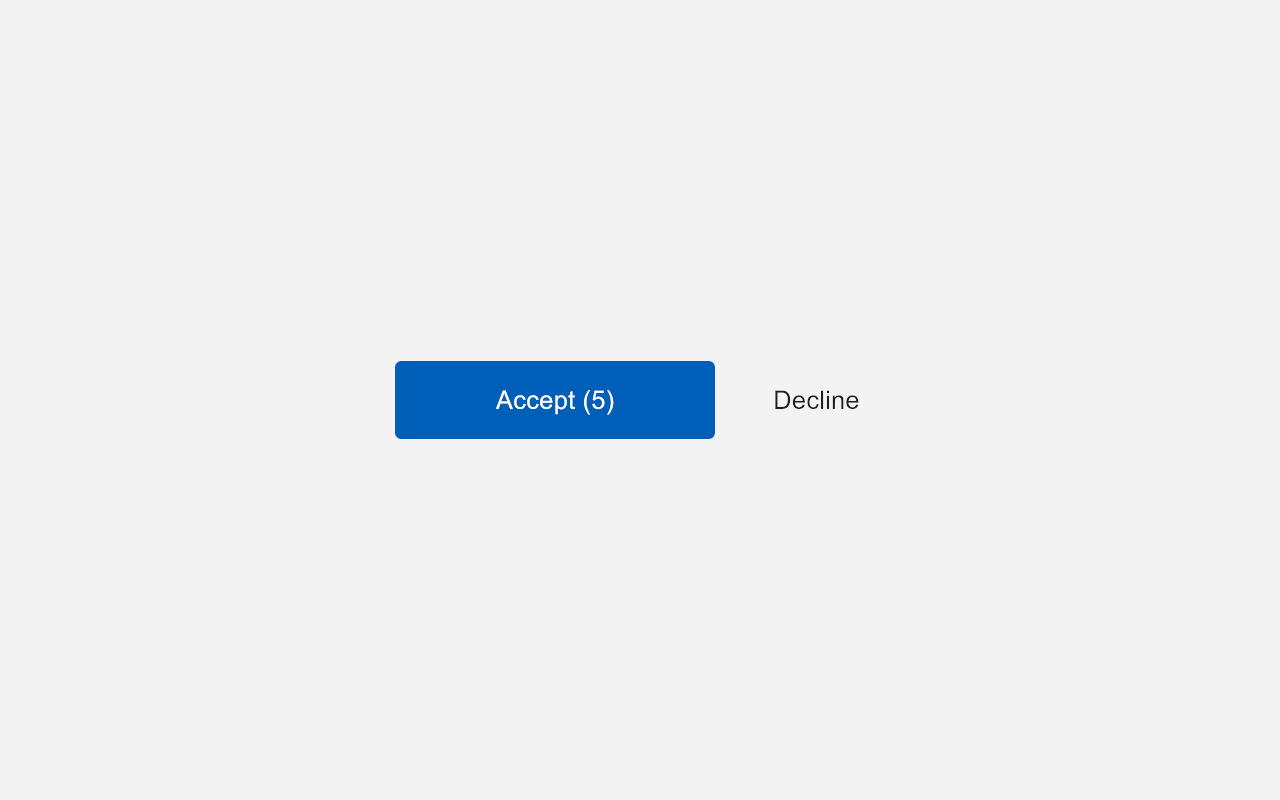
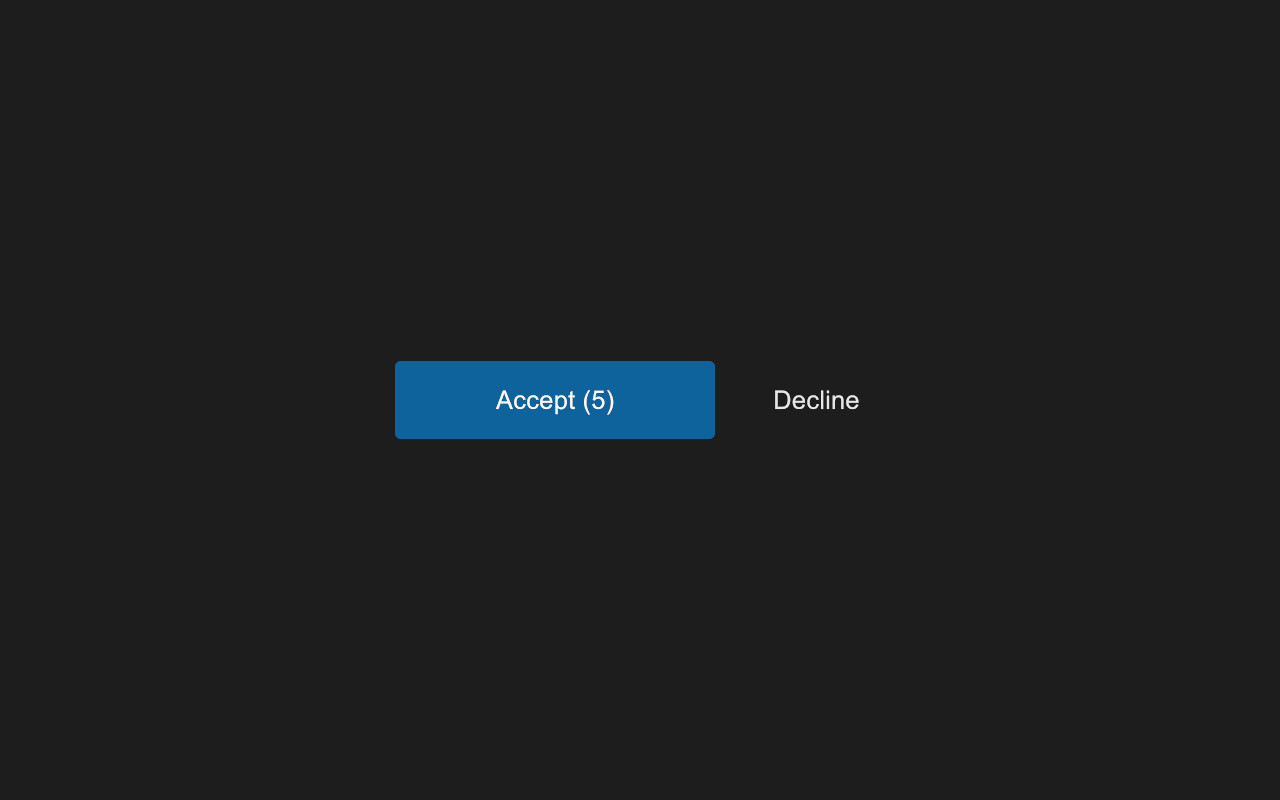
<tb:AutoClickButton text="Continue" delay="5000" />
var next = root.Q<AutoClickButton>();
next.clicked += LoadNextLevel;
next.RegisterCallback<PointerEnterEvent>(_ => next.Paused = true);
next.RegisterCallback<PointerLeaveEvent>(_ => next.Paused = false);
| 멤버 | 설명 |
|---|---|
Delay (delay) |
버튼이 스스로 클릭되기까지의 밀리초입니다 (3000). |
Paused (paused) |
true인 동안 시간이 멈춥니다. 막대는 그 자리에 머뭅니다. |
AutoStart (auto-start) |
true(기본값): 버튼이 패널에 처음 붙을 때 카운트가 시작됩니다. false: Restart를 호출하십시오. |
Restart(), Cancel() |
클릭 이후에도 카운트를 0부터 다시 시작합니다. 클릭 없이 카운트를 멈춥니다. |
DrainRate (drain-rate) |
Drain이 매초 줄이는 진행률의 양입니다. 예를 들어 0.5는 가득 찬 막대가 2초에 비워집니다. 기본값은 0입니다. |
Drain(), Continue() |
클릭 없이 카운트를 멈추고, 진행률이 0이 될 때까지 매초 DrainRate만큼 낮춥니다. DrainRate가 0이면 Drain은 Cancel과 같습니다. Continue는 현재 진행률에서 카운트를 시작합니다. 클릭 뒤에는 Continue가 Restart와 같습니다. |
IsDraining |
Drain이 진행률을 낮추는 동안 true입니다. |
IsCounting, IsDone |
시간이 흐르는 동안 true입니다. 사용자나 시간에 의한 클릭 뒤 Restart까지 true입니다. |
ClickedByTime |
마지막 클릭이 시간 때문이면 true, 사용자가 먼저 눌렀으면 false입니다. |
Elapsed, Progress, SecondsLeft |
센 초, 지나간 Delay의 비율(0에서 1), 남은 정수 초입니다. "Continue (3)" 같은 텍스트에 쓰십시오. 클릭 뒤에는 Elapsed와 Progress가 클릭 시점의 값을 유지합니다. |
- 사용자의 클릭이든 시간의 클릭이든 클릭은 한 번만 일어납니다. 시간에 의한 클릭은
NavigationSubmitEvent이므로clicked이벤트와WorkspaceAudio의 클릭 소리가 뒤따릅니다. - 시간은 실제 시간이므로 게임이 일시정지(
Time.timeScale0)되어도 계속 셉니다. 버튼이 패널에 없는 동안은 시간이 멈춥니다. 비활성화된 버튼은 클릭되지 않습니다.
퀵 타임 이벤트
이 버튼은 제한 시간이 있는 프롬프트로도 쓸 수 있습니다. ClickedByTime으로 성공과 실패를 구분하고, Elapsed는 반응 시간입니다.
prompt.AutoStart = false;
prompt.Delay = 1500;
prompt.clicked += () =>
    status.text = prompt.ClickedByTime ? "Too slow"
        : $"Hit in {prompt.Elapsed:0.00} s";
prompt.Restart(); // shows the prompt and starts the time
누르고 있기에는 누를 때 Restart()를, 뗄 때 Cancel()을 호출하십시오. 그러면 시간의 클릭이 누르기의 끝이 됩니다. 막대 대신 ProgressRing으로 Progress를 보여 줄 수도 있습니다.
처음부터 다시 시작하지 않는 누르기에는 DrainRate를 설정하십시오. 누를 때 Continue()를, 뗄 때 Drain()을 호출합니다. 일찍 떼면 진행률이 천천히 낮아지고, 다음에 누르면 그 시점의 진행률부터 이어갑니다.
<tb:AutoClickButton
    name="hold"
    auto-start="false"
    delay="1500"
    drain-rate="0.5" />
// The press goes on from the progress, the release drains it
hold.DrainRate = 0.5f;   // a full bar drains in 2 seconds
// On the press:   if (!hold.IsCounting) hold.Continue();
// On the release: if (hold.IsCounting) hold.Drain();
- 일시정지는 비워지는 동작도 멈춥니다. 비워지는 동작은 0에서 멈추며 클릭하지 않습니다.
InputDemo 예제 씬에는 시간제 누르기, 링이 있는 누르기(뗄 때 초기화되거나 천천히 비워짐), 빠른 탭이 있으며, 키 모양과 게임패드 모양을 모두 보여 줍니다. 끝까지 채운 누르기와 가득 찬 탭 막대는 성공할 때마다 한 번씩 ParticleLayer에서 불꽃을 내보냅니다. 누르기에서는 ClickedByTime으로 끝까지 채운 것과 사용자의 클릭을 구분하므로, 사용자의 클릭은 불꽃을 내지 않습니다.
스타일
| 클래스 | 요소 |
|---|---|
tb-auto-click-button |
버튼입니다. MessageBox 버튼과 같은 모양입니다. 시트가 오버플로를 숨기므로 막대는 모서리 안에 머뭅니다. |
tb-auto-click-button__text |
버튼의 텍스트로, TextElement 자식입니다. text가 이를 읽고 씁니다. |
tb-auto-click-button__progress |
아래쪽 막대로, 3 px이며 --tb-color-accent 색입니다. 스크립트가 width를 설정합니다. |
tb-auto-click-button--done |
클릭 뒤 버튼에 붙습니다. 시트가 막대를 숨깁니다. |
AutoClickButtonDemo 씬은 결과 화면의 Continue, 파티 초대, 플레이어가 멈출 수 있는 삭제, 사용자 지정 모양으로 스스로 끝나는 턴을 보여 줍니다.