
이 페이지는 번역본입니다. 지원과 동영상 튜토리얼은 주로 영어로 제공되며, 영어 페이지가 기준입니다. 영어 버전

 CurveField
UIToolbox의 CurveField는 Unity 에디터 밖의 게임에서 작동하는 AnimationCurve용 필드입니다. 점프의 호, 피해 감쇠, 카메라 이동의 이징, 거리에 따른 볼륨에 사용합니다. 필드는 곡선의 작은 그림을 표시하고, 클릭하면 팝업에서 키 끌기, 탄젠트 모드, 프리셋, 맞춤 확대가 있는 에디터가 열립니다. 에디터는 Graph와 같은 플롯 코드로 그립니다.
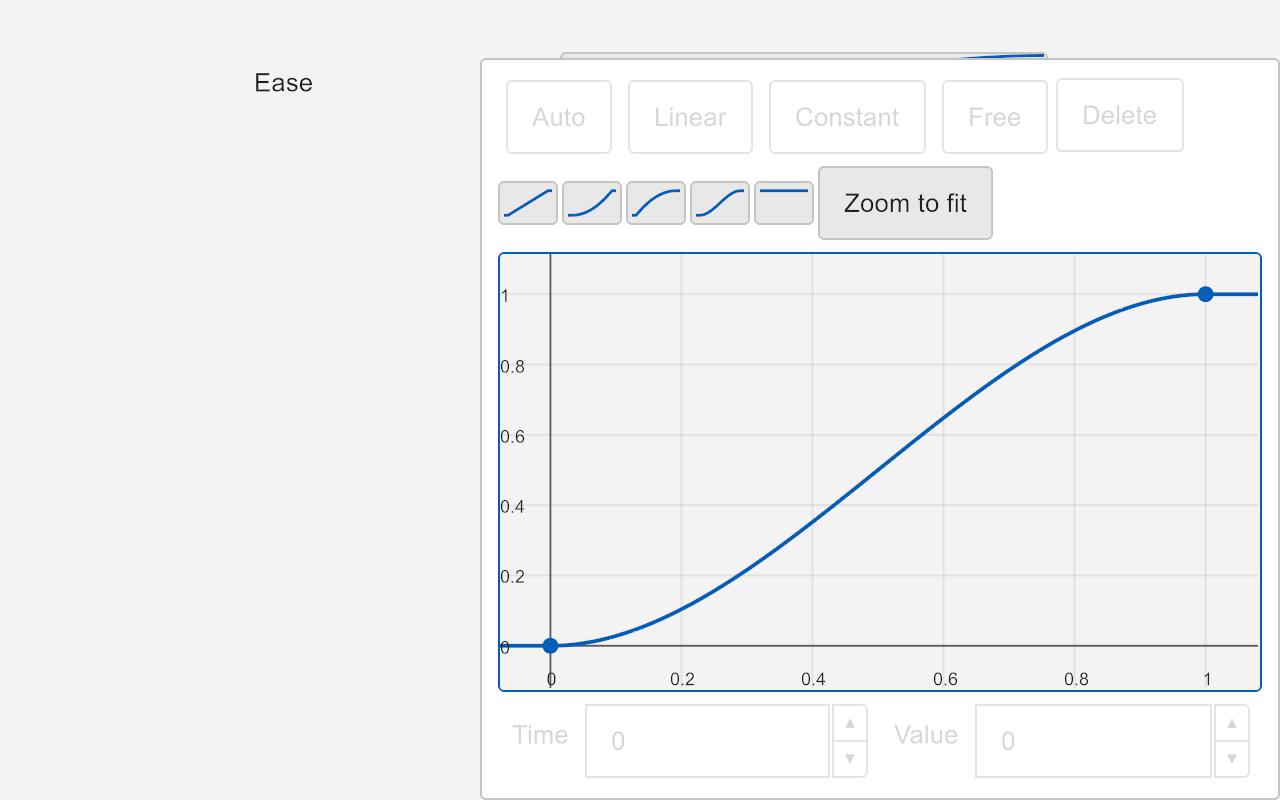
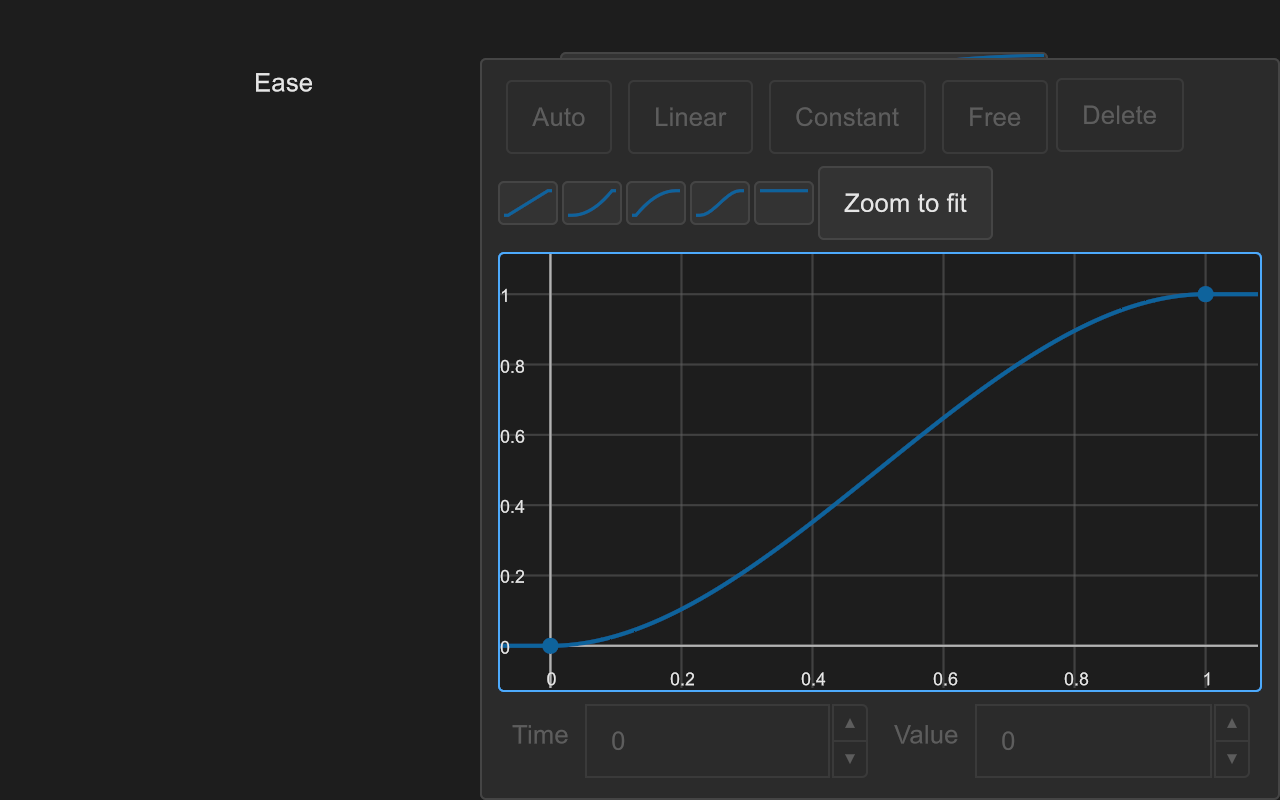
동영상 튜토리얼: CurveField. 모든 동영상: 동영상 튜토리얼.
<tb:CurveField name="jump" label="Jump" />
var jump = root.Q<UIToolbox.CurveField>("jump");
// The keys stay from 0 to 1 in time and in height
jump.Range = new Rect(0, 0, 1, 1);
jump.value =
    new AnimationCurve(new Keyframe(0, 0, 4, 4),
        new Keyframe(0.5f, 1, 0, 0), new Keyframe(1, 0, -4, -4));

jump.RegisterValueChangedCallback(evt => player.JumpArc = evt.newValue);
// While a key drags, Editing gives the curve as it changes
jump.Editing += curve => preview.Arc = curve;
UnityEditor.UIElements에도 CurveField가 있습니다. 두 네임스페이스를 모두 쓰는 파일에서는 UIToolbox.CurveField라고 쓰거나 using CurveField = UIToolbox.CurveField;를 추가합니다. UXML에서는 tb: 접두사가 이쪽을 고릅니다.
필드는 받은 곡선을 절대 바꾸지 않습니다. value는 사용자가 편집하기 전까지 설정한 곡선을 유지하고, 편집할 때마다 새 곡선이 설정됩니다. 변경 이벤트는 편집마다 한 번, 끌기를 놓을 때 옵니다. 실행 취소(예: PropertyGrid.Undo)는 이전 곡선을 그대로 되돌려 줍니다. null 값은 빈 곡선입니다.
설정
| 설정(UXML) | 타입 | 기본값 | 기능 |
|---|---|---|---|
label |
string | "" | 필드 옆의 텍스트입니다. |
range |
Rect |
0 | 키가 머무는 상자입니다. X는 시간, Y는 값입니다. 너비나 높이가 0이면 그 축은 제한이 없습니다. 설정하면 미리보기가 이 상자를 표시하고 프리셋이 이를 채웁니다. C#에서는 Range로 설정합니다. |
View는 에디터가 표시하는 곡선의 부분입니다. 에디터는 열릴 때 곡선(또는 Range)에 맞춥니다. 이동, 휠, View = rect가 이를 바꿉니다. SelectedKey는 선택된 키의 인덱스이며 없으면 -1입니다.
탄젠트 모드
| 모드 | 키에서의 곡선 |
|---|---|
Auto |
부드럽습니다. 탄젠트가 옆의 키를 따라가고 양 끝과 정점에서는 평평하므로 곡선이 넘치지 않습니다. |
Linear |
옆의 키로 가는 직선입니다. |
Constant |
계단입니다. 값이 다음 키까지 유지됩니다. |
Free |
탄젠트가 그대로 유지되고 핸들이 설정합니다. 핸들을 끌면 키가 Free가 됩니다. |
모드는 Unity 곡선 에디터와 같은 비트를 설정하므로 게임에서 만든 곡선은 Unity 인스펙터에서도 똑같이 열립니다.
메서드
| 메서드 | 기능 |
|---|---|
Open(), Close(), Toggle() |
필드 아래에서 에디터를 표시하거나 숨깁니다. 표시되는 동안 IsOpen은 true입니다. |
AddKey(time, value) |
Auto 모드의 키를 추가하고, 선택하며, 인덱스를 반환합니다. 그 시간에 이미 키가 있으면 -1을 반환합니다. |
DeleteKey(index) |
키를 제거합니다. 그 뒤의 키, 없으면 마지막 키가 선택됩니다. |
MoveKey(index, time, value) |
키를 옮깁니다. 옆의 키들 사이와 Range 안에 머뭅니다. |
SetTangentMode(index, mode) |
키의 탄젠트 모드(CurveTangentMode)를 설정하고 곡선을 거기에 맞춥니다. |
ApplyPreset(preset) |
곡선을 CurvePreset으로 대체합니다. Linear, EaseIn, EaseOut, EaseInOut, Flat이며, Range가 설정되어 있으면 그 범위에 걸쳐, 아니면 0부터 1까지입니다. |
ZoomToFit() |
여백과 함께 곡선 전체(또는 Range)를 표시합니다. |
GetTangentMode(key), WithTangentMode(key, mode) |
정적입니다. Keyframe의 모드를 읽거나 모드를 줍니다. |
이벤트
| 이벤트 | 시점 |
|---|---|
ChangeEvent<AnimationCurve> |
사용자나 코드가 새 곡선을 설정합니다. 끌기를 놓을 때, 키 입력, 프리셋, 모드에서 옵니다. |
Editing |
끌기의 매 움직임에 현재 곡선과 함께 옵니다. 변경을 바로 표시하는 데 사용합니다. 필드가 이 곡선을 재사용하므로 보관하지 않습니다. |
마우스와 키보드
| 입력 | 기능 |
|---|---|
| 필드의 클릭, Enter, 제출 버튼 | 에디터를 열거나 닫습니다. |
| 키를 왼쪽 버튼으로 끌기 | 선택하고 옮깁니다. |
| 배경 더블 클릭 | 그곳에 키를 추가하며, 끌면 계속 옮깁니다. |
| 탄젠트 핸들을 왼쪽 버튼으로 끌기 | 선택된 키의 두 탄젠트를 설정하고 Free로 만듭니다. |
| 배경을 왼쪽 버튼으로 끌기 | 이동합니다. 클릭하면 선택이 해제됩니다. |
| 마우스 휠 | 포인터 주위로 확대하고 축소합니다. Shift를 누르면 시간만 확대합니다. |
| 왼쪽과 오른쪽 화살표(또는 게임패드) | 이전이나 다음 키를 선택합니다. |
| Shift + 왼쪽 또는 오른쪽 | 선택된 키를 시간 방향으로 격자 한 칸 옮깁니다. |
| 위와 아래 | 선택된 키를 값 방향으로 격자 한 칸 옮깁니다. |
| Delete 또는 Backspace | 선택된 키를 삭제합니다. |
| Insert | 선택된 키 뒤의 곡선 위에 키를 추가합니다. |
| Home | 맞춤 확대합니다. |
| Escape | 에디터를 닫습니다. |
플롯 아래의 Time과 Value 필드는 선택된 키를 숫자로 편집합니다. 터치 스크린에서는 탭이 클릭이고 한 손가락 끌기가 키를 옮기거나 이동합니다.
성능
- 미리보기와 에디터는
generateVisualContent로 그립니다. 다시 그려도 할당하지 않습니다. - 탄젠트 핸들을 끌어도 할당하지 않습니다. 필드가 키와 작업용 곡선을 재사용하고, 숫자가 바뀔 때만 Time과 Value 필드를 갱신합니다.
- 키를 끌거나 이동하면 Time과 Value 필드와 눈금 레이블에 새 숫자를 쓰므로 움직일 때마다 작은 문자열이 조금 생깁니다.
- 끝나는 편집(끌기를 놓음, 키 입력)마다 새
AnimationCurve를 하나 만들므로 실행 취소가 이전 것을 보관합니다.
스타일
| 클래스 | 요소 |
|---|---|
tb-curve-field |
필드입니다. |
tb-curve-field__preview |
필드 안의 곡선 그림입니다(높이 20 px). |
tb-curve-field__popup |
팝업 안의 에디터입니다(너비 400 px). |
tb-curve-field__toolbar |
버튼 행입니다. 탄젠트 모드와 Delete는 선택된 키에, 프리셋과 Zoom to fit은 곡선 전체에 작용합니다. |
tb-curve-field__mode |
탄젠트 모드 버튼(ToggleButton)입니다. |
tb-curve-field__preset, __preset-icon |
프리셋 버튼과 그 안의 그림입니다. |
tb-curve-field__canvas |
격자, 곡선, 키가 있는 플롯입니다(높이 220 px). |
tb-curve-field__tick-label--x, --y |
시간 축과 값 축의 숫자입니다. |
tb-curve-field__key-row |
Time과 Value 필드의 행입니다. |
| 변수 | 대상 | 설명 |
|---|---|---|
--tb-curve-field-color |
tb-curve-field |
곡선과 키의 색입니다(강조 색). |
--tb-curve-field-selected |
tb-curve-field |
선택된 키와 그 핸들의 색입니다. |
--tb-curve-field-grid |
tb-curve-field |
격자선의 색입니다. |
--tb-curve-field-axis |
tb-curve-field |
0선과 Range 상자의 색입니다. |
.jump-field { --tb-curve-field-color: #f0c040; }
.jump-field .tb-curve-field__canvas { height: 300px; }
PropertyGrid는 AnimationCurve 멤버마다 CurveField를 줍니다. GradientField도 참고하세요.
CurveDemo 씬은 둥근 캐릭터를 움직이는 점프 호를 보여 줍니다. 캐릭터는 곡선을 따라 앞뒤로 뛰고, 올라갈 때 늘어나고, 착지할 때 찌그러지며 먼지를 일으키고, 점프마다 소리가 나는데 무대 모서리의 버튼이 이를 음소거합니다. 또한 PropertyGrid의 장궁도 보여 줍니다. 플롯이 피해 감쇠 곡선을 그리고, 네 거리의 표적이 각각 받는 피해를 표시하며, 화살 궤적이 그라디언트의 색을 따릅니다. GradientFieldDemo 씬은 하루 동안의 하늘과 GradientField에서 색을 받는 체력 바를 보여 줍니다.