
이 페이지는 번역본입니다. 지원과 동영상 튜토리얼은 주로 영어로 제공되며, 영어 페이지가 기준입니다. 영어 버전

 Carousel
 in UIToolbox 는 항목을 한 줄로 보여 줍니다. 선택한 항목은 가운데에 원래 크기로 서 있습니다. 가운데에서 한 단계 멀어질 때마다 항목은 작아지고 흐려지며, 가까운 항목이 위에 그려집니다. 캐릭터 선택, 레벨 선택, 갤러리에 쓰는 커버 플로입니다.
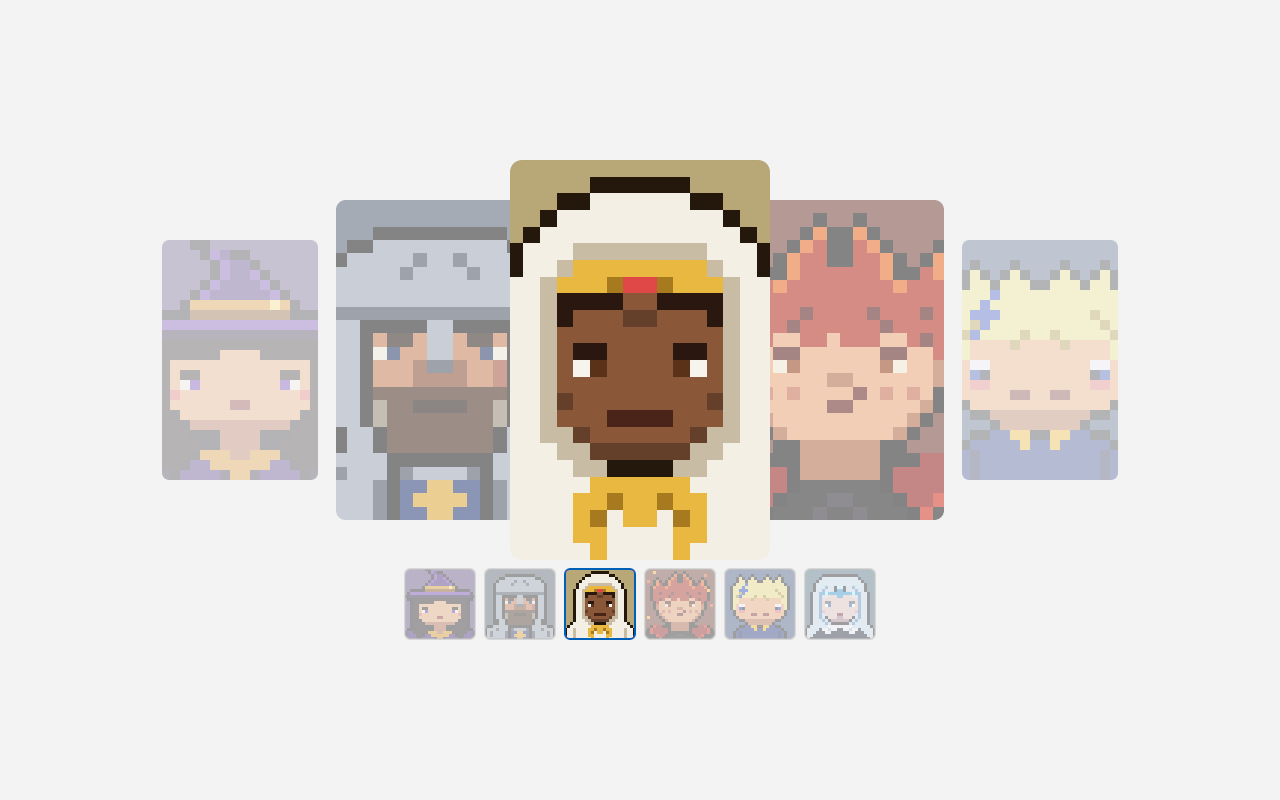
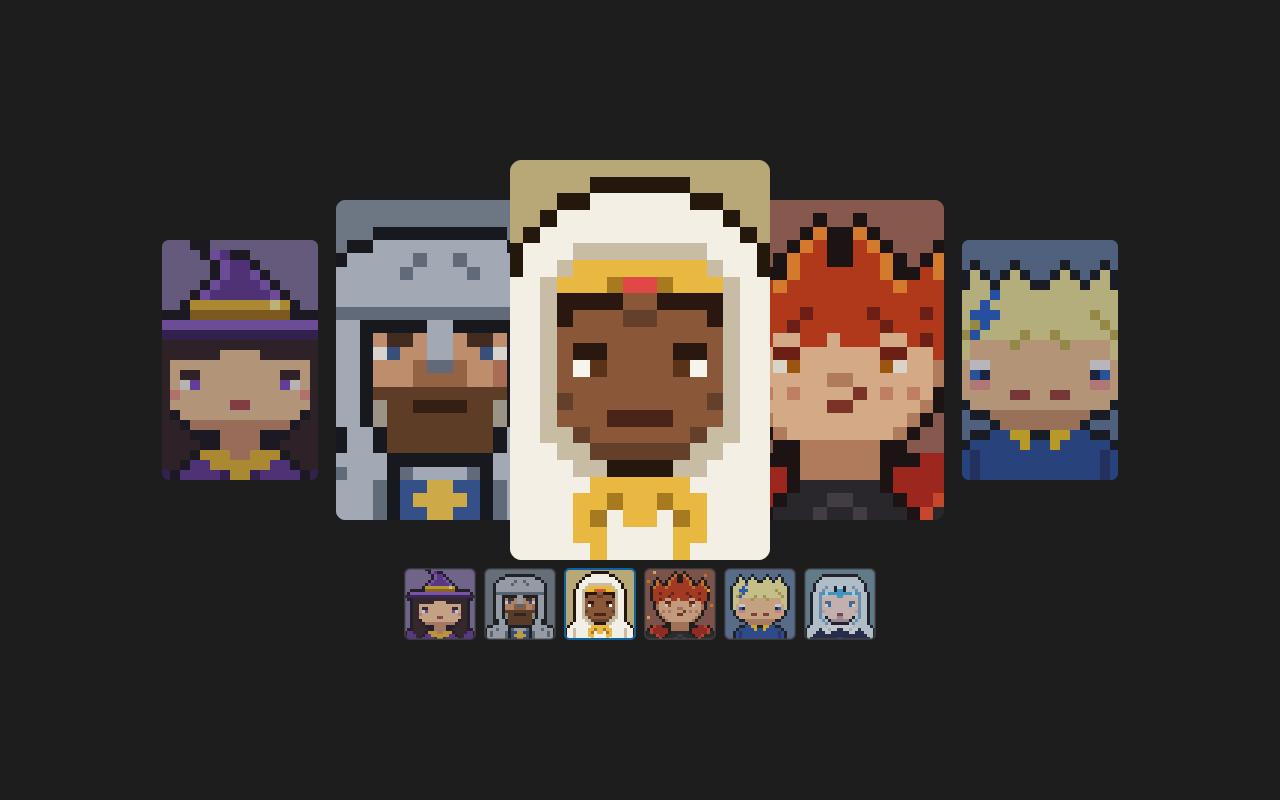
<tb:Carousel
    name="heroes"
    selected-index="1"
    visible-items="2"
    loop="false"
    show-strip="false"
    transition-duration="300"
    style="height: 190px;">
    <ui:VisualElement class="hero-card" />
    <ui:VisualElement class="hero-card" />
    <ui:VisualElement class="hero-card" />
    <ui:VisualElement class="hero-card" />
</tb:Carousel>
var heroes = root.Q<Carousel>("heroes");
heroes.SelectionChanged += (old, now) => ShowHero(now);
heroes.ItemChosen += index => Choose(index);   // A, Enter
heroes.Next();
heroes.Previous();

// Items from a list, like a ListView
heroes.MakeItem = () => new VisualElement();
heroes.BindItem = (item, i) =>
    item.style.backgroundImage = Picture(i);
heroes.ItemsSource = party;
| 멤버 | 설명 |
|---|---|
SelectedIndex (selected-index), SelectedItem |
선택한 항목입니다. Loop가 없으면 인덱스는 0에서 마지막 항목 사이에 머물고, Loop가 있으면 한 바퀴 돕니다. |
Next(), Previous() |
다음 또는 이전 항목을 선택합니다. Loop 없이 끝에 있으면 아무것도 하지 않습니다. |
SetSelectedIndexWithoutNotify(index) |
항목을 선택하고 이벤트는 보내지 않습니다. |
Items, ItemCount |
인덱스 순서의 항목들입니다. |
ItemsSource, MakeItem, BindItem |
ListView처럼 목록으로 캐러셀을 채웁니다. MakeItem이 항목을 만들고 BindItem(item, index)가 내용을 채웁니다. 새 목록은 이미 있는 항목을 재사용하고 다시 바인딩합니다. |
Rebuild(), Refresh() |
Rebuild는 ItemsSource에서 항목을 다시 만듭니다. Add나 Remove로 자식을 추가하거나 제거한 뒤에는 Refresh를 호출하세요. |
VisibleItems (visible-items) |
선택한 항목의 양쪽에 보이는 항목의 수입니다. 기본값 2. 더 먼 항목은 보이지 않습니다. |
ItemScale (item-scale), MinScale (min-scale) |
한 단계 멀어질 때마다 빼는 스케일(기본값 0.2)과 가장 작은 스케일(기본값 0.4)입니다. |
ItemOpacity (item-opacity), MinOpacity (min-opacity) |
한 단계 멀어질 때마다 빼는 불투명도(기본값 0.25)와 보이는 항목의 가장 낮은 불투명도(기본값 0.2)입니다. |
ItemWidth (item-width), Spacing (spacing) |
항목의 너비(픽셀, 기본값 160)와 이웃한 두 항목 중심 사이의 거리(기본값 110)입니다. Spacing이 작으면 항목이 겹칩니다. |
Loop (loop) |
마지막 항목에서 Next를 하면 첫 항목이 선택되고, 첫 항목에서 Previous를 하면 마지막 항목이 선택됩니다. 양쪽의 항목도 한 바퀴 돌아서 줄에 빈 끝이 없습니다. |
ShowStrip (show-strip), BindThumbnail |
줄 아래에서 선택을 따라가는 썸네일 띠입니다. 썸네일은 항목의 배경 이미지를 보여 줍니다. 다른 방식으로 채우려면 BindThumbnail(thumbnail, index)를 설정하세요. |
TransitionDuration (transition-duration) |
슬라이드 길이(밀리초)입니다. 기본값 300. |
ReduceMotion (reduce-motion) |
항목이 슬라이드 없이 제자리로 뛰어갑니다. Workspace가 애니메이션을 끌 때도 캐러셀은 이렇게 합니다. |
WheelNavigation (wheel-navigation) |
마우스 휠을 한 칸 돌리면 다음 항목(아래 또는 오른쪽으로 돌림)이나 이전 항목(위 또는 왼쪽으로 돌림)을 선택합니다. 기본값은 켜짐입니다. 200 ms마다 한 단계씩 이동하므로 트랙패드를 빠르게 쓸어도 항목을 건너뛰지 않습니다. |
SelectionChanged(old, now), ItemChosen(index) |
첫 번째 이벤트는 선택한 인덱스가 바뀔 때 전송됩니다. 두 번째는 사용자가 A나 Enter를 누르거나 선택한 항목을 클릭할 때 전송됩니다. |
- 슬라이드는
translate,scale,opacity에 대한 USS 트랜지션입니다.Loop로 한 바퀴 도는 항목은 다른 단계처럼 입력한 쪽에서 슬라이드해 들어옵니다. - 선택한 항목 옆의 항목을 클릭하면 그 항목이 선택됩니다. 선택한 항목을 클릭하면
ItemChosen이 전송됩니다. - 8픽셀을 넘는 드래그는 스와이프입니다. 거리를
Spacing으로 나눈 만큼, 최소 한 단계 움직입니다. 왼쪽으로 스와이프하면 다음 항목들이 나옵니다. - 캐러셀은 포커스를 받습니다. 왼쪽과 오른쪽, 게임패드 방향, LB와 RB가 한 단계씩 움직입니다. Home과 End는 첫 항목과 마지막 항목을 선택합니다. 위와 아래는 평소처럼 포커스를 옮깁니다.
Loop없이 끝에 있으면 포커스가 다음으로 넘어갑니다. - 게임패드의 A와 Enter는
ItemChosen을 보냅니다. 캐러셀에 포커스가 있는 동안 프롬프트 바에 선택이 표시됩니다. - 캐러셀에 포커스가 있는 동안 선택한 항목에 포커스 링이 표시됩니다.
- 캐러셀은 자체 텍스트를 표시하지 않으므로 번역할 것이 없습니다.
팁
- 캐러셀에 높이를 주세요. 항목은 높이를 가득 채우고, 너비는
ItemWidth입니다. - 촘촘히 쌓으려면
Spacing을ItemWidth의 절반쯤으로 하세요. 넓게 펼치려면ItemWidth보다 크게 하세요. - 선택한 항목의 상세 정보는 줄 아래
Card에 넣고SelectionChanged에서 채우세요. - 긴 목록에는
ShowStrip을 쓰세요. 작은 줄에는VisibleItems를 1로 하세요.
스타일
| 클래스 | 요소 |
|---|---|
tb-carousel |
캐러셀(플렉스 열, 포커스 가능). |
tb-carousel__stage |
항목을 담는 영역. |
tb-carousel__item, --selected, --hidden |
각 항목: 절대 배치, 가운데 정렬, translate, scale, opacity에 트랜지션이 있습니다. 선택한 항목에는 --selected가 붙습니다(캐러셀에 포커스가 있는 동안 포커스 링이 표시됩니다). VisibleItems 밖의 항목에는 --hidden이 붙고 포인터를 받지 않습니다. |
tb-carousel__strip, tb-carousel__thumb, --selected |
썸네일 띠, 썸네일(36 px), 선택한 항목의 썸네일. |
CarouselDemo 씬은 영웅 여섯 명의 캐릭터 선택을 보여 주고, 줄 아래에 선택한 영웅의 능력치를 담은 Card를 둡니다. Loop와 썸네일 띠 토글, 보이는 항목 수, 단계당 스케일과 흐려짐, 슬라이드 길이 슬라이더가 있습니다.