
이 페이지는 번역본입니다. 지원과 동영상 튜토리얼은 주로 영어로 제공되며, 영어 페이지가 기준입니다. 영어 버전

 Dialog
는 제목, 설명, 임의의 컨트롤, 버튼이 있는 푸터로 구성된, 사용자 콘텐츠를 담는 모달 대화 상자입니다. 폼, 설정 페이지, 메시지만으로는 부족한 선택에 쓰십시오. 표준 버튼이 있는 메시지에는 MessageBox를 쓰십시오.
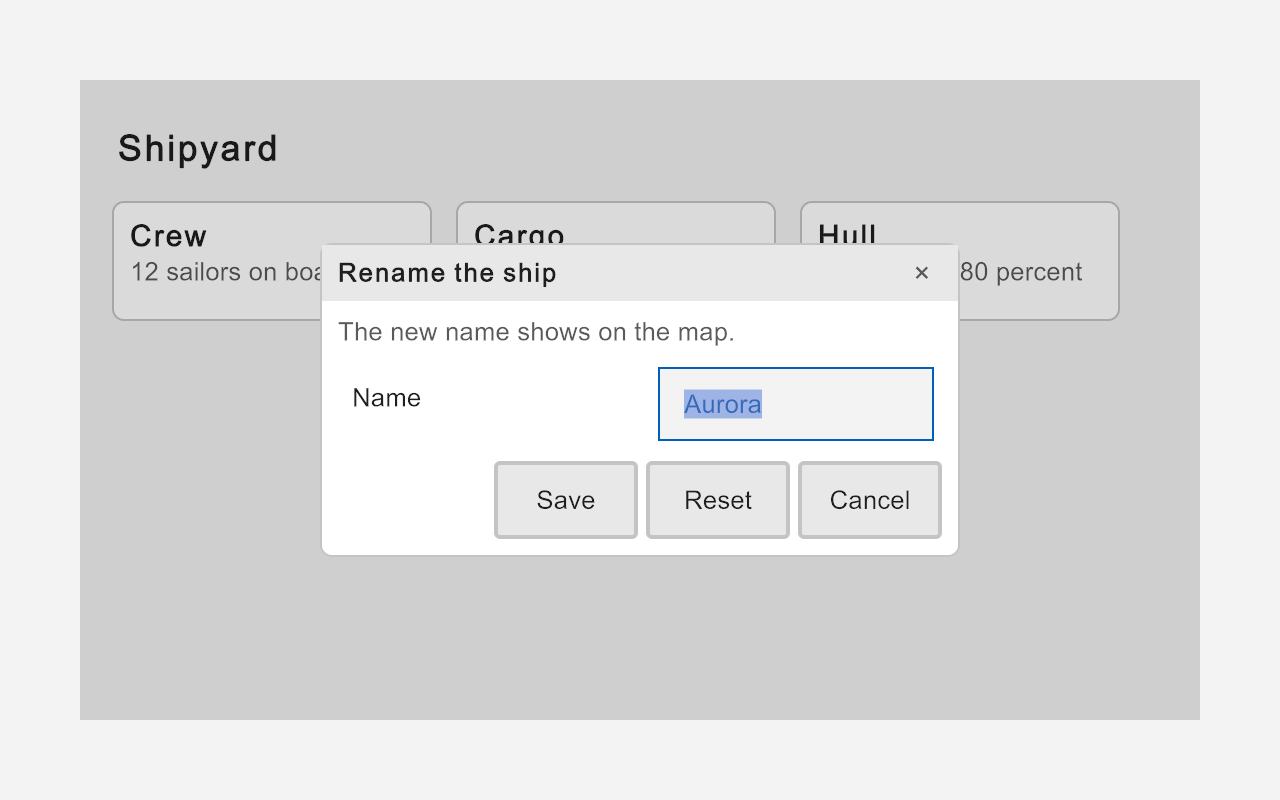
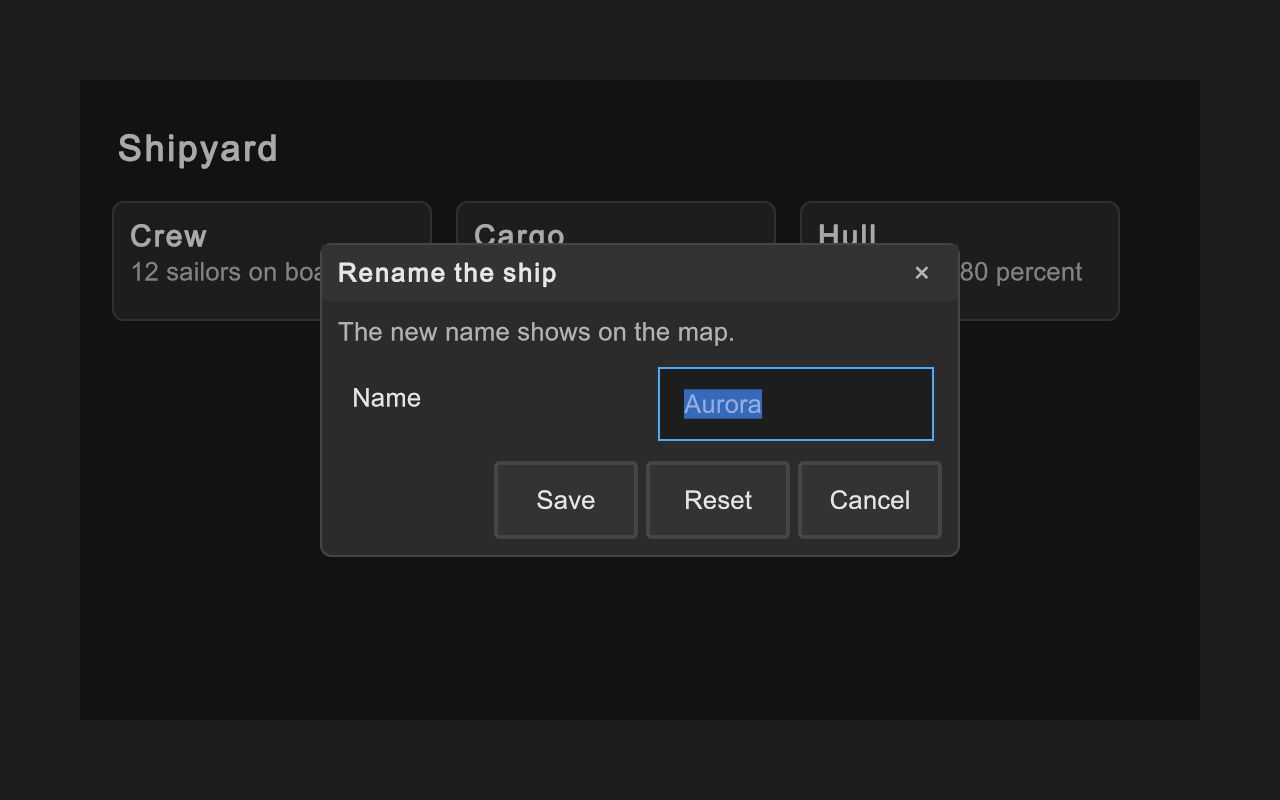
UXML에서 대화 상자를 추가하는 방법:
- 창이나 워크스페이스의 UXML에서 대화 상자를 선언합니다. 콘텐츠를 자식 요소로 넣습니다.
- 푸터 버튼을 클래스
tb-dialog__footer가 있는 자식 요소에 넣습니다. 각 버튼에name을 주십시오. 이름이 대화 상자의 결과가 됩니다. - 코드에서 대화 상자를 찾아 버튼에서
ShowAsync를 호출합니다.
<tb:Dialog
    name="renameDialog"
    title="Rename"
    description="Type the new name of the layout.">
    <ui:TextField name="layoutName" label="Name" />
    <ui:VisualElement class="tb-dialog__footer">
        <ui:Button name="cancel" text="Cancel" />
        <ui:Button
            name="rename"
            text="Rename"
            class="tb-dialog__button--default" />
    </ui:VisualElement>
</tb:Dialog>
var dialog = root.Q<Dialog>("renameDialog");
root.Q<Button>("showRename").clicked += async () =>
{
    if (await dialog.ShowAsync() == "rename")
        Rename(dialog.Q<TextField>("layoutName").value);
};
코드에서 대화 상자를 만드는 방법:
var dialog = new Dialog
{
    Title = "Rename",
    Description = "Type the new name of the layout."
};
var name = new TextField("Name");
dialog.Add(name);
dialog.AddButton("Cancel", "cancel");
dialog.AddButton("Rename", "rename")
    .AddToClassList(Dialog.DEFAULT_BUTTON_CLASS);
if (await dialog.ShowAsync(workspace) == "rename") Rename(name.value);
| 멤버 | 설명 |
|---|---|
Title (title) |
제목 텍스트입니다. 제목이 비어 있고 Closable이 false이면 헤더가 숨겨집니다. |
Description (description) |
제목 아래에 대화 상자의 용도를 알려 주는 텍스트입니다. 비어 있으면(기본값) 텍스트를 표시하지 않습니다. |
CloseOnEscape (close-on-escape) |
Escape와 게임패드의 취소 버튼이 대화 상자를 닫습니다. 기본값은 켜짐입니다. |
CloseOnOutsideClick (close-on-outside-click) |
어두운 오버레이를 클릭하면 대화 상자가 닫힙니다. 기본값은 켜짐입니다. |
Closable (closable) |
헤더에 "×" 버튼을 표시합니다. 기본값은 켜짐입니다. |
Glass (glass) |
패널이 젖빛 유리입니다. 뒤의 창을 흐리게 하고 테마의 프로스트(--tb-color-glass-dialog, 기본적으로 투명)를 가집니다. 기본값은 꺼짐입니다. |
GlassOverlay (glass-overlay) |
오버레이가 젖빛 유리입니다. 패널 뒤의 워크스페이스 전체를 흐리게 합니다. 단독으로 쓰거나 Glass와 함께 써서 패널도 젖빛으로 만드십시오. 기본값은 꺼짐입니다. |
Footer |
콘텐츠 아래의 행입니다. 어떤 컨트롤이든 추가할 수 있습니다. 이름이 있는 Button은 그 이름을 결과로 하여 대화 상자를 닫습니다. 비어 있는 동안 푸터는 숨겨집니다. |
AddButton(text, result) |
result로 대화 상자를 닫는 푸터 버튼을 추가하고 그 버튼을 돌려줍니다. |
ShowAsync(anchor) |
anchor의 워크스페이스 위에, 또는 그 문서 위에 대화 상자를 표시합니다. 계층 구조 안에 있는 대화 상자는 앵커가 필요 없습니다. 대화 상자가 닫히면 결과와 함께 태스크가 완료됩니다. |
Close(result) |
코드에서 대화 상자를 닫습니다. 기본 결과는 Dialog.DISMISSED입니다. |
IsOpen, Opened, Closed |
상태와 그 이벤트입니다. Closed는 결과를 가집니다. |
Dialog.DISMISSED |
Escape, 닫기 버튼, 오버레이 클릭의 결과이며 빈 문자열입니다. |
- 콘텐츠의 첫 컨트롤이 포커스를 받습니다. 콘텐츠에 컨트롤이 없으면 첫 푸터 버튼이 받습니다.
- Tab과 방향 키는 대화 상자 안에 머뭅니다. 대화 상자가 열려 있는 동안 워크스페이스 단축키는 동작하지 않습니다.
- 콘텐츠가 공간보다 높으면 스크롤됩니다. 헤더와 푸터는 계속 보입니다.
- 대화 상자가 다른 대화 상자를 열 수 있습니다. 새 대화 상자는 첫 대화 상자 위에 표시됩니다. 닫히면 포커스가 그것을 연 컨트롤로 돌아갑니다.
- 이름이 없는 푸터 버튼은 대화 상자를 닫지 않습니다. "Apply" 같은 동작에 쓰십시오.
- 태스크는 종료 애니메이션이 끝나기 전, 닫기가 시작될 때 완료됩니다. 다른 코드가 대화 상자를 제거하면 태스크는
Dialog.DISMISSED로 완료됩니다. - UXML에 선언한 대화 상자는
ShowAsync전까지 숨겨져 있습니다. 표시되는 동안 워크스페이스로 옮겨졌다가 제자리로 돌아갑니다. - 대화 상자는
MessageBox와 마찬가지로, UXML 위치 또는 앵커 위에서 가장 가까운tb-style-scope의 클래스를 받습니다.
팁:
- 사용자가 푸터 버튼으로 반드시 답해야 하는 대화 상자는
CloseOnEscape,CloseOnOutsideClick,Closable을 끄십시오. - 주요 동작의 버튼에 클래스
tb-dialog__button--default를 추가하십시오. 강조색을 받습니다. ShowAsync의 앵커로 대화 상자를 여는 버튼을 주십시오. 대화 상자는 그 버튼의 워크스페이스를 덮습니다.- 대화 상자의
TextField에서 Escape를 누르면 먼저 그 필드의 편집이 취소됩니다. 다음 Escape가 대화 상자를 닫습니다.
스타일
| 클래스 | 요소 |
|---|---|
tb-dialog |
오버레이입니다. 워크스페이스를 채우며 --tb-color-overlay를 사용합니다. |
tb-dialog__panel |
대화 상자 패널입니다. 최소 너비 320 px, 최대 워크스페이스의 90%이며 --tb-color-surface 위에 있습니다. |
tb-dialog__header |
제목과 닫기 버튼이 있는 행이며 --tb-color-surface-alt 위에 있습니다. |
tb-dialog__title, tb-dialog__close |
굵은 제목, 그리고 "×" 버튼(20 px)입니다. |
tb-dialog__description |
헤더 아래의 텍스트이며 --tb-color-text-muted 색입니다. |
tb-dialog__body, tb-dialog__content |
콘텐츠의 ScrollView와, 그 안에서 컨트롤을 담는 요소이며 --tb-spacing-md 패딩이 있습니다. |
tb-dialog__footer |
버튼 행이며 오른쪽 정렬입니다. |
tb-dialog__button |
푸터 버튼입니다. tb-dialog__button--default는 강조색을 줍니다. |
tb-dialog--hidden |
불투명도 0과 패널 배율 0.92입니다. 등장 애니메이션의 시작이자 퇴장의 끝입니다. |
tb-dialog--anim-in, --anim-out |
오버레이와 패널의 전환이며, --tb-animation-duration-fast와 등장 또는 퇴장 이징을 사용합니다. |
tb-dialog--glass, tb-dialog--glass-overlay |
Glass 또는 GlassOverlay가 있는 대화 상자의 오버레이입니다. |
tb-modal |
대화 상자가 열려 있는 동안 오버레이에도 붙습니다. |
모든 대화 상자를 더 넓게 하고 버튼을 왼쪽에 두려면:
.tb-dialog__panel { min-width: 480px; }
.tb-dialog__footer { justify-content: flex-start; }
DialogDemo 씬은 푸터가 있는 이름 변경 폼, 우주선을 바꾸는 선택지가 있는 게임 이벤트, 자체 모양을 보여 줍니다.