
이 페이지는 번역본입니다. 지원과 동영상 튜토리얼은 주로 영어로 제공되며, 영어 페이지가 기준입니다. 영어 버전

 SplitPanel
UIToolbox의 SplitPanel은 자식들을 나란히, 또는 위아래로 놓고 각 둘 사이에 분할선을 둡니다. 네이티브 TwoPaneSplitView는 창을 정확히 둘만 받고 크기를 돌려주지 않습니다. SplitPanel은 창을 몇 개든 받으며, 포커스가 있는 분할선은 화살표 키와 게임패드 방향으로 움직입니다. 창은 자신의 최소 크기와 최대 크기를 가질 수 있고, 접힐 수 있습니다.
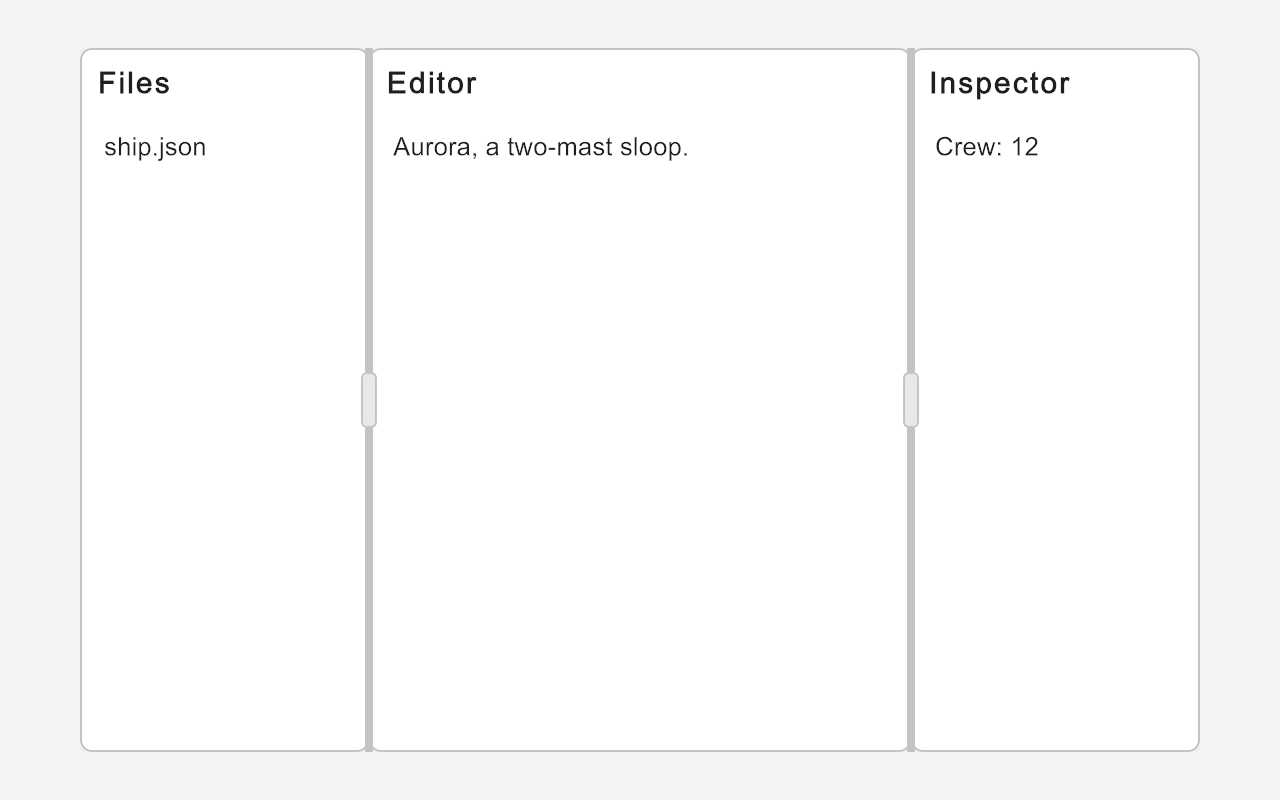
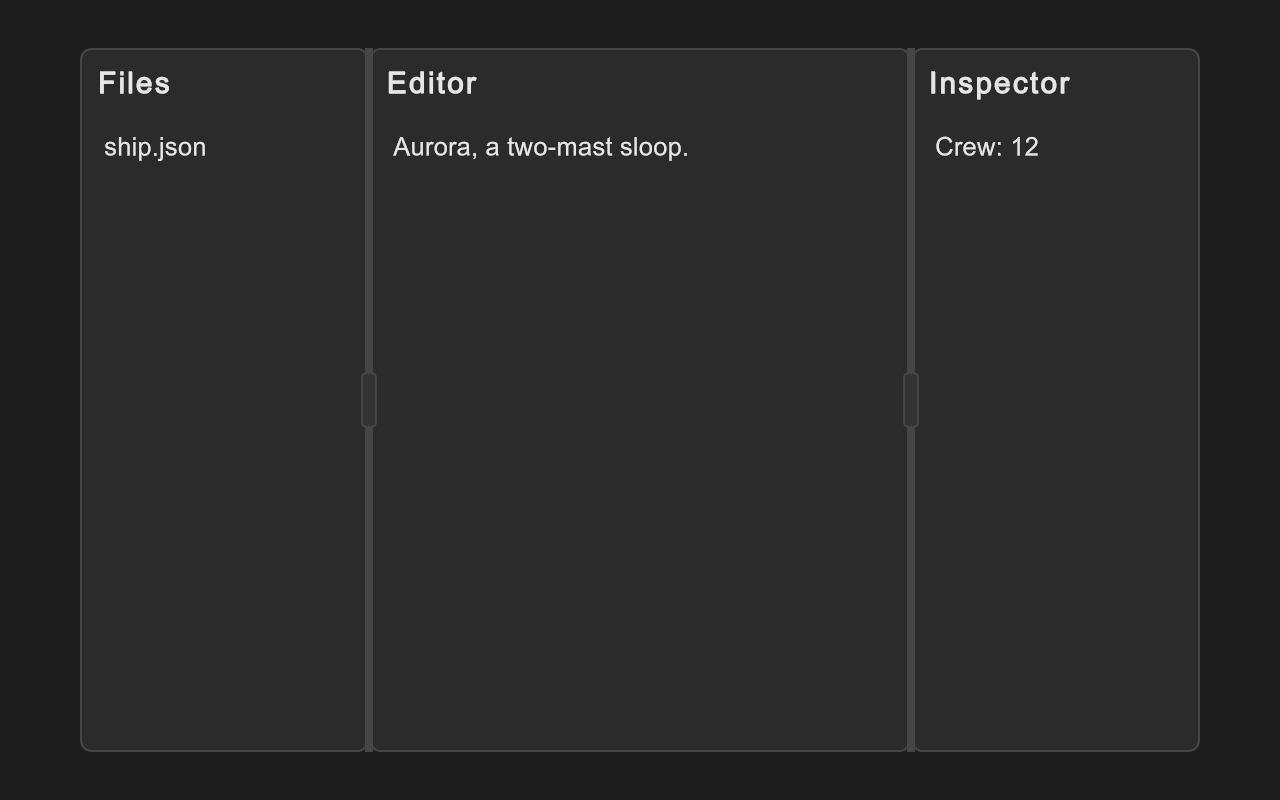
<tb:SplitPanel
    name="editor"
    class="tb-split-panel--grip"
    style="height: 400px;">
    <ui:VisualElement
        name="files"
        class="tb-split-panel__pane--collapsible"
        style="min-width: 120px; max-width: 320px;" />
    <tb:SplitPanel vertical="true">
        <ui:VisualElement name="code" />
        <ui:VisualElement name="console" style="min-height: 60px;" />
    </tb:SplitPanel>
</tb:SplitPanel>
var split = root.Q<SplitPanel>("editor");
split.Sizes = saved ?? new[] { 1f, 3f };
split.SizesChanged += sizes => saved = sizes;

split.PaneCollapsedChanged += (pane, collapsed) =>
    filesButton.value = !collapsed;
split.CollapsePane(0);
split.ExpandPane(0);
| 멤버 | 설명 |
|---|---|
vertical (Vertical) |
true이면 창을 위아래로 놓습니다. |
min-pane-size (MinPaneSize) |
끌기나 키가 각 창에 남기는 최소 크기이며 픽셀입니다. 기본값 32. |
key-step (KeyStep) |
화살표 키나 게임패드 방향 하나가 포커스가 있는 분할선을 움직이는 픽셀 수입니다. 기본값 16. |
Sizes |
각 창이 차지하는 공간의 몫이며, 몫의 합은 1입니다. 저장된 크기를 복원하거나 1, 3 같은 비율을 설정합니다. 접힌 창의 몫은 0이고, 몫이 0이면 그 창이 접힙니다. |
SizesChanged |
끌기, 키, 게임패드 방향, MoveSplitter, CollapsePane, ExpandPane이 크기를 바꿨습니다. 코드가 Sizes를 설정할 때는 발생하지 않습니다. 이벤트마다 자신의 배열을 받으며, 핸들러가 없으면 아무것도 만들지 않습니다. |
MoveSplitter(index, pixels) |
index번 창 뒤의 가장자리를 옮깁니다. 두 창을 한계 안에 유지합니다. 아무것도 움직이지 않았으면 false를 반환합니다. |
CollapsePane(index) |
창을 0으로 접습니다. 그 뒤의 창이 공간을 차지합니다(마지막 창이면 그 앞의 창). 아무것도 바뀌지 않았으면 false를 반환합니다. |
ExpandPane(index) |
접힌 창에 이전 크기를 주되 최소 크기 이상으로 줍니다. 아무것도 바뀌지 않았으면 false를 반환합니다. |
IsPaneCollapsed(index) |
창이 접혀 있으면 true입니다. |
PaneCollapsedChanged(index, collapsed) |
창이 접히거나 펼쳐졌습니다. 코드가 Sizes를 설정할 때는 발생하지 않습니다. |
Panes, GetSplitter(index) |
순서대로의 창(복사본이므로 루프가 창을 제거할 수 있음)과 index번 창 뒤의 분할선입니다. |
Refresh() |
창에 스타일을 입히고 각 둘 사이에 분할선을 둡니다. 배치가 바뀔 때마다 실행되며, 추가한 창과 같은 프레임에 분할선을 보려면 호출합니다. |
- 이동은 분할선 옆의 두 창만 바꿉니다. 창에 패딩이나 테두리가 있어도 다른 창과 분할선은 그대로 있습니다.
- 창의
flex-grow는 가중치입니다. 가중치는 각 창의 패딩과 테두리를 뺀 공간을 나누며,Sizes는 그 공간의 몫을 줍니다. 인라인flex-grow가 없는 창은 같은 몫을 가지므로, 나중에 추가된 창도 바로 분할선과 몫을 받습니다. - Tab은 각 분할선에 닿습니다. 분할선을 가로지르는 방향은 계속 포커스를 옮깁니다.
- 크기는 대신 저장되지 않습니다.
SizesChanged의Sizes를 다른 설정과 함께 보관하세요. 접힌 창도 함께 돌아옵니다.
창의 최소 크기와 최대 크기
창에 min-width와 max-width를 설정합니다(세로 패널에서는 min-height와 max-height). 인라인이나 USS로 설정합니다. 끌기, 키, 게임패드 방향은 이 한계에서 멈춥니다. 패널의 크기가 바뀔 때도 배치가 한계를 유지합니다.
MinPaneSize는 더 큰 min-width가 없는 창의 최소 크기입니다. 끌기와 키만 제한합니다.
분할선의 두 창이 두 한계를 모두 담을 공간이 없으면 분할선은 움직이지 않습니다.
접을 수 있는 창
창에 tb-split-panel__pane--collapsible 클래스를 추가합니다. 그러면:
- 창 옆의 분할선을 더블 클릭하면 창이 0으로 접힙니다. 한 번 더 더블 클릭하면 펼쳐집니다. 분할선의 두 창이 모두 접을 수 있으면 더 작은 쪽이 접힙니다.
- 포커스가 있는 분할선에서 Enter나 게임패드의 submit 버튼을 누르면 같은 일을 합니다.
- 창이 최소 크기의 절반보다 작아지게 끌면 접힙니다. 그 지점을 지나 되돌려 끌면 펼쳐집니다.
- 접힌 창을 향한 화살표 키나 게임패드 방향은 창을 최소 크기로 펼칩니다.
CollapsePane과 ExpandPane은 클래스가 있든 없든 모든 창에 작동합니다. 접힌 창은 tb-split-panel__pane--collapsed 클래스를 가지며 마진, 패딩, 테두리가 없습니다. 분할선의 다른 창이 공간을 차지합니다. 그 다른 창의 max-width가 그 공간에 비해 너무 작으면 창이 접히지 않습니다.
그립
패널에 tb-split-panel--grip 클래스를 추가하면 각 분할선의 가운데에 그립이 표시됩니다. 이 클래스는 그 패널의 분할선에만 작동하며, 중첩된 패널에는 작동하지 않습니다.
팁
- 사이드 바에
min-width,max-width, 접을 수 있는 클래스를 주고, 툴바 토글을CollapsePane과ExpandPane에 바인딩합니다. - 패딩은 창이 아니라 창의 자식에 둡니다. 그러면 창이 접힐 때 내용이 튀지 않습니다.
- 첫 번째나 마지막 창이 접히면 그 분할선이 패널의 가장자리에 남습니다. 사용자가 어디서 다시 끌어당길지 알 수 있도록 그립을 켭니다.
예제에서
스타일
| 클래스 | 요소 |
|---|---|
tb-split-panel |
패널입니다(커짐). 여기의 변수 --tb-split-panel-thickness가 분할선의 너비입니다(기본값 4px). 자식 선택자 .tb-split-panel > *는 각 창에 같은 flex-grow를 줍니다. UI Toolkit은 자식을 논리적 부모와 비교하므로 안쪽 행의 선택자는 창에 닿지 않습니다. |
tb-split-panel--vertical |
창이 위아래로 놓입니다. |
tb-split-panel--grip |
직접 추가합니다. 분할선이 그립을 표시합니다. |
tb-split-panel__panes |
창들의 행(또는 열)입니다. |
tb-split-panel__pane |
창입니다. 패널이 추가하며 자체 모습은 없습니다. |
tb-split-panel__pane--collapsible |
사용자가 접을 수 있는 창에 직접 추가합니다. |
tb-split-panel__pane--collapsed |
접힌 창입니다(마진, 패딩, 테두리 없음). |
tb-split-panel__splitters |
분할선을 담는, 창 위의 레이어입니다. |
tb-split-panel__splitter |
분할선입니다. 두 창 사이의 가장자리에 놓이며 양쪽에 반씩 걸칩니다. 테두리 색이며, 호버와 포커스에서는 강조 색입니다. |
tb-split-panel__splitter--dragging |
끄는 동안의 분할선입니다(강조 색). |
tb-split-panel__grip |
분할선 안의 그립입니다. 8 × 28 픽셀의 알약 모양입니다(surface-alt 배경과 테두리, 호버, 포커스, 끌기에서는 강조 테두리). tb-split-panel--grip이 없으면 숨겨집니다. |
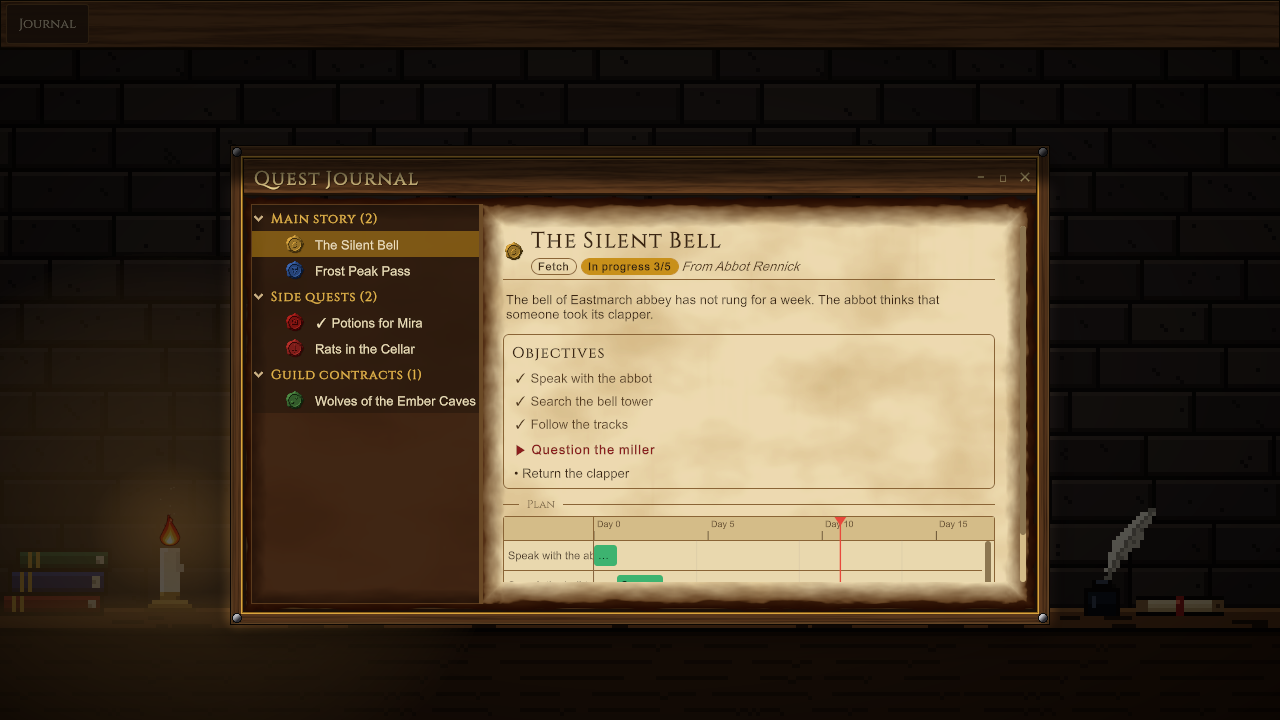
SplitPanelDemo 씬은 목록과 항목이 있는 도감, 접히는 사이드 창이 있는 레벨 에디터, 크기를 저장하고 복원하는 채팅 위의 게임 뷰, 나무와 양피지 게임 스킨의 제작대를 보여 줍니다.
분할선과 그립은 테마가 입혀진 크기 조절 커서를 표시합니다. 커서를 참고하세요.