
이 페이지는 번역본입니다. 지원과 동영상 튜토리얼은 주로 영어로 제공되며, 영어 페이지가 기준입니다. 영어 버전

 맞춤 설정 패널(SettingsPanel)
GraphicsSettingsPanel, AudioSettingsPanel, InputSettingsPanel은 기반 SettingsPanel<T>를 공유합니다. 난이도나 접근성 옵션처럼 게임의 설정 화면에 사용합니다.
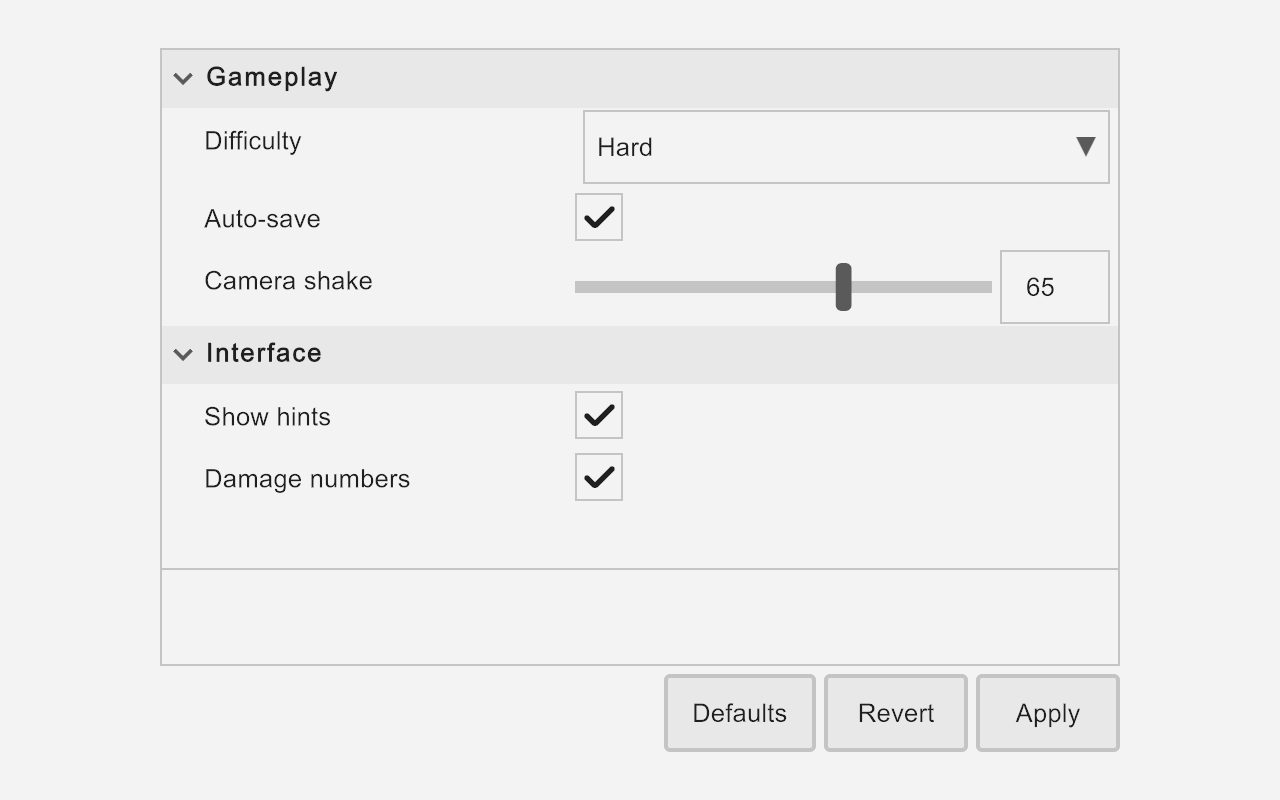
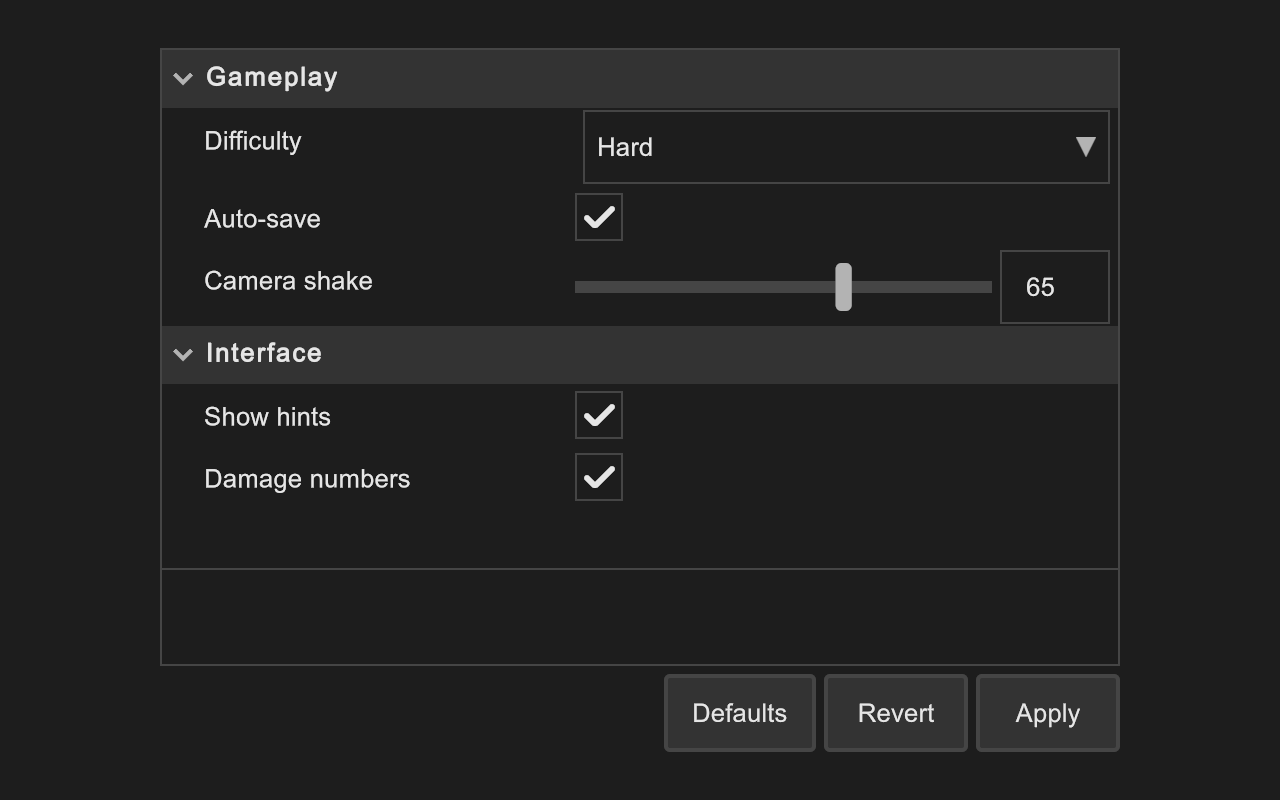
기반의 멤버:
| 멤버 | 설명 |
|---|---|
Editing |
본문이 편집하는 옵션입니다. |
Applied |
마지막 Apply의 옵션이거나 저장된 옵션입니다. |
IsDirty |
Editing이 Applied와 다르면 true입니다. Apply와 Revert는 그때만 활성화됩니다. |
ApplyAsync() |
Editing을 게임에 설정하고 저장합니다. 편집이 유지되면 true입니다. |
Revert(), Defaults() |
Editing을 Applied로, 또는 DefaultOptions()로 설정합니다. |
PrefsKey (prefs-key) |
PlayerPrefs 키입니다. 패널은 처음 붙을 때 저장된 옵션을 불러옵니다. 비어 있으면 Apply가 저장하지 않습니다. |
ShowButtons (show-buttons) |
false이면 버튼을 숨기며, 메서드를 호출하는 자체 버튼이 있는 더 큰 설정 화면에 사용합니다. |
패널을 만드는 방법:
- 공개 필드가 있는
SettingsOptions의[Serializable]하위 클래스를 만듭니다.PropertyGrid어트리뷰트[Category],[Range],[Description],[InspectorName],[EnabledIf]를 사용합니다. SettingsPanel<T>의[UxmlElement] partial하위 클래스를 만듭니다.Capture()(지금 적용 중인 값),DefaultOptions(),ApplyOptions(options)를 재정의합니다.- 생성자에서
AddGrid()를 호출해Editing의PropertyGrid를 만듭니다.
[Serializable]
public class GameplayOptions : SettingsOptions
{
    public static GameplayOptions Current = new();

    [Category("Gameplay"), Range(0, 2), Description("0: easy, 2: hard.")]
    public int Difficulty = 1;

    [Category("Gameplay"), InspectorName("Show hints")]
    public bool ShowHints = true;
}

[UxmlElement]
public partial class GameplaySettingsPanel
    : SettingsPanel<GameplayOptions>
{
    public GameplaySettingsPanel() : base("mygame.gameplay") =>
        AddGrid();

    protected override GameplayOptions Capture() =>
        (GameplayOptions)GameplayOptions.Current.Clone();
    protected override GameplayOptions DefaultOptions() => new();
    protected override void ApplyOptions(GameplayOptions options) =>
        options.CopyTo(GameplayOptions.Current);
}
팁:
SettingsOptions는JsonUtility로 복사, 비교, 저장합니다. 직렬화된 필드만 셉니다.- 편집이 유지되기 전에 플레이어에게 묻려면
ConfirmAsync(old, next)를 재정의합니다.GraphicsSettingsPanel은 디스플레이 모드에 이를 사용합니다. PropertyGrid가 없는 패널은Body에 자신의 컨트롤을 추가하고,ShowEditing()을 재정의해 거기에Editing을 표시하며, 편집 뒤에ShowDirty()를 호출합니다.InputSettingsPanel이 이렇게 합니다.SettingsOptions.Load(key)는 가상입니다.InputBindingOptions가 바인딩 id로 하듯, 저장본이 옵션에 병합되어야 할 때 재정의합니다.- 새
Actions에셋처럼Capture()의 출처가 바뀌면Reload()를 호출합니다. 편집을 버리고 저장된 옵션을 다시 불러옵니다. - GameMenu 예제의 Settings 화면처럼 패널이 여럿인 화면은 각 패널에
show-buttons="false"를 설정합니다. 화면 자신의 Apply 버튼이 각 패널의ApplyAsync()를 기다리며,IsDirty하나가 true이면 화면의 dirty 상태가 true입니다. - 패널에 커지는 부모를 줍니다. 본문은 flex basis 0과 최소 높이 120 px이므로 짧은 부모에서 스크롤됩니다.
TabView에서는 탭 내용 컨테이너도 커지게 합니다(예제의Settings.uss참고).
스타일
| 클래스 | 요소 |
|---|---|
tb-settings-panel |
패널이며 모든 SettingsPanel에 붙습니다. 부모를 채우도록 커집니다. |
tb-graphics-settings |
GraphicsSettingsPanel에도 붙습니다. |
tb-audio-settings |
AudioSettingsPanel에도 붙습니다. |
tb-input-settings |
InputSettingsPanel에도 붙습니다. |
tb-input-settings__header |
InputSettingsPanel의 제목 행입니다. Action, Keyboard and mouse, Gamepad. 굵은 흐린 텍스트와 아래쪽 테두리. |
tb-input-settings__rows |
액션 행들의 ScrollView입니다. |
tb-input-settings__map |
에셋에 맵이 둘 이상일 때 액션 맵의 제목입니다. 굵게, --tb-color-surface-alt 위. |
tb-input-settings__row |
액션 하나의 행입니다. |
tb-input-settings__action |
액션 이름이며 너비 120 px입니다. 첫 번째 헤더 레이블에도 붙습니다. |
tb-input-settings__key |
KeyBindingField의 셀입니다. 두 셀이 남은 너비를 나눕니다. 두 열 헤더 레이블에도 붙습니다. |
tb-input-settings__key--none |
필드가 없는 셀에 붙습니다. 액션에 그 장치의 바인딩이 없습니다. |
tb-settings-panel__body |
PropertyGrid가 있는 본문입니다. flex basis가 0이므로 짧은 패널에서 스크롤됩니다. 최소 높이가 120 px이므로 부모가 커지지 않을 때도 일부 행이 표시됩니다. |
tb-settings-panel__buttons |
오른쪽의 Defaults, Revert, Apply 버튼 행입니다. 버튼은 MessageBox 버튼의 모습을 가집니다. |