
이 페이지는 번역본입니다. 지원과 동영상 튜토리얼은 주로 영어로 제공되며, 영어 페이지가 기준입니다. 영어 버전

 TypewriterLabel
은 텍스트를 한 글리프, 한 단어, 한 줄씩 정해진 속도로, 또는 지정한 시각에 드러내는 AnimatedLabel입니다. DialogueBox가 대사를 이 레이블로 타이핑합니다. AnimatedLabel이므로 텍스트에서 효과 태그가 동작하며, 가사 영상에서는 박자에 맞춰 단어를 튀어나오게 하거나 물결치게 할 수 있습니다.
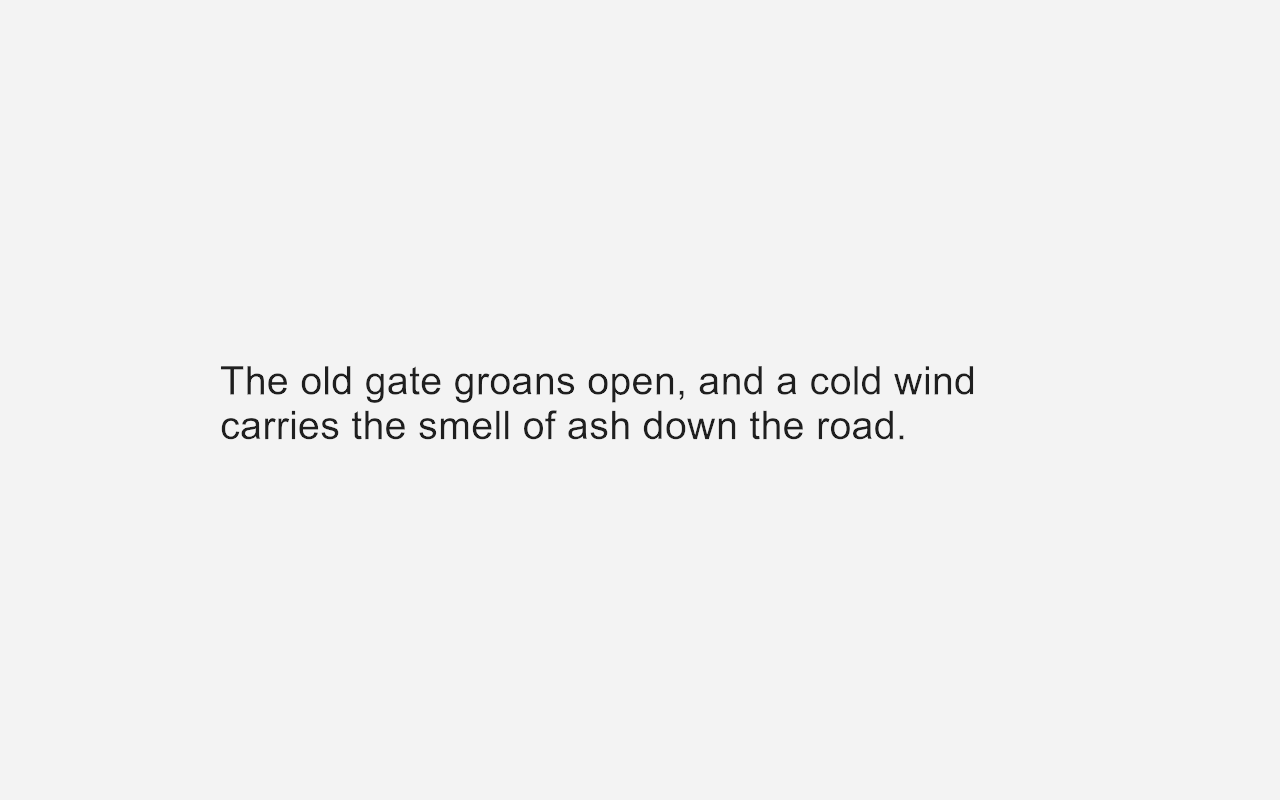
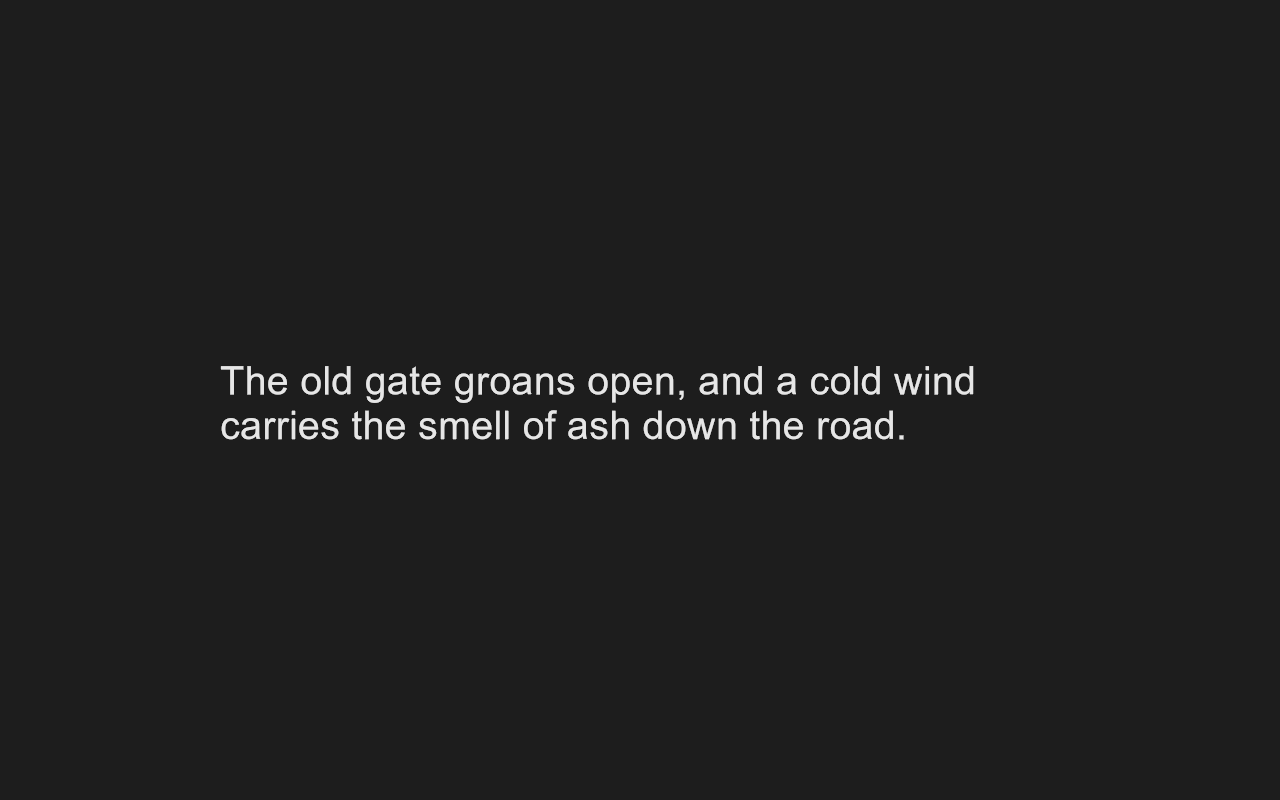
<UIToolbox.TypewriterLabel characters-per-second="45" />
<UIToolbox.TypewriterLabel
reveal-by="Word"
entry="Pop"
cues="0.5, 1, 1.5, 2.25"
text="Turn it <wave>up</wave>, we" />
line.Finished += ShowChoices;
line.text = "Welcome, <b>traveler</b>!"; // types from the first glyph
// shows all of it, for a key press during typing
line.Complete();
| 멤버 | 설명 |
|---|---|
text |
새 텍스트는 첫 글리프부터 타이핑합니다. 같은 텍스트를 다시 설정해도 다시 타이핑하지 않습니다. 효과 태그와 서식 있는 텍스트 태그가 동작합니다. |
CharactersPerSecond (characters-per-second) |
초당 글자 수로 나타낸 속도입니다 (40). 0 이하이면 Cues가 시각을 주지 않는 한 텍스트를 즉시 보여 줍니다. |
RevealBy (reveal-by) |
한 번에 나타나는 단위입니다. Character(기본값), Word, Line이 있습니다. |
Entry (entry) |
각 단위가 들어오는 방식입니다. Fade(기본값), Pop, Slide, Drop, None이 있습니다. |
EntryDuration (entry-duration) |
단위가 들어오는 데 걸리는 밀리초입니다. 0(기본값)은 Fade에서는 글자 하나의 시간이고, Pop, Slide, Drop에서는 300밀리초입니다. |
EntryEasing (entry-easing) |
들어오는 동작의 곡선입니다. Entry가 설정하며, 다른 곡선을 쓰려면 Entry 뒤에 설정하십시오. |
Cues (cues) |
각 단위의 시작 시각을 초 단위로, 쉼표로 구분한 목록("0, 0.4, 0.9")입니다. 큐는 CharactersPerSecond를 대체합니다. |
SetCues(times) |
해석할 텍스트 없이 숫자로 큐를 설정합니다. null이나 빈 목록이면 다시 CharactersPerSecond로 타이핑합니다. |
CueTimes |
초 단위의 큐 시각입니다. 레이블이 CharactersPerSecond로 타이핑하면 비어 있습니다. |
Elapsed |
Restart 이후 공개 진행의 시간(초)입니다. 설정하면 그 시각의 상태를 앞으로든 뒤로든 보여 주고, 레이블의 시계를 멈춥니다. |
IsTyping |
아직 나타나야 하거나 들어오는 동작을 마쳐야 하는 단위가 있는 동안 true입니다. |
VisibleGlyphs |
지금 보이는 글리프의 수입니다. 단위가 들어오기 시작한 글리프입니다. 공백은 줄이 바뀌는 곳을 제외하고 글리프로 셉니다. 서식 있는 텍스트 태그는 세지 않습니다. |
Complete() |
텍스트 전체를 즉시 보여 줍니다. |
Restart() |
텍스트를 숨기고 레이블의 시계로 다시 타이핑합니다. |
Finished |
마지막 단위의 들어오는 동작이 끝날 때 한 번 발생합니다. 타이핑이 끝난 뒤, Complete 뒤, 또는 Elapsed가 끝을 지났을 때입니다. 타이핑할 것이 없는 텍스트(빈 텍스트나 속도 0)도 발생시키므로, 대화는 모든 줄에서 이 이벤트를 기다릴 수 있습니다. |
AnimatedLabel의 멤버(Effect, Speed, Amplitude, Playing, 그라데이션 색)는 그곳에서와 똑같이 동작합니다.
단위
RevealBy는 한 번에 나타나는 것을 정합니다.
| 값 | 단위 |
|---|---|
Character |
글리프 하나입니다. |
Word |
단어 하나입니다. 공백은 앞의 단어에 속하므로 단어와 그 공백이 함께 나타납니다. |
Line |
배치된 한 줄입니다. 너비가 바뀌어 단어가 다른 줄로 옮겨 가면 줄도 바뀝니다. |
속도로 진행할 때 시계는 모든 모드에서 공백을 포함해 글자를 셉니다. 그래서 시계가 단어나 줄의 첫 글자에 이르면 그 단위가 나타납니다. 긴 단어는 타이핑하는 데 걸릴 시간만큼 걸려서 들어옵니다.
들어오는 방식
Entry는 단위의 시간이 되었을 때 어떻게 들어오는지 정합니다.
| 값 | 들어오는 방식 |
|---|---|
Fade |
단위가 서서히 나타납니다. 글자 하나의 시간에 걸쳐 일어나면 타이핑의 부드러운 가장자리가 됩니다. |
Pop |
단위가 중심을 기준으로 작은 크기에서 원래 크기로 커지며, 살짝 넘쳤다 돌아옵니다. |
Slide |
단위가 서서히 나타나며 오른쪽에서 미끄러져 들어옵니다. |
Drop |
단위가 서서히 나타나며 위에서 제자리로 떨어집니다. |
None |
단위가 즉시 나타납니다. |
들어오는 동작은 글리프만 움직입니다. 단어가 다른 줄로 옮겨 가지 않으며 레이블은 크기를 유지합니다.
큐
큐는 각 단위에 고유한 시각을 줍니다. 노래의 박자에 맞춘 단어나 컷신의 박자에 맞춘 줄에 쓰십시오. n번째 단위는 n번째 큐에서 나타납니다.
line.RevealBy = TypewriterReveal.Word;
line.Entry = TextEntry.Pop;
line.SetCues(new[] { 0.5f, 1f, 1.5f, 2.25f, 2.75f, 3.25f });
line.text = "Turn it up, we never stop";
- 큐가 없는 단위는 마지막 큐에서 나타납니다.
cues텍스트에서 숫자가 아닌 부분은 앞의 큐 값을 가집니다.- 큐가 순서대로일 필요는 없습니다. 앞의 큐보다 이른 큐는 그 단위를 더 일찍 보여 줍니다.
SetCues는 시각을 복사하며, 레이블이 그만큼의 큐를 한 번 담은 뒤에는 가비지를 만들지 않습니다.
Elapsed와 음악
레이블은 Restart 뒤 자체 시계로 동작합니다. 음악, 영상, 타임라인을 따라가려면 그 시계에서 매 프레임 Elapsed를 설정하십시오. 그러면 레이블은 그 시각의 상태를 앞으로든 뒤로든 보여 주고 자체 시계를 멈춥니다.
using UIToolbox;
using UnityEngine;
using UnityEngine.UIElements;

public class LyricLine : MonoBehaviour
{
    [SerializeField] private UIDocument document;
    [SerializeField] private AudioSource music;
    private TypewriterLabel line;

    private void Start()
    {
        line = document.rootVisualElement.Q<TypewriterLabel>("line");
        line.SetCues(new[] { 0.5f, 1f, 1.5f, 2.25f, 2.75f, 3.25f });
        line.text = "Turn it up, we never stop";
        music.Play();
    }

    // The music is the clock: a pause or a seek of the music shows in
    // the words
    private void Update() => line.Elapsed = music.time;
}
- 끝을 지난 시각은 텍스트를 마치고
Finished를 발생시킵니다. 끝보다 앞선 시각은 뒤의 단위를 다시 숨기므로 뒤로 스크럽해도 동작합니다. Restart는 레이블의 시계를 다시 시작합니다.- Timeline이 이를 구동할 수 있습니다.
PlayheadMoved이벤트에서Elapsed를 설정하고, 마커의 시각에서 큐를 읽으십시오.
참고
- 레이블은 전체 텍스트를 한 번에 배치하고
PostProcessTextVertices로 글리프를 바꿉니다. 단어가 나타나는 동안 다음 줄로 튀지 않으며, 서식 있는 텍스트 태그가 동작합니다. - 단위는 텍스트, 레이아웃, 공개 설정이 바뀔 때 측정하며 프레임마다 측정하지 않습니다.
- 타이핑은 요소 스케줄러에서 실행되므로 레이블이 패널을 떠나면 멈춥니다.
- 레이블이 보이지 않는 동안에는 타이핑이 기다립니다. 숨겨진 탭, 최소화되거나 닫힌 창,
display: none인 요소 아래,visibility: hidden인 경우입니다. 레이블이 다시 보이면 같은 시점에서 이어가므로Finished는 레이블이 보인 뒤에 옵니다. 타이핑할 텍스트가 없는 레이블은 프레임마다 아무 일도 하지 않습니다. - 레이블에
opacity: 0이 있으면 타이핑은 계속되지만 레이블은 그려지지 않습니다. 자체 시계에서Elapsed를 설정하는 레이블은 어떤 경우에도 그 시계를 따릅니다. - 부모가 잘라 내거나
ScrollView가 화면 밖으로 스크롤한 레이블도 여전히 타이핑하고 그려집니다. 보이지 않는 행에서는Playing = false로 효과를 멈추고,Complete()를 호출해 타이핑을 끝내십시오. - 레이블은 텍스트 요소 하나이므로 아이콘이나 입력 글리프를 담을 수 없습니다.
{south}나{gold}가 들어간 텍스트에는 InlineIconLabel을 쓰십시오. 이 컨트롤은 타이핑하지 않습니다.
예제에서
스타일
| 클래스 | 요소 |
|---|---|
tb-typewriter-label |
레이블입니다. --tb-color-text 색이며 텍스트가 줄바꿈됩니다. 숨겨진 글리프는 투명하며 스타일을 받지 않습니다. |
tb-typewriter-label--typing |
아직 나타나야 할 단위가 있는 동안 레이블에 붙습니다. |
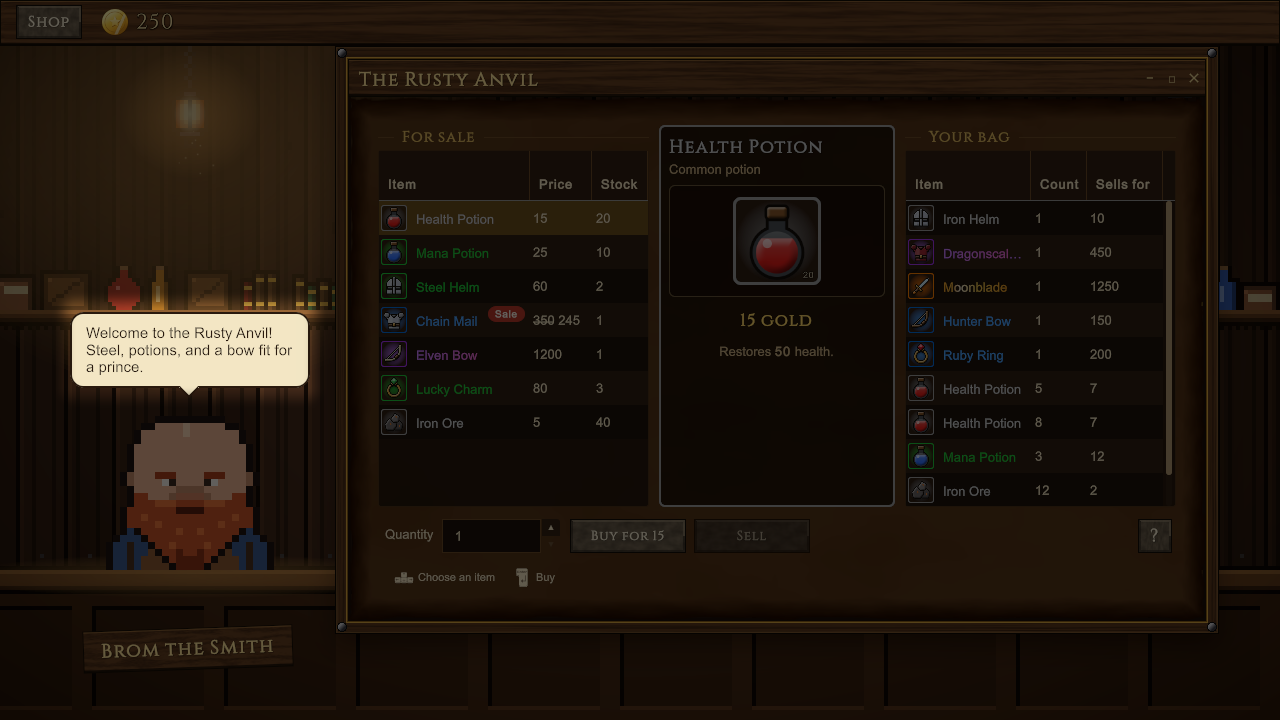
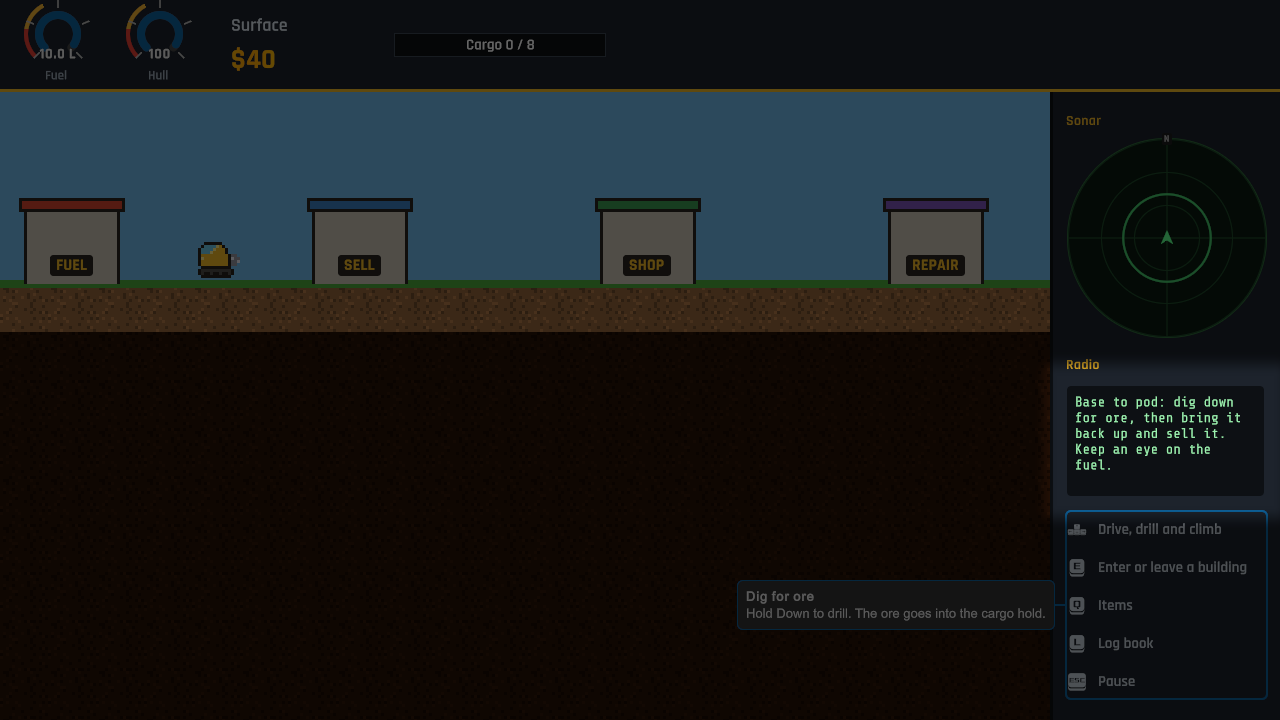
TypewriterLabelDemo 씬은 클릭하면 줄이 완성되고 다음 클릭에 다음 줄이 나오는 게임의 대화 상자, 줄을 차례로 타이핑하는 SF 게임의 터미널, 마지막 글리프가 보이면 봉인이 찍히는 퀘스트 편지, 레이블의 여러 모양, 가사 영상을 보여 줍니다. 가사 영상에서는 Timeline이 단어, 효과, 카메라를 구동하며, 단어 마커를 드래그하면 그 단어의 큐가 움직입니다.
DirectorDemo 씬은 영상의 자막을 타이핑합니다. 컨트롤러가 영상 시간에서 Elapsed를 설정하므로 영상을 일시정지하거나 탐색하면 자막에 반영됩니다. 비디오 디렉터를 참고하십시오.