
이 페이지는 번역본입니다. 지원과 동영상 튜토리얼은 주로 영어로 제공되며, 영어 페이지가 기준입니다. 영어 버전
GamepadGlyph와 InputGlyph
GamepadGlyph는 Xbox, PlayStation, Switch 게임패드의 모양으로 게임패드 버튼 하나를 글리프로 보여 줍니다. InputGlyph는 마우스 버튼, 키, 장치처럼 다른 입력 글리프를 보여 줍니다. 버튼 프롬프트, 튜토리얼, 키 바인딩 목록, 퀵 타임 이벤트에 사용하십시오. 입력을 보여 주기만 하며 입력을 수신하지는 않습니다.
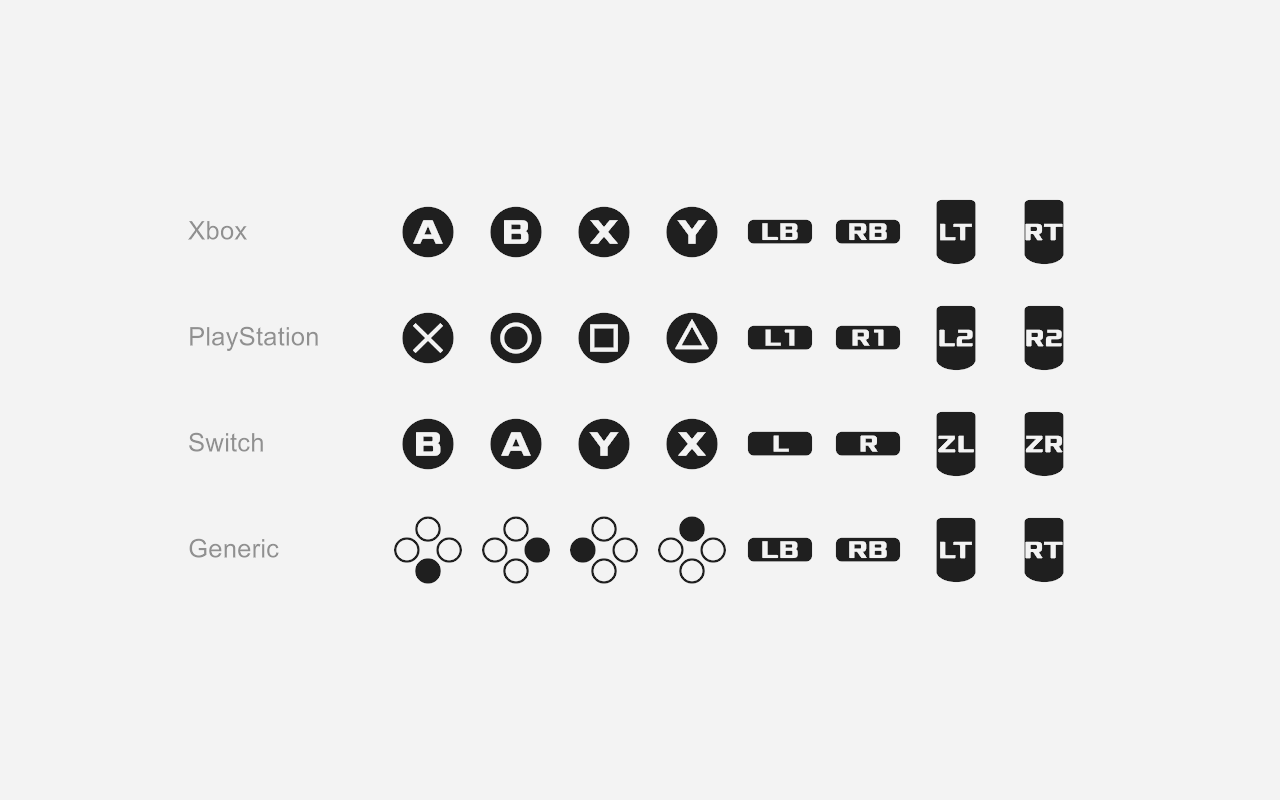
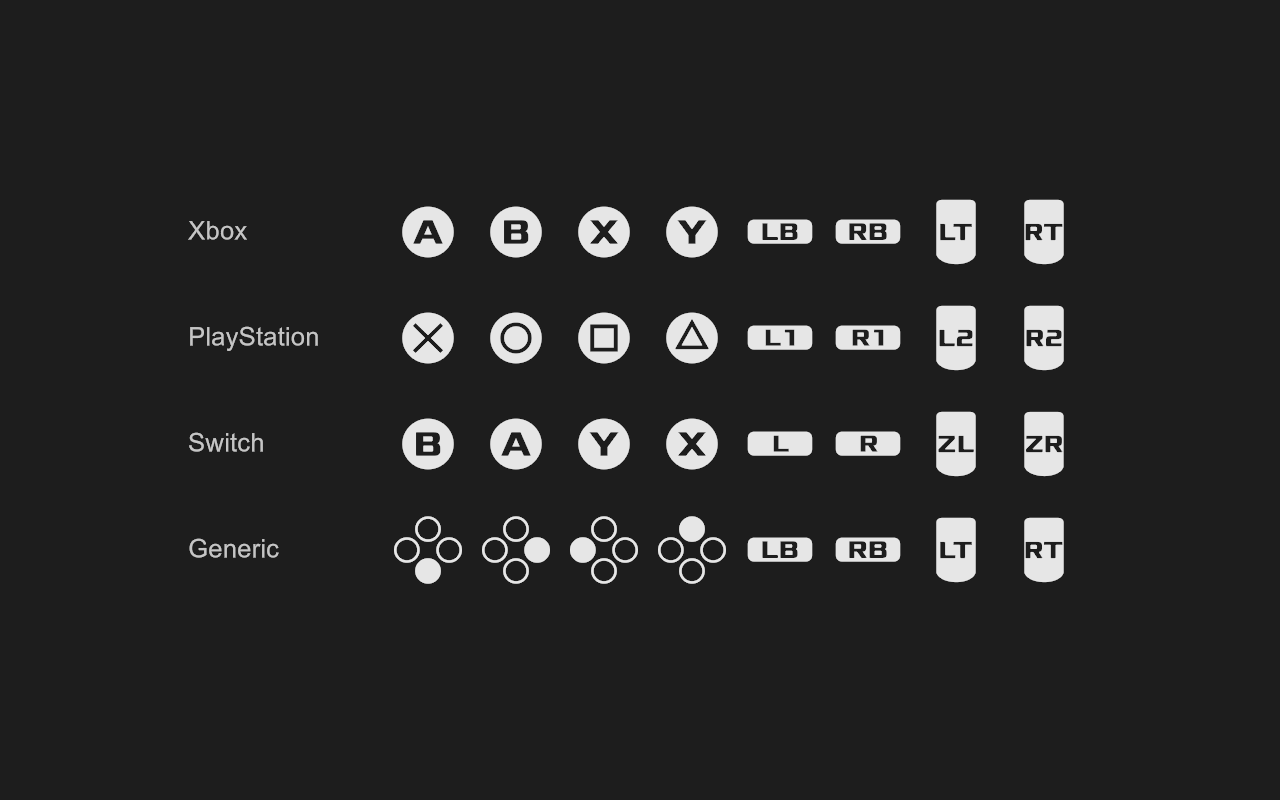
<tb:GamepadGlyph button="South" family="Xbox" />
<tb:GamepadGlyph button="LeftShoulder" family="PlayStation" />
<tb:GamepadGlyph
    button="East"
    family="Xbox"
    class="tb-gamepad-glyph--colored" />
<tb:GamepadGlyph button="South" progress="0.6" />
<tb:GamepadGlyph button="South" auto-family="true" />
<tb:GamepadGlyph
    button="West"
    auto-family="true"
    keyboard-glyph="keyboard-x" />
<tb:InputGlyph glyph="mouse-left" />
<tb:InputGlyph glyph="keyboard-enter" />
row.Add(new GamepadGlyph(GamepadGlyphButton.South, GamepadFamily.Xbox));
row.Add(new InputGlyph("mouse-left"));
row.Add(new InputGlyph(PromptFont.KEYBOARD_ENTER));

// The glyph of a binding, in the look of the gamepad of the player
if (GamepadGlyph.TryGetButton("<Gamepad>/buttonSouth", out var button))
    glyph.Button = button;
glyph.Family = GamepadGlyph.FamilyOf(Gamepad.current.layout);

// A glyph that follows the device the player used last: Enter on the
// keyboard, A, a cross or B on a gamepad
glyph.AutoFamily = true;

// A button that the player holds
glyph.Progress = heldSeconds / HOLD_SECONDS;
GamepadGlyph
| 멤버 | 설명 |
|---|---|
Button (button) |
버튼, GamepadGlyphButton (기본값 South). |
Family (family) |
모양, GamepadFamily: Generic(기본값), Xbox, PlayStation, Switch. |
AutoFamily (auto-family) |
글리프가 플레이어가 마지막으로 사용한 장치를 따릅니다. 게임패드 버튼 뒤에는 그 게임패드의 계열로 Button을 보여 줍니다. 키나 마우스 버튼 뒤에는 KeyboardGlyph의 키를 보여 줍니다. 기본은 꺼짐: 글리프는 Family로 Button을 보여 줍니다. "마지막으로 사용한 장치 따르기"를 참고하십시오. |
KeyboardGlyph (keyboard-glyph) |
AutoFamily와 함께: 키보드와 마우스의 글리프, "keyboard-e"나 "mouse-left" 같은 PromptFont 이름. 비어 있으면(기본값) 툴박스 컨트롤이 그 버튼에 사용하는 키를 보여 줍니다. |
Action (코드 전용) |
게임의 InputAction. 글리프는 액션의 바인딩을 보여 주므로 리바인드가 바로 보입니다. Button 대신 게임패드 바인딩을, AutoFamily일 때는 KeyboardGlyph 대신 키보드나 마우스 바인딩을 보여 줍니다. null(기본값)은 Button과 KeyboardGlyph를 보여 줍니다. Input System 패키지가 필요합니다. |
Progress (progress) |
글리프를 둘러싼 링에서 표시되는 부분, 0에서 1. InputGlyph를 참고하십시오. |
GamepadGlyph.TryGetButton(controlPath, out button) |
"<Gamepad>/buttonSouth"나 "<Gamepad>/dpad/up" 같은 Input System 컨트롤 경로의 버튼을 줍니다. 게임패드 버튼이 아닌 경로이면 false. |
GamepadGlyph.FamilyOf(device) |
"DualSenseGamepadHID"나 "Xbox Controller" 같은 레이아웃 이름이나 표시 이름으로 장치의 계열을 줍니다. 모르는 이름은 Generic을 줍니다. |
GamepadGlyphButton의 값은 Unity Input System의 컨트롤 이름입니다.
| 버튼 | 값 |
|---|---|
| 페이스 버튼 | South, East, West, North |
| D-pad | DpadUp, DpadDown, DpadLeft, DpadRight, Dpad (전체 D-pad) |
| 숄더와 트리거 | LeftShoulder, RightShoulder, LeftTrigger, RightTrigger |
| 스틱 | LeftStick, RightStick, LeftStickPress, RightStickPress |
| 메뉴 버튼 | Start, Select |
- South 버튼은 Xbox 게임패드에서는 "A", PlayStation 게임패드에서는 십자, Switch 게임패드에서는 "B"입니다.
Button은 버튼의 위치이므로 값 하나가 모든 게임패드에 맞습니다. - 어떤 버튼에 자체 글리프가 없는 계열은 generic 글리프를 보여 줍니다. 스틱은 모든 계열에 모양 하나입니다.
Start와Select는 Xbox 게임패드의 Menu와 View 버튼, DualSense의 Options와 Create 버튼, Switch 게임패드의 Plus와 Minus입니다.- 두 함수는 텍스트를 받으므로 Input System 패키지 없이도 동작합니다.
마지막으로 사용한 장치 따르기
AutoFamily가 있는 글리프는 플레이어가 지금 누를 수 있는 버튼을 보여 줍니다. 키보드, 마우스, 게임패드를 위한 게임은 장치마다 글리프가 아니라 프롬프트마다 글리프 하나가 필요합니다.
<!-- Enter on the keyboard, A on an Xbox gamepad, a cross on a
     PlayStation gamepad, B on a Switch gamepad -->
<tb:GamepadGlyph button="South" auto-family="true" />
KeyboardGlyph가 비어 있는 글리프의 키:
| 버튼 | 키 |
|---|---|
South |
Enter |
East, Start |
Escape |
LeftShoulder, RightShoulder |
Q, E |
DpadUp, DpadDown, DpadLeft, DpadRight |
화살표 키 |
Dpad, LeftStick |
네 화살표 키 |
| 그 밖의 모든 버튼 | 없음. 키보드가 마지막 장치인 동안 글리프는 숨겨집니다. 단 KeyboardGlyph에 이름이 있으면 보입니다. |
추적기 하나인 LastInputDevice가 모든 AutoFamily 글리프, PromptBar, InteractionPrompt, BumperSwitch가 있는 NavigableTabView에 플레이어가 마지막으로 사용한 장치를 알려 줍니다.
| 멤버 | 설명 |
|---|---|
LastInputDevice.IsGamepad |
플레이어가 마지막으로 게임패드를 사용했으면 true. 키보드와 마우스, 그리고 첫 입력 전에는 false. |
LastInputDevice.Family |
그 게임패드의 GamepadFamily. IsGamepad가 false인 동안은 Generic. |
LastInputDevice.Changed |
IsGamepad나 Family가 바뀔 때 발생합니다. |
LastInputDevice.AutoDetect |
true(기본값): 추적기가 입력을 따릅니다. false: 추적기가 입력을 무시하며 Set만 장치를 바꿉니다. "Glyphs: Auto, Xbox, PlayStation, Switch, Keyboard" 같은 옵션에 사용하십시오. |
LastInputDevice.Set(gamepad, family) |
장치를 직접 설정합니다. 플레이어의 고정된 선택과 Input System 패키지가 읽지 않는 입력에 사용하십시오. |
LastInputDevice.Retain(), Release() |
패널에 글리프가 없어도 추적기를 계속 실행합니다. 각 Retain에는 Release가 필요합니다. AutoFamily가 있는 글리프는 패널에 있는 동안 이를 스스로 합니다. |
- Input System 패키지가 있으면 추적기는 Input System의 매 업데이트 뒤에 장치를 읽으며, 그것이 필요한 컨트롤이 패널에 있는 동안만 합니다. 메모리를 할당하지 않습니다.
- 게임패드의 버튼, 트리거, D-pad, 한쪽으로 민 스틱은 그 게임패드와 계열로 전환합니다. 키나 마우스 버튼은 키보드로 전환합니다. 마우스 이동과 스틱의 작은 기울임은 아무것도 전환하지 않습니다.
- 콘솔처럼 게임패드는 있고 키보드가 없는 장치는 게임패드로 시작합니다. 다른 장치는 키보드로 시작합니다.
- Input System 패키지가 없으면 장치를 스스로 전환하는 것이 없습니다. 입력 코드에서
LastInputDevice.Set을 호출하십시오. 예를 들어 게임패드 버튼이 눌릴 때LastInputDevice.Set(true, GamepadFamily.Xbox), 키에는LastInputDevice.Set(false). - 플레이어의 고정된 선택은
LastInputDevice.AutoDetect = false와LastInputDevice.Set(...)입니다. "Auto" 선택에는AutoDetect를 다시 true로 설정하십시오. - 게임패드의 계열은
GamepadGlyph.FamilyOf가 읽는 것처럼 레이아웃 이름이나 표시 이름에서 옵니다. 모르는 게임패드는Generic입니다.
InputGlyph
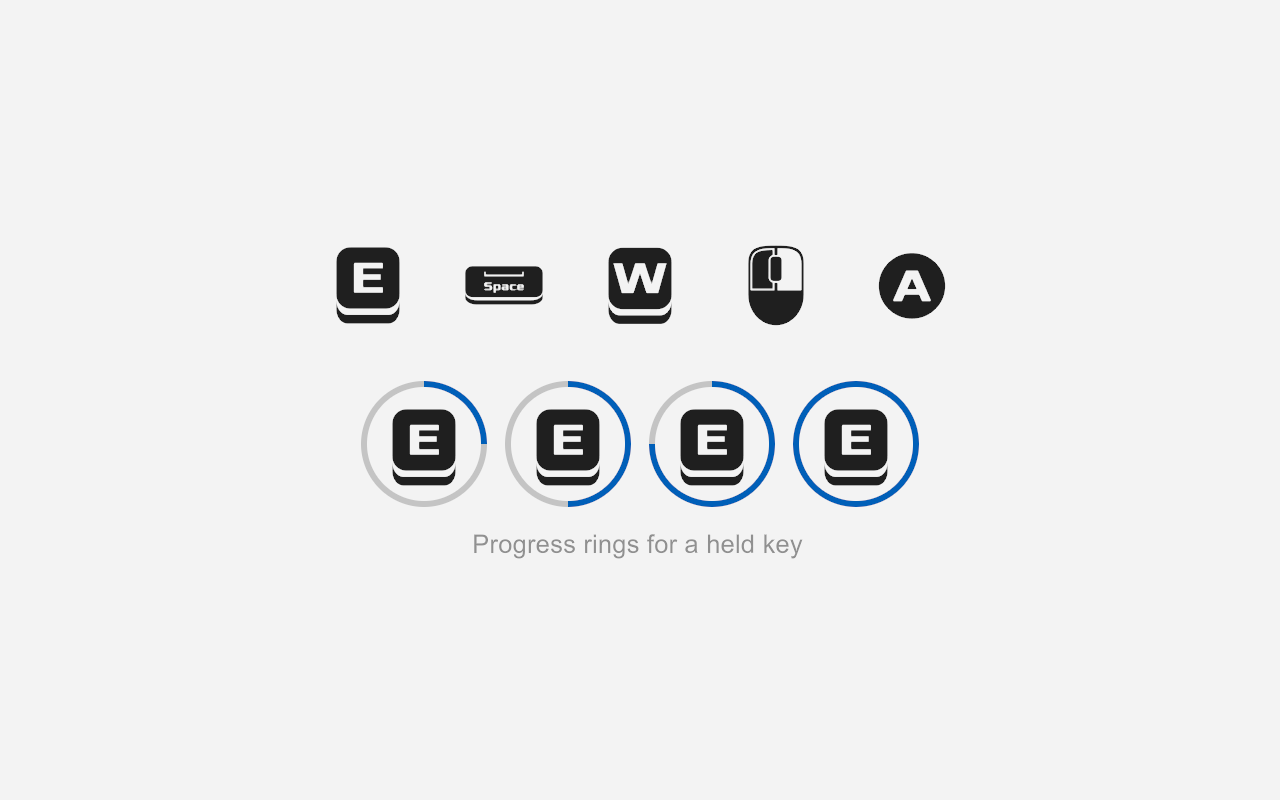
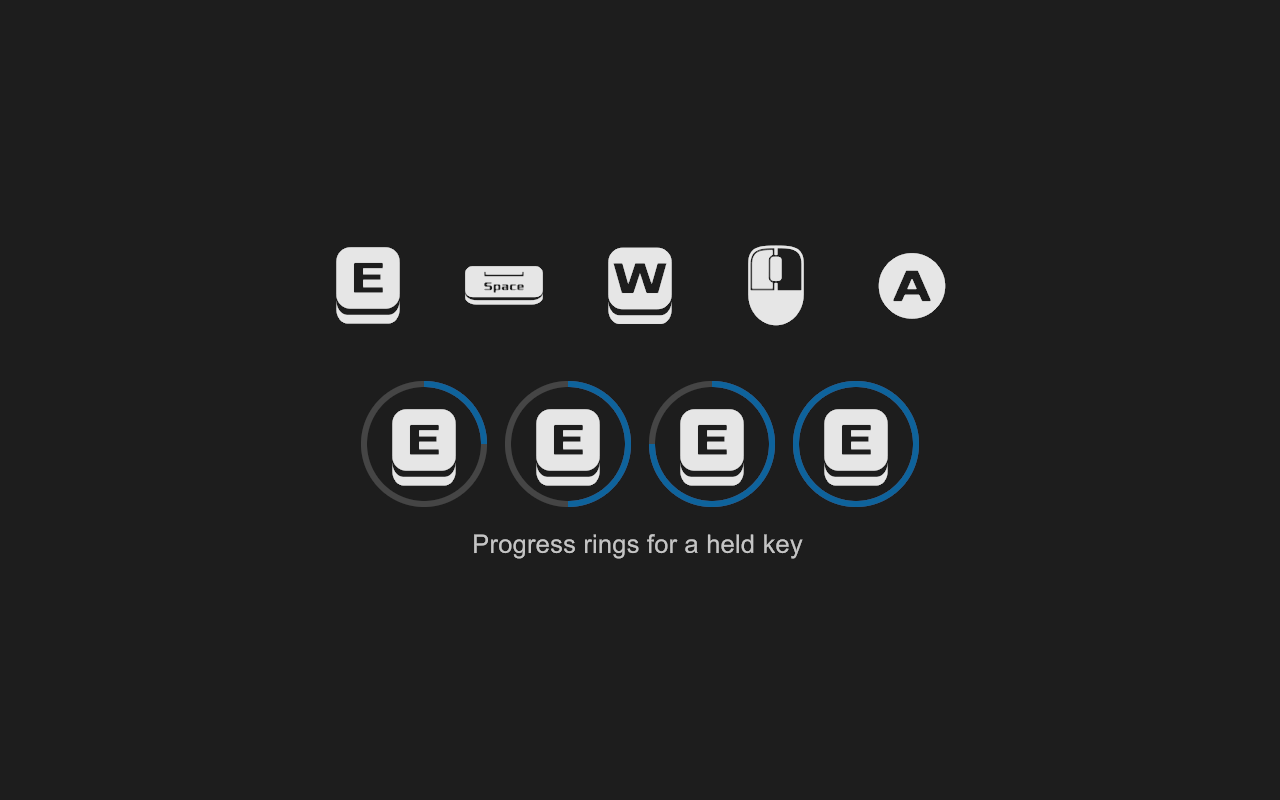
GamepadGlyph는 InputGlyph입니다. 버튼 목록에 없는 글리프에는 InputGlyph를 사용하십시오.
| 멤버 | 설명 |
|---|---|
Glyph (glyph) |
글리프의 PromptFont 이름. "mouse-left", "keyboard-enter", "analog-l-up", "device-gamepad" 등. 이름이 아닌 텍스트는 그대로 표시되므로 PromptFont 상수도 동작합니다. Inspector에는 각 글리프를 이름 옆에 보여 주는 ComboBox와 미리 보기가 있습니다. |
Progress (progress) |
글리프를 둘러싼 링에서 표시되는 부분, 0에서 1 (기본값 0). 링은 위에서 시계 방향으로 채워집니다. 0은 링을 보여 주지 않습니다. |
PromptFont.<NAME> |
글리프마다 하나의 상수: PromptFont.MOUSE_LEFT처럼 글리프의 문자. |
PromptFont.Names |
모든 글리프의 이름. |
PromptFont.TryGetGlyph(name, out glyph) |
이름의 문자를 줍니다. 목록에 없는 이름이면 false. |
PromptFont.Matches(name, query) |
입력한 모든 단어가 이름이나 검색어(계열, 버튼 이름, 흔한 단어)의 일부이면, 순서와 상관없이 true. PlayStation Square는 sony-x를 찾습니다. |
- 이름은 PromptFont의 코드 이름입니다. 목록에는 게임패드, 키, 마우스, 장치의 글리프가 있습니다. PromptFont의 글리프 페이지는 각 글리프를 이름과 함께 보여 줍니다: https://shinmera.com/promptfont
- 상수의 이름은 글리프의 이름을 대문자로 하고 "-"를 "_"로 바꾼 것입니다. "xbox-a"는
PromptFont.XBOX_A입니다. - 글리프는 텍스트입니다. USS
color가 색이고 USSfont-size가 크기입니다 (기본값 20 px). - 링은 글리프 상자 바깥에 있으므로 링이 나타나도 글리프는 움직이지 않습니다. 링이 있는 글리프에는 약 8 px의 여백을 주십시오.
overflow: hidden인 부모는 링을 자릅니다. - 글리프는 색이 하나입니다. 버튼 안의 글자는 구멍이므로 배경이 비쳐 보입니다.
팁:
- 키보드 단축키를 텍스트나 메뉴에 넣을 때는 Kbd를 사용하십시오. 어떤 키 이름이든 테마의 글꼴로 키캡처럼 보여 줍니다. 마우스, 키, 게임패드 버튼의 모양이 같은 게임의 프롬프트에는
InputGlyph를 사용하십시오. - 플레이어가 플레이하며 읽는 프롬프트에는
AutoFamily를 켜십시오. 그러면 프롬프트가 플레이어 손에 있는 키나 게임패드 버튼을 보여 주고, 장치를 바꾸면 따라 바뀝니다. 튜토리얼의 컨트롤러 그림처럼 항상 게임패드 하나를 보여 주는 글리프에는Family를 직접 설정하십시오. - PromptBar는 각각 텍스트가 있는 글리프의 행을 보여 주고, InteractionPrompt는 월드에 하나를 보여 줍니다.
- 길게 누르기나 퀵 타임 이벤트에는 시간에 따라 프레임마다
Progress를 설정하십시오. 플레이어가 버튼을 놓으면 0으로 되돌리십시오. - 문장 안의 글리프에는 레이블과 글리프를
flex-direction: row와align-items: center인 행에 넣으십시오.
예제에서
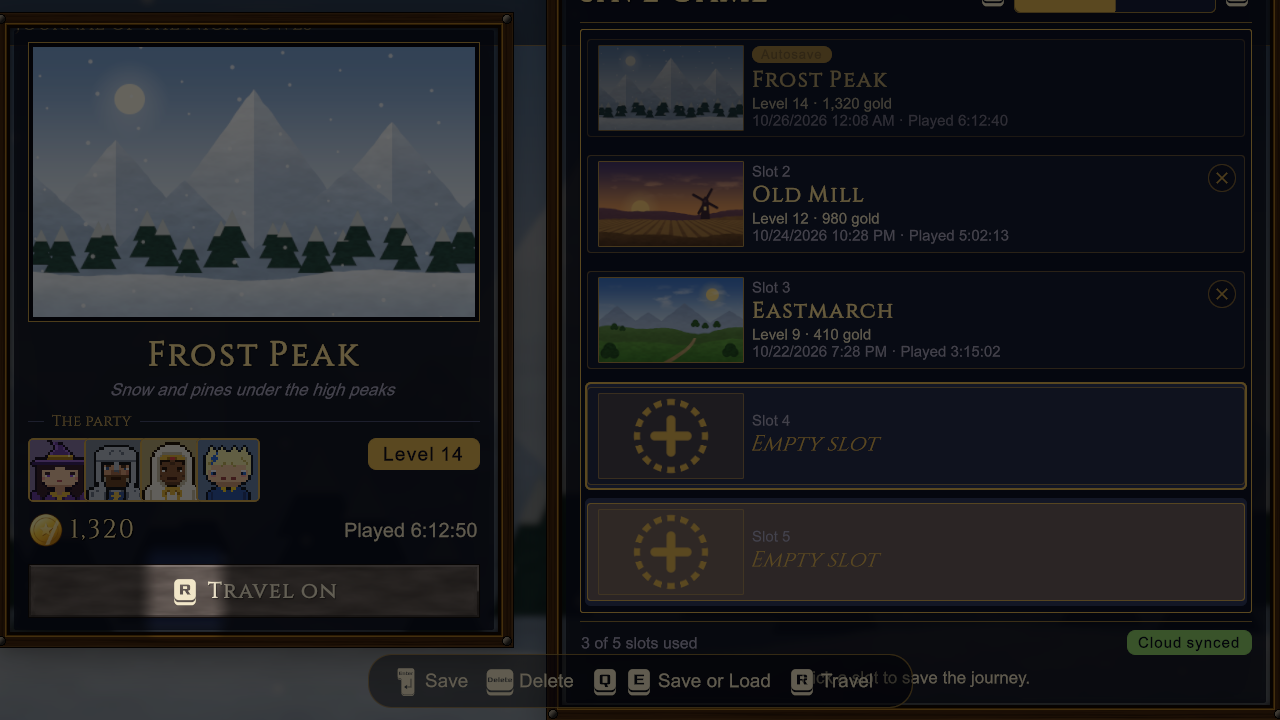
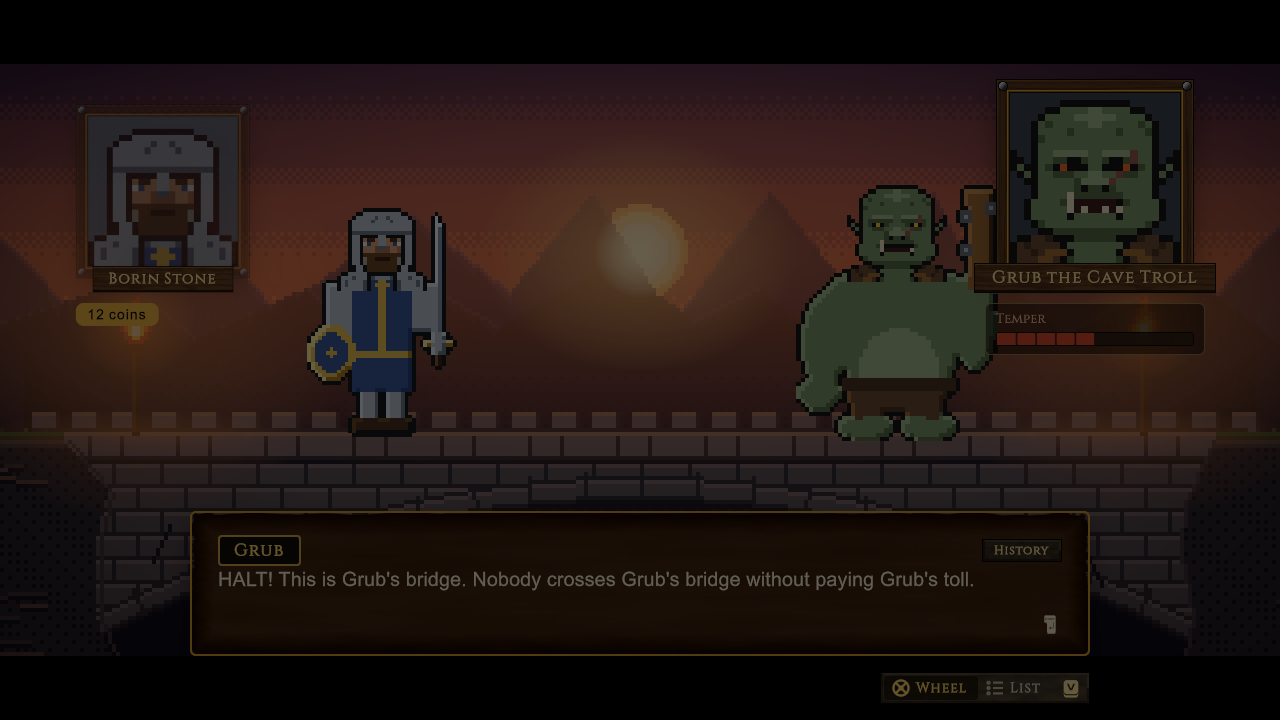
스타일
| 클래스 또는 속성 | 요소 |
|---|---|
tb-input-glyph |
글리프. color가 색이고 font-size가 크기입니다. |
tb-input-glyph__text |
PromptFont 글꼴의 텍스트 요소. |
--tb-input-glyph-ring-color |
글리프의 사용자 지정 속성: 링의 채워진 부분의 색 (--tb-color-accent). |
--tb-input-glyph-ring-track |
글리프의 사용자 지정 속성: 링의 나머지 부분의 색 (--tb-color-border). 투명한 색은 트랙을 그리지 않습니다. |
--tb-input-glyph-ring-width |
글리프의 사용자 지정 속성: 링의 너비, 픽셀 (3). |
tb-gamepad-glyph |
모든 GamepadGlyph에 붙습니다. |
tb-gamepad-glyph--generic, --xbox, --playstation, --switch |
계열. |
tb-gamepad-glyph--south, --left-shoulder, --dpad-up, ... |
버튼: 이름을 소문자로 하고 단어 사이에 "-". |
tb-gamepad-glyph--colored |
선택 사항. Xbox나 PlayStation 게임패드의 페이스 버튼 색을 쓰려면 글리프에 추가하십시오. 다른 버튼은 color를 유지합니다. |
tb-gamepad-glyph--keyboard |
AutoFamily 글리프가 키를 보여 주는 동안 계열 클래스를 대체합니다. |
tb-gamepad-glyph--empty |
보여 줄 키가 없는 AutoFamily 글리프. display: none입니다. |
.prompt .tb-input-glyph {
    font-size: 32px;
    color: var(--tb-color-accent);
}
.prompt .tb-input-glyph {
    --tb-input-glyph-ring-color: var(--tb-color-success);
    --tb-input-glyph-ring-width: 4;
}
.prompt .tb-gamepad-glyph--south { color: var(--tb-color-success); }
GamepadGlyphDemo 장면은 각 계열의 모든 버튼, 플레이어의 게임패드를 따르는 인벤토리의 버튼 힌트, 상자를 여는 길게 누르기 프롬프트, 게임패드 바인딩을 따르는 글리프를 보여 줍니다. InputGlyphDemo 장면은 플레이어가 쓰는 장치를 따르는 프롬프트가 있는 튜토리얼, InputGlyph의 모양, 검색 필드가 있는 모든 PromptFont 글리프를 보여 줍니다.
라이선스
- 글리프는 Yukari "Shinmera" Hafner의 PromptFont 글꼴이며 SIL Open Font License 1.1을 따릅니다. 글꼴과 라이선스는
Runtime/Resources/UIToolbox/Fonts에 있습니다.Third Party Notices.md를 참고하십시오. - 플랫폼 버튼의 모양과 로고는 그 소유자의 상표입니다. 글꼴의 라이선스는 이에 대한 권리를 주지 않습니다.
- 콘솔용 빌드를 출시할 때는 플랫폼 보유자의 버튼 아트 규칙을 따르십시오.