
이 페이지는 번역본입니다. 지원과 동영상 튜토리얼은 주로 영어로 제공되며, 영어 페이지가 기준입니다. 영어 버전
레트로 PC
레트로 PC는 게임 세계 속 소품으로, 플레이어가 앉아서 사용할 수 있습니다. 이 예제는 3D 방에 있는 오래된 컴퓨터를 보여 줍니다. 모니터에는 90년대 모양의 툴킷 Workspace인 "Toolbox 95"의 데스크톱이 표시됩니다. 프로그램은 Notepad 메뉴에 ToolBarMenu를, 바탕화면 색에 ColorPicker를 쓰고, 기본 버튼, 레이블, 텍스트 필드, 스크롤 뷰를 사용합니다. 창은 일반 창입니다.
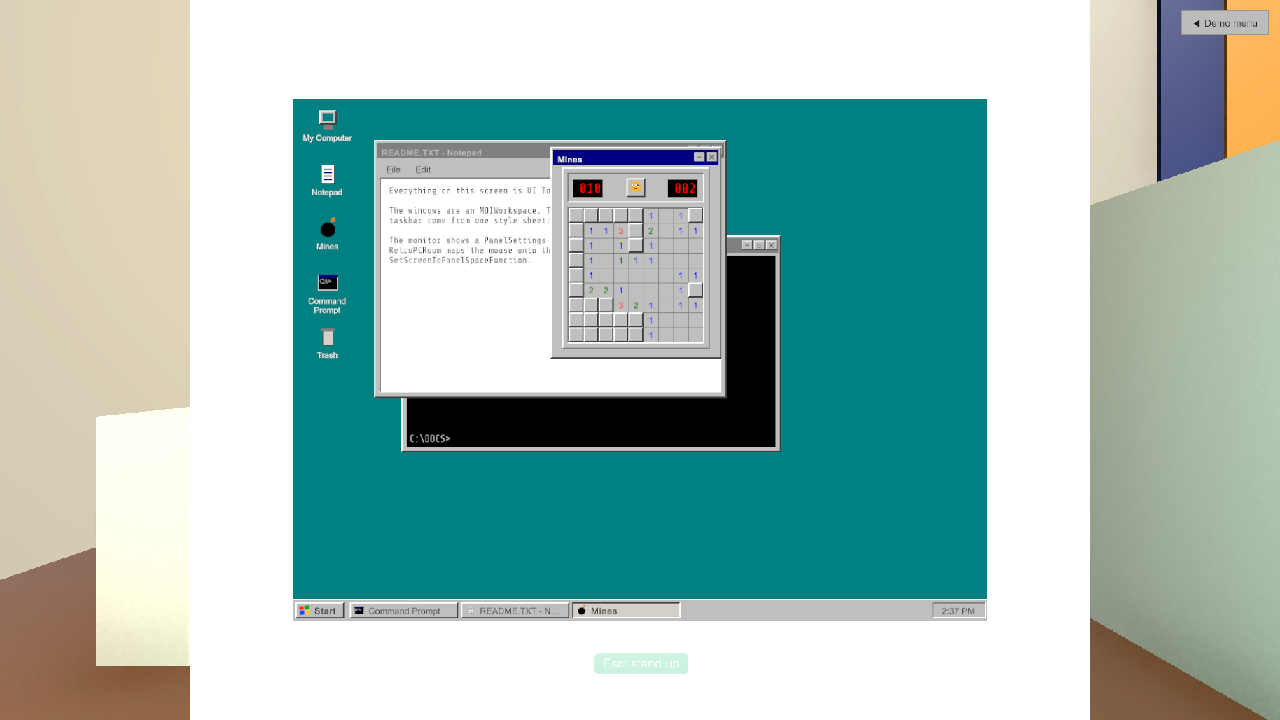
장면: Assets/UIToolbox/Examples/Scenes/RetroPC.unity. 폴더: Assets/UIToolbox/Examples/RetroPC.
해 보기
- 장면을 엽니다. 아래쪽 힌트에 "Click to look around"라고 나옵니다. 한 번 클릭해 마우스를 잠급니다.
- W, A, S, D(또는 방향키)로 걷습니다. 마우스로 둘러봅니다.
- 모니터의 점은 컴퓨터를 사용할 수 있다는 표시입니다. 컴퓨터를 바라보십시오. 모니터 위에 E 키와 "Use PC"가 있는 프롬프트가 나타나고, 조준점 아래 텍스트는 "Click: use the computer"라고 말합니다. E를 누르거나 클릭합니다. 카메라가 의자로 이동합니다.
- 이제 마우스가 자유롭습니다. Welcome 창에 팁이 표시됩니다. Next Tip을 클릭한 다음 Close를 클릭합니다.
- 바탕화면의 Notepad 아이콘을 더블 클릭합니다. 텍스트를 입력합니다. Edit, Time/Date를 열어 시간을 삽입합니다.
- Start, Mines를 클릭합니다. 첫 클릭은 안전합니다. 오른쪽 클릭은 깃발을 꽂습니다. 얼굴을 누르면 새 게임이 시작됩니다.
- Command Prompt를 엽니다.
HELP를 입력하고, 이어서DIR,CD DOCS,TYPE README.TXT를 입력합니다. - Display Properties를 열어
ColorPicker에서 색을 고르고 Apply 또는 OK를 클릭합니다. 바탕화면 색이 바뀝니다. - 작업 표시줄의 버튼을 클릭합니다. 포커스가 있는 창의 버튼을 클릭하면 창이 최소화되어 화면에서 사라집니다. 버튼을 다시 클릭하면 원래 있던 곳으로 돌아옵니다. 최대화되어 있던 창은 최대화된 상태로 돌아오고, 복원 버튼을 누르면 최대화 전의 크기와 위치로 돌아갑니다.
- Start, **Shut Down...**을 클릭합니다. 화면이 검게 변합니다. 클릭하면 컴퓨터가 다시 켜집니다.
- Escape를 눌러 일어납니다. 걷는 동안 Escape를 누르면 Paused 메뉴가 열립니다. 마우스가 풀립니다. Resume을 클릭하거나 Escape를 다시 눌러 계속 걷습니다.
- 오른쪽 벽의 문으로 걸어가 클릭하거나 E를 누릅니다. 예제가 닫히고 데모 메뉴가 열립니다.
보여 주는 것
데스크톱
데스크톱에는 청록색 배경, 아이콘 열(My Computer, Notepad, Mines, Command Prompt, 아무 일도 하지 않는 Trash), 작업 표시줄, 시계가 있습니다. 한 번 클릭하면 아이콘이 선택되고, 더블 클릭하면 열리며, 포커스가 있는 아이콘은 Enter나 게임패드 submit으로 엽니다. 아이콘은 테두리와 상자로 이루어진 일반 요소이므로 예제에 이미지 파일이 필요 없습니다.
시작 메뉴와 작업 표시줄
시작 메뉴에는 프로그램, Display Properties, Welcome, Shut Down이 나열됩니다. 메뉴가 열리면 첫 항목에 포커스를 줍니다. 워크스페이스는 minimize-mode="Hide"를 사용합니다. 최소화하면 창이 화면에서 사라지고 작업 표시줄 버튼이 돌아오는 방법입니다. allow-merge="false"도 사용하므로 창이 다른 창의 탭이 되지 않습니다. 작업 표시줄에는 열린 창마다 숨겨진 창까지 포함해 창이 열린 순서대로 버튼이 있습니다. 워크스페이스의 열기, 닫기, 최소화, 포커스, 제목 변경을 모두 따라갑니다. 버튼을 클릭하면 창에 포커스를 주거나, 복원하거나, 포커스가 있는 창이면 최소화합니다.
프로그램
| 프로그램 | 하는 일 |
|---|---|
| Welcome | 크기가 고정된 창으로 팁 다섯 개와 Next Tip이 있습니다. 시작할 때 열려 있습니다. |
| Notepad | ToolBarMenu(File: New, Exit; Edit: Select All, Time/Date)와 여러 줄 TextField. |
| My Computer | 폴더, 드라이브, 텍스트 파일, 프로그램. 텍스트 파일을 더블 클릭하면 Notepad가 열립니다. Up은 상위 폴더로 갑니다. |
| Mines | 지뢰 10개가 있는 9 x 9 판(RetroMines). 지뢰는 첫 클릭 뒤에 배치되며 첫 칸과 그 옆 칸에는 놓이지 않습니다. |
| Command Prompt | HELP, DIR, CD, TYPE, CLS, VER, ECHO, DATE, TIME, NOTEPAD, MINES, DISPLAY, EXIT. My Computer와 같은 폴더를 사용합니다. |
| Display Properties | 미리보기 모니터와 ColorPicker. 피커가 미리보기를 바꿉니다. Apply와 OK는 바탕화면 색을 설정합니다. Cancel은 창을 닫습니다. 모니터와 피커는 스크롤 뷰 안에 있으므로 글꼴이 커져도 버튼에 손이 닿습니다. |
방과 모니터
RetroPCRoom은 색을 입힌 프리미티브로 방을 만들므로 모델이나 텍스처가 필요 없습니다. 왼쪽 벽의 창도 프리미티브로 만든 마당을 내다봅니다. 풀밭, 울타리, 나무, 언덕 둘이며, 먼 언덕은 안개 속 실루엣처럼 옅습니다. 하늘은 카메라의 clear color(RetroPCRoom.SKY)이며 창으로만 보입니다. 데스크톱의 패널은 모니터 화면의 RenderTexture(1024 x 768)에 렌더링됩니다. 마우스는 앉아 있는 동안에만 데스크톱에 닿습니다. 실제 화면에는 HUD가 표시됩니다. Dot 모양의 Crosshair, 힌트, InteractionLayer입니다. 모니터는 동사 "Use"와 명사 "PC"를 가진 Interactable이므로, 걷는 동안 레이어가 그 위에 힌트 점을 표시합니다. 레이어는 Manual 포커스 모드입니다. 컴퓨터를 바라보는 동안 방이 레이어에 포커스를 주고, E 키 프롬프트가 나타나며, 조준점은 InteractText "Click: use the computer"가 있는 Interact 상태가 됩니다. 레이어의 Used 이벤트가 앉기를 실행하며, 클릭도 같은 일을 합니다. 걷는 동안 Escape는 일시 정지 메뉴를 엽니다. HUD 중앙의 Card에 Resume이 있고, 데모 메뉴가 장면을 열었다면 Quit도 있습니다. 메뉴는 마우스를 풀어 주고 방은 그 아래에서 기다립니다. Resume이나 Escape를 다시 누르면 둘러보기를 위해 마우스를 잠급니다. 의자에서는 Escape가 일어서게 합니다. 오른쪽 벽의 문은 동사 "Leave"와 명사 "Room"을 가진 두 번째 Interactable입니다. 문의 프롬프트나 클릭은 Leave를 호출하여 Left를 발생시키고, 데모 메뉴가 장면을 열었다면 데모 메뉴를 엽니다. ShowMenu는 코드에서 메뉴를 표시하고 숨깁니다. Shut Down은 모든 창을 닫고, 클릭하면 컴퓨터가 다시 켜집니다. BuildRoom을 끄면 데스크톱을 화면에 평평하게 표시합니다.
만든 방법
| 파일 | 역할 |
|---|---|
RetroPC.uxml |
데스크톱, 창 여섯 개가 있는 워크스페이스, 시작 메뉴, 작업 표시줄, 종료 화면을 선언합니다. |
RetroPC.uss |
90년대 모양: 팔레트, 베벨, 창 크롬, 메뉴, 아이콘과 그 아트, 작업 표시줄, 프로그램. |
RetroPCController.cs |
아이콘, 시작 메뉴 항목, 작업 표시줄 버튼, 파일 목록을 만들고 프로그램을 실행합니다. |
RetroMines.cs |
Button과 Label 요소로 만든 VisualElement인 Mines 게임. |
RetroPCRoom.cs |
방과 일시 정지 메뉴가 있는 HUD를 만들고, 패널을 모니터에 렌더링하고, 마우스를 패널로 보내고, 걷고 앉습니다. |
Resources/UIToolboxSamples/RetroRoom.uss |
HUD: 흰 조준점, 힌트 상자, 일시 정지 메뉴의 위치. |
모양은 테마 토큰에서 옵니다. USS가 워크스페이스에 토큰을 설정하므로 기본 창 크롬과 컨트롤이 회색에 남색 제목 표시줄이 됩니다.
.retro .tb-workspace,
.tb-message-box {
    --tb-color-surface: #c0c0c0;
    --tb-color-border: #808080;
    --tb-color-text: #000000;
    --tb-color-accent: #000080;
    --tb-radius-sm: 0;
    --tb-radius-md: 0;
    --tb-font-size: 13px;
    --tb-size-title-bar: 22px;
}
아이콘은 워크스페이스 아래에 있습니다. 워크스페이스가 포인터를 무시하므로 빈 데스크톱을 클릭하면 아이콘에 닿습니다.
Workspace.pickingMode = PickingMode.Ignore;
Icons = _root.Q("icons");
foreach (var program in PROGRAMS.Take(4))
    Icons.Add(
        icon(program.Name, program.Art, () => Launch(program.Window)));
아이콘은 한 번 클릭하면 선택되고 더블 클릭하면 열립니다.
element.RegisterCallback<PointerDownEvent>(evt =>
{
    if (evt.button != 0) return;
    select(element);
    if (evt.clickCount == 2) open();
});
element.RegisterCallback<NavigationSubmitEvent>(_ => open());
작업 표시줄 코드는 워크스페이스에서 열린 창을 읽으므로 어떤 창 집합에도 동작합니다.
Workspace.WindowStateChanged += _ => ShowTasks();
Workspace.WindowFocusChanged += _ => ShowTasks();
foreach (var window in Workspace.GetAllWindows())
    window.TitleChanged += _ => ShowTasks();
Notepad의 메뉴는 ToolBarMenu.AddMenu와 AddItem을 사용합니다. &는 접근 키를 표시합니다.
var file = bar.AddMenu("&File");
file.AddItem("New", () =>
{
    NotepadText.value = "";
    Workspace.GetWindow(NOTEPAD).Title = UNTITLED;
});
file.AddItem("Exit", () => Workspace.CloseWindow(NOTEPAD));
방은 PanelSettings를 복사하므로 프로젝트의 에셋은 바뀌지 않습니다. 복사본은 텍스처에 렌더링하고 마우스를 패널로 대응시키는 함수를 받습니다.
_panel = Instantiate(_source);
_panel.targetTexture = _texture;
_panel.scaleMode = PanelScaleMode.ConstantPixelSize;
_panel.scale = 1;
_panel.SetScreenToPanelSpaceFunction(position =>
    ScreenToPanel(new Vector2(position.x, Screen.height - position.y)));
ScreenToPanel은 카메라에서 화면의 MeshCollider로 레이를 쏘고 텍스처 좌표를 패널 위치로 바꿉니다. 위치가 모니터 위에 있지 않거나 앉아 있지 않으면 NaN을 반환합니다.
var ray = _camera.ScreenPointToRay(screenPosition);
if (!_screenCollider.Raycast(ray, out var hit, 10)) return none;
var uv = hit.textureCoord;
return new Vector2(uv.x * SCREEN_WIDTH, (1 - uv.y) * SCREEN_HEIGHT);
RetroMines는 오른쪽 클릭으로 칸에 깃발을 꽂습니다. Button은 왼쪽 버튼에만 반응합니다.
cell.RegisterCallback<PointerDownEvent>(evt =>
{
    if (evt.button != 1) return;
    ToggleFlag(index % SIZE, index / SIZE);
    evt.StopPropagation();
});
내 게임에서 쓰기
RetroPCRoom.Show와ScreenToPanel을 복사하면 3D 장면의 화면에 어떤 UI든 올릴 수 있습니다. 레이캐스트가 맞은 지점의 텍스처 좌표를 읽으므로 화면에는MeshCollider가 필요합니다. UI의 UXML, USS, 컨트롤러는 바뀌지 않습니다.Workspace는 유지하고 프로그램을 자신의 게임 창으로 바꾸십시오.ShowTasks는 어떤 창 집합에도 동작합니다.- 모양은
RetroPC.uss에서 바꾸십시오. 팔레트 토큰을 먼저 설정한 뒤 베벨을 설정합니다. - 다른 화면 크기와 사용 거리를 원하면
RetroPCRoom의SCREEN_WIDTH,SCREEN_HEIGHT,REACH를 바꾸십시오. - 파일, 팁, 명령, Mines 게임, 방은 샘플 콘텐츠입니다. 방은 물리가 아니라 벽을 제한한 상자입니다.
RetroPCRoom에는 Input System용 키 리더(심볼UITOOLBOX_INPUT_SYSTEM)와 레거시 Input Manager용 키 리더가 하나씩 있습니다.- Escape는 장면이 단독으로 열렸을 때도 방의 일시 정지 메뉴를 엽니다. 데모 메뉴가 장면을 열었을 때는 HUD에 뒤로 버튼이 있고 메뉴에 Quit가 있습니다.