이 페이지는 번역본입니다. 지원과 동영상 튜토리얼은 주로 영어로 제공되며, 영어 페이지가 기준입니다. 영어 버전
창 만들기
창을 만드는 방법은 세 가지입니다. 모두 Workspace.RegisterWindow로 끝납니다.


동영상 튜토리얼: Windows. 모든 동영상: 동영상 튜토리얼.
| 방법 | 사용하는 경우 |
|---|---|
UXML Window |
창을 디자인 시점에 알고 있을 때입니다. |
WindowDescriptor.Builder() |
창을 실행 중에 만들 때입니다. |
BuildAndRegister |
빌더와 같으며 한 번의 호출로 합니다. |
등록한 창은 무언가가 열기 전까지 닫혀 있습니다. 창 id는 워크스페이스 안에서 고유해야 합니다.
UXML: Window
Window 요소를 Workspace 안에 둡니다. Window의 자식이 창의 내용이 됩니다.
요소는 붙을 때 창을 등록하고 트리에서 스스로를 제거합니다. 초기 상태가 closed가 아니면 창을 엽니다.
UI Builder에서는 요소가 등록하지 않습니다. 제목 표시줄과 내용이 있는 창을 초기 위치와 크기로 그리므로 캔버스에서 컨트롤을 그 안에 놓을 수 있습니다.
<ui:UXML xmlns:ui="UnityEngine.UIElements" xmlns:tb="UIToolbox">
  <tb:Workspace name="workspace" theme-name="dark" style="flex-grow: 1;">
    <tb:Window
        id="Inventory"
        title="Inventory"
        width="400"
        height="300"
        initial-window-state="open">
      <ui:Label text="Items go here." />
    </tb:Window>
  </tb:Workspace>
</ui:UXML>
Windows 심화 예제(Declarative 씬)는 UXML 창으로 만든 우주선의 브리지입니다. Comms와 Cargo는 왼쪽의 DockZone에서 시작하고, Helm과 Sensors는 x, y, template-uri가 있는 글래스 창으로 떠 있으며, Manual 창은 툴바 버튼이 열기 전까지 닫혀 있습니다. 몇 줄의 C#으로 Sensors와 Tactical을 한 탭 그룹에 넣고, 습격자 수와 함께 Tactical 탭을 깜박이며, 테마 위의 사용자 스타일 시트로 적색 경보 때 Helm을 최소화합니다.
Window 속성:
| 속성 | 프로퍼티 | 기본값 | 의미 |
|---|---|---|---|
id |
WindowId |
비어 있음 | 고유한 창 id입니다. 필수입니다. |
title |
WindowTitle |
비어 있음 | 제목입니다. 비어 있으면 id를 사용합니다. |
width, height |
InitialWidth, InitialHeight |
420, 320 | 픽셀 단위의 크기입니다. min-width와 min-height보다 작은 크기는 그 값으로 올라갑니다. |
min-width, min-height |
MinWidth, MinHeight |
160, 120 | 창의 최소 크기입니다. 마우스, 키보드, 스냅으로 크기를 조절할 때 여기서 멈춥니다. 160 x 120보다 작은 값은 160 x 120이 됩니다. 탭 그룹은 탭들의 최소값 중 가장 큰 것을 사용합니다. |
placement |
Placement |
Auto |
창이 처음 열리는 위치입니다. Auto, Manual, Center, TopLeft, Top, TopRight, Left, Right, BottomLeft, Bottom, BottomRight 중 하나입니다. Auto는 창을 빈 자리에 놓거나, x와 y가 설정되어 있으면 그것을 사용합니다. 새 창이 열리는 위치를 참고하세요. Center는 화면 크기와 상관없이 창을 가운데에 둡니다. 처음 연 뒤에는 사용자가 옮긴 곳에 창이 머뭅니다. |
x, y |
InitialX, InitialY |
-1 | 뷰포트 안의 위치입니다. 가장자리나 모서리 배치에서는 그 가장자리로부터의 거리이며, -1은 32픽셀의 여백을 사용합니다. 가운데 정렬된 축에서는 가운데로부터의 이동량입니다. Auto에서 둘 다 -1이면 창을 빈 자리에 놓습니다. |
initial-window-state |
InitialWindowState |
closed |
WindowState입니다. open, closed, minimized, maximized 중 하나입니다. 이 속성이 없는 창은 코드나 툴바 버튼이 열기 전까지 닫혀 있습니다. |
template-uri |
TemplateUri |
null | 크롬 템플릿입니다. 사용자 지정 크롬 템플릿을 참고하세요. |
enable-scrolling |
EnableScrolling |
true | 내용을 ScrollView로 감쌉니다. 내용이 창 너비를 따르므로 텍스트가 줄바꿈되고 위아래로 스크롤됩니다. 고정 너비의 자식처럼 창 너비로 줄어들 수 없는 내용은 좌우로도 스크롤됩니다. scale로 커지거나 translate로 움직이는 자식은 가로 바를 표시하지 않습니다. false이면 내용이 창을 채우므로 푸터를 바닥에 둘 수 있고, PropertyGrid 같은 자식은 스스로 스크롤합니다. |
resizable (이전 이름 can-resize) |
CanResize |
true | 크기 조절을 허용합니다. 크기를 조절할 수 있는 창은 템플릿에 자체 핸들이 없는 한, 템플릿 크롬을 포함해 크기 조절 핸들을 받습니다. |
minimize-mode |
MinimizeMode |
Inherit |
최소화가 이 창에 하는 일입니다. Inherit(워크스페이스를 따름), Collapse, Hide 중 하나입니다. 최소화 모드를 참고하세요. |
allow-merge |
AllowMerge |
Inherit |
창이 다른 창과 합쳐져 탭 그룹이 될 수 있는지 여부입니다. Inherit(워크스페이스를 따름), Allow, Deny 중 하나입니다. 합칠 수 없는 창은 합치는 쪽도 합쳐지는 쪽도 될 수 없습니다. 합치기 끄기를 참고하세요. |
show-min-button, show-max-button, show-close-button |
ShowMinButton, ShowMaxButton, ShowCloseButton |
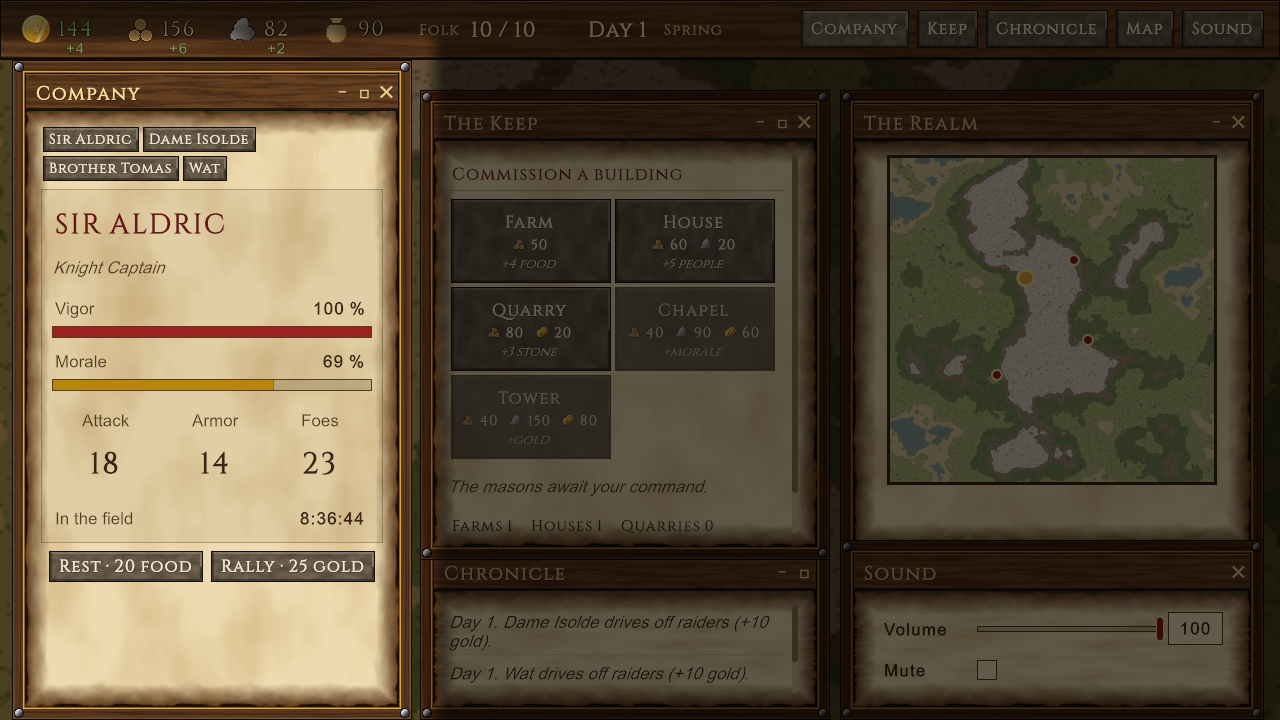
true | 창 버튼을 표시합니다. Kingdom 예제에는 닫기 버튼이 없는 창, 최대화 버튼이 없는 창, 닫기 버튼만 있는 창이 있습니다. |
category |
Category |
비어 있음 | 창을 묶는 이름입니다. 창 템플릿을 참고하세요. |
icon |
Icon |
없음 | 제목 표시줄과 탭에서 제목 앞에 표시되는 텍스처, 스프라이트, 렌더 텍스처, 벡터 이미지입니다. icon-name보다 우선합니다. 창 아이콘을 참고하세요. |
icon-name |
IconName |
비어 있음 | 이름으로 지정하는 아이콘입니다. InlineIconLabel.RegisterIcon의 이름이나 device-gamepad 같은 PromptFont 이름입니다. 창 아이콘을 참고하세요. |
title-format |
TitleFormat |
비어 있음 | {Name} ({Moons} moons)처럼 창의 데이터로 제목을 만듭니다. UXML의 상세 창을 참고하세요. 데이터가 없으면 창은 title을 표시합니다. |
Workspace 속성:
| 속성 | 프로퍼티 | 기본값 | 의미 |
|---|---|---|---|
auto-load-styles |
AutoLoadStyles |
true | WindowStyles.uss와 테마 시트를 로드합니다. |
theme-name |
ThemeName |
default |
로드할 테마입니다. Theme API를 참고하세요. |
background-opacity |
BackgroundOpacity |
1 | 테마 배경의 불투명도이며 0에서 1까지입니다. 0은 HUD를 위해 워크스페이스 뒤의 게임을 보여 줍니다. 0과 1 사이의 값은 일시 정지 메뉴 뒤처럼 게임을 어둡게 합니다. 창은 자기 배경을 유지합니다. |
text-size |
TextSize |
Normal |
텍스트 크기입니다. Normal, Large, Larger, Largest(100~200%)입니다. 텍스트 크기를 참고하세요. |
remember-window-states |
RememberWindowStates |
true | 붙을 때 세션을 복원합니다. 상태가 바뀔 때와 떼어질 때 저장합니다. 창이 열릴 때 기억한 경계를 적용합니다. |
animations-enabled |
AnimationsEnabled |
true | 창 트랜지션을 재생합니다. |
minimize-mode |
MinimizeMode |
Collapse |
최소화가 창에 하는 일입니다. Collapse는 창을 제목 표시줄까지 말아 올리고, Hide는 뷰에서 치웁니다. 창은 자기만의 minimize-mode를 설정할 수 있습니다. 최소화 모드를 참고하세요. |
allow-merge |
AllowMerge |
true | false이면 합치기 영역이 없습니다. 끌어서 창을 한 그룹의 탭으로 만들 수 없습니다. 창은 자기만의 allow-merge를 설정할 수 있습니다. 합치기 끄기를 참고하세요. |
layout-name |
LayoutName |
Default |
저장된 레이아웃과 세션의 키 접두사입니다. 워크스페이스마다 하나의 값을 사용합니다. |
layout-presets |
LayoutPresetsPath |
비어 있음 | 레이아웃 JSON 파일이 있는 Resources 폴더입니다. 파일마다 프리셋 하나입니다. 레이아웃 프리셋을 참고하세요. |
keyboard-shortcuts |
KeyboardShortcutsEnabled |
true | 창 단축키를 처리합니다. 키보드 단축키를 참고하세요. |
key-step |
KeyStep |
10 | 이동 또는 크기 조절 단축키 한 번이 포커스된 창을 바꾸는 픽셀 수입니다. |
dpad-crosses-windows |
DpadCrossesWindows |
false | True: D-pad와 왼쪽 스틱이 창 가장자리를 넘어 가장 가까운 창으로 갑니다. False: 가장자리에서 멈추고, LB와 RB가 창을 전환합니다. 게임패드를 참고하세요. |
overview |
OverviewEnabled |
true | 창 키를 길게 누르면 모든 창을 그리드로 보여 주고 하나를 고르게 합니다. 오버뷰를 참고하세요. |
overview-duration |
OverviewDuration |
200 | 창이 오버뷰 그리드로 들어갔다가 돌아오는 데 걸리는 밀리초입니다. 0이면 바로 움직입니다. |
window-mode |
WindowModeEnabled |
true | View를 길게 누르거나 Ctrl+Alt+Space를 누르면 포커스된 창을 옮기고 크기를 조절합니다. 윈도우 모드를 참고하세요. |
input-actions |
InputActions |
없음 | UIToolbox 단축키 맵이 있는 Input System 에셋입니다. 없음이면 기본 에셋을 사용합니다. Input System 패키지가 있을 때만 해당합니다. |
tooltips |
TooltipsEnabled |
true | 런타임 패널에서 tooltip 텍스트를 표시합니다. 툴팁을 참고하세요. |
tooltip-delay |
TooltipDelayMs |
500 | 툴팁이 표시되기 전의 밀리초입니다. |
no-merge-modifier |
NoMergeModifier |
Shift |
창을 끄는 동안 합치기를 멈추는 키입니다. 탭 그룹과 도킹 영역을 참고하세요. |
snap |
Snap |
true |
false이면 창 끌기나 크기 조절의 스냅이 꺼지고 창이 포인터를 따라갑니다. 스냅과 스냅 키를 참고하세요. |
no-snap-modifier |
NoSnapModifier |
Alt |
창 끌기나 크기 조절 중 스냅을 멈추는 키입니다. 스냅과 스냅 키를 참고하세요. |
align-snap-modifier |
AlignSnapModifier |
Control |
멀리 있는 창들의 가장자리 선에 창을 스냅하는 키입니다. |
워크스페이스는 패널을 떠났다가 돌아올 때도 등록한 창을 유지합니다. UIDocument의 패널 설정이 바뀌거나 다른 부모로 옮겨질 때가 그렇습니다. 열려 있던 창은 다음 업데이트에서 경계, 쌓인 순서, 포커스된 창, 최소화와 최대화 상태와 함께 다시 표시됩니다. 합쳐진 탭 그룹과 도크 탭은 그룹으로 돌아옵니다. 도킹 영역은 자기 도크 창을 다시 만듭니다. 창과 함께 돌아온 워크스페이스는 저장된 세션을 읽지 않으므로 세션이 그 위에 복원되지 않습니다.
창 아이콘
창은 제목 표시줄과 탭에서 제목 앞에 아이콘을 표시할 수 있습니다. 아이콘이 없는 창에는 아이콘 요소가 없습니다.
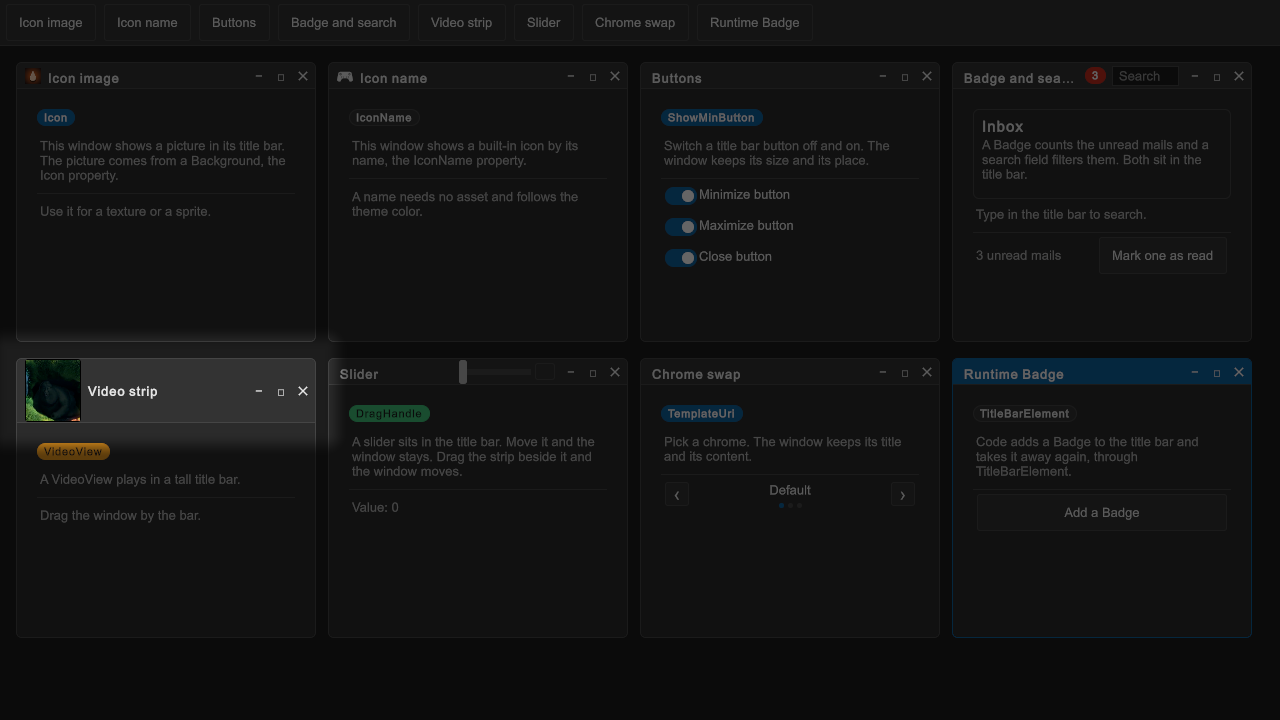
Icon(icon)은Background를 받습니다. 텍스처, 스프라이트, 렌더 텍스처, 벡터 이미지입니다. 그림은 색을 유지합니다.IconName(icon-name)은 이름을 받습니다.InlineIconLabel.RegisterIcon의 이름은 그 그림을 틴트와 함께 표시합니다. 그렇지 않으면device-gamepad나device-keyboard같은 PromptFont 이름이 그 글리프를 제목의 색으로 표시합니다. 둘 다 아닌 이름은 아무것도 표시하지 않습니다.- 둘 다 설정되어 있으면
Icon이 우선합니다.
<tb:Window id="Controls" title="Controls" icon-name="device-gamepad" />
var window = workspace.GetWindow("Controls");
window.IconName = "device-keyboard";
window.Icon = Background.FromSprite(saveSprite);
window.Icon = default; // back to the name
변경은 바로 표시되고 IconChanged를 발생시킵니다. 탭 그룹의 제목 표시줄은 제목을 표시하듯 활성 탭의 아이콘을 표시합니다. 창이 열린 뒤에 RegisterIcon으로 그림을 얻는 이름은 아이콘이나 크롬이 다음에 바뀔 때 그림을 표시합니다. 아이콘은 16 x 16 픽셀이며 tb-window-icon 클래스로 스타일을 지정합니다. 창과 워크스페이스 클래스를 참고하세요.
아이콘 말고 다른 것을 제목 표시줄에 넣으려면 제목 표시줄에 무엇이든 넣기를 참고하세요.
새 창이 열리는 위치
Auto 배치이고 x나 y가 없는 창은 뷰포트의 첫 번째 빈 자리에 열립니다. 왼쪽 위에서 시작해 한 행을 따라 간 다음 아래의 다음 행으로 이어집니다. 빈 자리는 다른 열린 창으로부터 16픽셀, 뷰포트 가장자리로부터 32픽셀을 비웁니다. 빈 자리가 없으면 창은 왼쪽 위에서 오른쪽 아래로 한 칸씩 이어지는 계단식 배치로 갑니다. 다른 창의 제목 표시줄을 가리지 않는 첫 번째 칸입니다. 한 칸은 26픽셀이거나, 제목 표시줄이 더 높으면 제목 표시줄의 높이입니다. 모든 칸이 제목 표시줄을 가리면 창은 가장 적게 가리면서 다른 창의 왼쪽 위 모서리가 아닌 칸을 선택하므로 어떤 창도 다른 창을 정확히 가리지 않습니다. 32픽셀 여백으로 들어가지 않는 창은 더 작은 여백을 받아 뷰포트 안에 머뭅니다. 도킹 영역이 있는 워크스페이스에서는 빈 자리와 계단식 칸이 도크 사이에 있으므로 새 창이 도크를 가리지 않습니다. 도크 사이의 공간보다 너무 넓거나 너무 높은 창은 그 축에서 전체 뷰포트를 사용합니다.
UXML 파일의 열린 창처럼 첫 레이아웃 전에 열리는 창은 워크스페이스가 크기를 알게 되면 자리를 다시 잡으므로 툴바 아래에서 서로 나란히 열립니다. 그 전에 코드가 옮긴 창은 자기 자리를 유지합니다.
배치는 WindowPlacement입니다. WindowPlacements.Resolve(placement, x, y)는 적용되는 배치를 주며(x나 y가 설정된 Auto는 Manual), WindowPlacements.Position(placement, x, y, size, viewport)는 창의 왼쪽 위 모서리를 주거나 Auto이면 null을 줍니다.
창을 직접 배치하려면 x와 y를 주거나 Center나 TopRight 같은 배치를 줍니다. 크롬의 그림자와 모서리에서 튀어나온 닫기 버튼을 위해 창 사이에 약 20픽셀을 두고, 지원하는 가장 작은 화면(예: 1280 x 720)에서 자리를 확인합니다.
코드: 빌더
WindowDescriptor.Builder()는 WindowDescriptor.WindowDescriptorBuilder를 반환합니다.
| 메서드 | 기본값 | 의미 |
|---|---|---|
WithId(string) |
없음 | 필수입니다. 없으면 Build가 ArgumentException을 던집니다. |
WithTitle(string) |
id | 제목입니다. |
WithIcon(Background) |
없음 | 제목 앞의 아이콘 그림입니다. 창 아이콘을 참고하세요. |
WithIconName(string?) |
비어 있음 | 이름으로 지정하는 아이콘입니다. 창 아이콘을 참고하세요. |
WithSize(float, float) |
160, 120 | 초기 크기입니다. 최소 크기보다 작은 값은 최소 크기로 올라갑니다. |
WithMinSize(float, float) |
160, 120 | 창의 최소 크기입니다. min-width 속성을 참고하세요. |
WithInitialPosition(float?, float?) |
null | 뷰포트 안의 위치입니다. 둘 다 null이면 창을 빈 자리에 놓습니다. |
WithPlacement(WindowPlacement) |
Auto |
창이 처음 열리는 위치입니다. placement 속성을 참고하세요. |
WithContent(VisualElement?) |
null | 창의 내용입니다. |
WithDataSource(object?) |
null | 내용이 바인딩되는 데이터입니다. 데이터 바인딩 창을 참고하세요. |
WithTitleFromData(Func<object?, string>?) |
null | 데이터로 제목을 만듭니다. 창 템플릿을 참고하세요. |
WithCategory(string?) |
비어 있음 | 창을 묶는 이름입니다. |
WithInitialState(WindowState) |
Closed |
처음 열 때 적용되는 상태입니다. |
WithTemplate(string?) |
null | 크롬 템플릿입니다. |
WithEnableScrolling(bool) |
true | 내용을 ScrollView로 감쌉니다. enable-scrolling 속성을 참고하세요. |
WithRememberState(bool) |
true | 이 창의 경계와 상태를 기억합니다. |
WithCanResize(bool) |
true | 크기 조절을 허용하며, 템플릿에 자체 핸들이 없으면 크롬에 크기 조절 핸들 여덟 개를 추가합니다. |
WithButtons(bool, bool, bool) |
true, true, true | 최소화, 최대화, 닫기 버튼을 표시합니다. |
Build() |
디스크립터를 반환합니다. | |
BuildAndRegister(Workspace, bool) |
만들고, 등록하고, 두 번째 인수가 true이면 엽니다. |
중요:
RegisterWindow는 호스트가 없는 창에 그 워크스페이스의WorkspaceHost를 줍니다.RegisterWindow는InitialState가Open이어도 창을 열지 않습니다.openImmediately: true를 전달하거나OpenWindowAsync를 호출합니다.- 창은 크기 조절 핸들로만 포인터로 크기를 조절합니다. 최소화된 창은 크기를 조절할 수 없고 핸들이 숨겨집니다.
using UIToolbox;
using UnityEngine;
using UnityEngine.UIElements;

public class InventoryWindow : MonoBehaviour
{
    private void Start()
    {
        var workspace = GetComponent<UIDocument>().rootVisualElement
            .Q<Workspace>();

        var content = new VisualElement();
        content.Add(new Label("Items go here."));

        var window = WindowDescriptor.Builder()
            .WithId("Inventory")
            .WithTitle("Inventory")
            .WithSize(400, 300)
            .WithContent(content)
            .Build();

        window.Closing += args =>
        {
            if (HasUnsavedChanges()) args.Cancel = true;
        };

        workspace.RegisterWindow(window, openImmediately: true);
    }

    private static bool HasUnsavedChanges() => false;
}
예제에서