
이 페이지는 번역본입니다. 지원과 동영상 튜토리얼은 주로 영어로 제공되며, 영어 페이지가 기준입니다. 영어 버전

 QuickSelect
는 콘솔 게임의 D-pad 퀵바입니다. AbilitySlot 네 개를 십자로 배치한 것으로, D-pad의 방향마다 하나씩 있습니다. 각 방향은 아이템 목록을 가지며, 그 슬롯은 기본 아이템을 보여 줍니다. 탭하면 기본 아이템을 사용합니다. 길게 누르면 그 방향의 아이템 스트립이 열려 다른 기본 아이템을 고르거나, 마시는 대신 던지는 것처럼 다른 방식으로 아이템을 사용합니다. View를 누르면 모든 아이템의 휠이 열려 아이템을 방향에 배치할 수 있습니다. 설정이 없으면 D-pad, 키 1~4, View, Tab을 읽습니다.
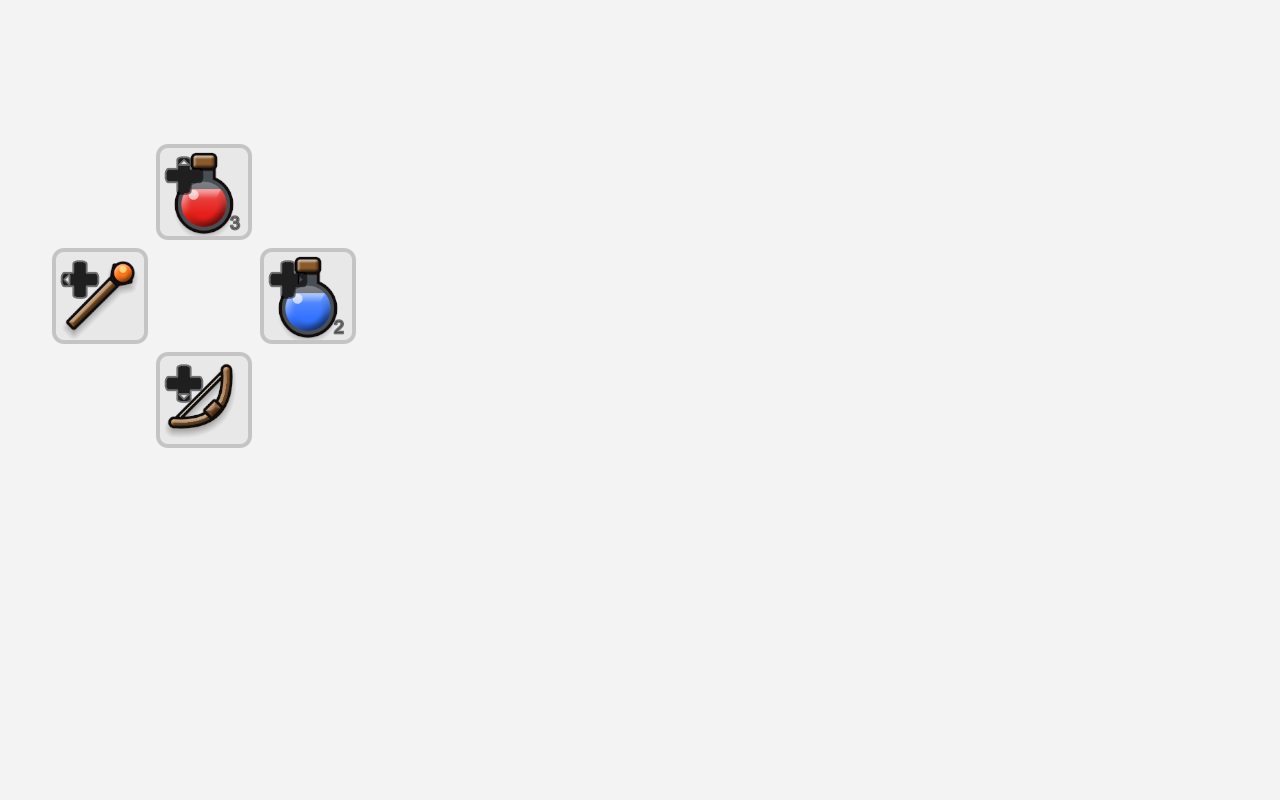
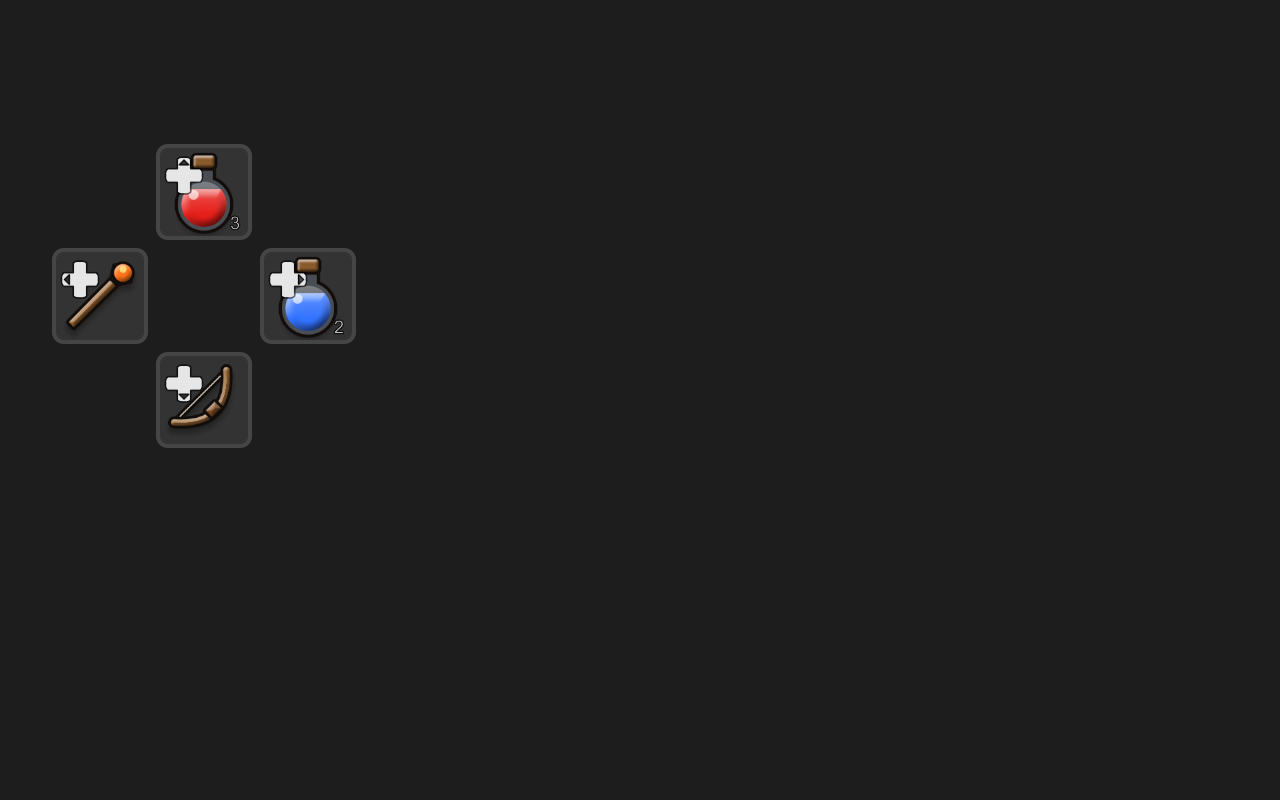
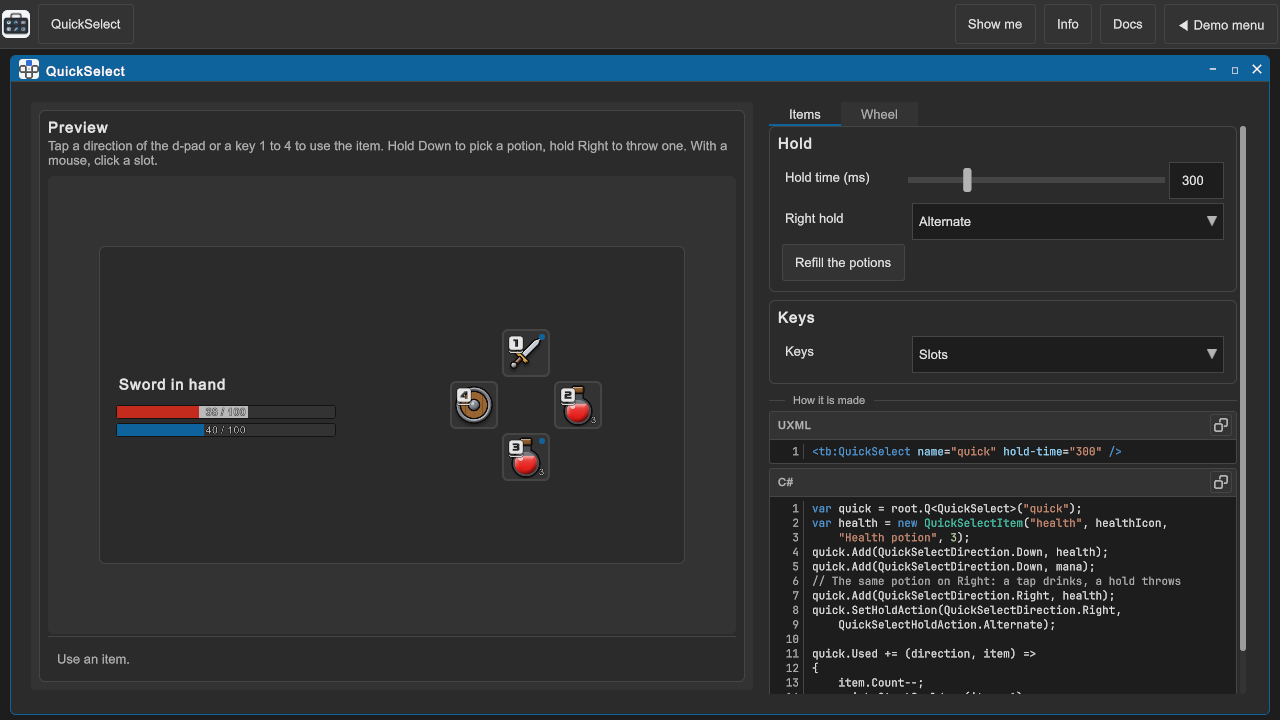
데모 씬: QuickSelectDemo.unity.
십자를 추가하는 방법:
<tb:QuickSelect name="quick" hold-time="300" />
십자를 채우고 사용에 응답하는 방법:
var quick = root.Q<QuickSelect>("quick");
var potion = new QuickSelectItem("potion", potionIcon, "Potion", 3);
var bomb = new QuickSelectItem("bomb", bombIcon, "Bomb", 5);
quick.Add(QuickSelectDirection.Down, potion);
quick.Add(QuickSelectDirection.Down, bomb);
quick.Used += (direction, item) =>
{
    item.Count--;
    quick.StartCooldown(item, 2);
};
방향의 첫 아이템이 기본입니다. 아이템의 Count, Usable, Icon을 설정하면 그것을 보여 주는 모든 슬롯이 따라갑니다. 쿨다운은 아이템에 속하므로 모든 방향과 스트립에 표시됩니다.
고르는 대신 길게 눌러 던지는 방법:
quick.SetHoldAction(QuickSelectDirection.Right,
    QuickSelectHoldAction.Alternate);
quick.AlternateUsed += (direction, item) => Throw(item);
게임을 느리게 하고 가방의 나머지를 휠에 내놓는 방법:
quick.TimeWhileOpen = QuickSelectTime.Slow;
foreach (var item in bag) quick.AddWheelItem(item);
quick.Assigned += (direction, item) => Save(direction, item);
게임 자체의 Input System 액션을 읽는 방법:
quick.Actions = new[] { up, right, down, left };
quick.AssignAction = openWheel;
| 멤버 | 설명 |
|---|---|
HoldTime (hold-time) |
길게 누르기 액션이 동작하기까지 방향을 누르고 있는 밀리초입니다. 기본값은 300입니다. |
HoldAction (hold-action) |
모든 방향의 QuickSelectHoldAction입니다. Pick(기본값)은 스트립을 열고, Alternate는 AlternateUsed를 발생시키며, None은 뗄 때 아이템을 사용합니다. |
TimeWhileOpen (time-while-open) |
휠이 열려 있는 동안의 QuickSelectTime입니다. Run(기본값), Slow, Pause가 있습니다. 스트립은 시간을 바꾸지 않습니다. |
SlowScale (slow-scale) |
Slow일 때의 게임 시간 비율이며 0~1입니다. 기본값은 0.25입니다. |
AssignWheel (assign-wheel) |
true이면 View나 Tab으로 휠이 열립니다. false이면 그 바인딩을 게임에 맡깁니다. |
ListenKeys (listen-keys) |
컨트롤이 입력을 읽습니다. false이면 입력은 직접 처리하며, Press와 Release를 호출합니다. |
Keys (keys) |
QuickSelectKeys입니다. Slots(기본값)는 각 슬롯에 키나 버튼을 표시하고, Center는 십자 가운데에 D-pad 글리프 하나를 표시하며 슬롯에는 키를 표시하지 않습니다. |
Add, Remove, Clear |
방향의 아이템입니다. |
ItemsOf, DefaultOf, SetDefault |
방향의 아이템과 기본 아이템입니다. SetDefault는 이벤트를 발생시키지 않습니다. |
SetHoldAction, HoldActionOf |
한 방향의 길게 누르기 액션입니다. |
AddWheelItem, WheelItems |
방향에 있는 아이템 외에 휠이 제시하는 아이템입니다. |
Assign(direction, item) |
아이템을 방향의 기본으로 배치합니다. |
StartCooldown, SetCooldown, ClearCooldown |
아이템의 쿨다운으로, 그것을 보여 주는 모든 슬롯에 반영됩니다. |
Press, Release, Step, Point |
직접 만든 입력으로 컨트롤을 구동합니다. |
OpenWheel, CloseWheel, Cancel |
휠을 열고 닫습니다. Cancel은 스트립도 닫습니다. |
IsOpen, IsStripOpen, IsWheelOpen |
스트립이나 휠이 표시되어 있습니다. 그동안에는 게임에서 스틱을 읽지 마십시오. |
OwnsInput |
방향을 누르고 있는 동안, 스트립이나 휠이 표시된 동안, 또는 둘 중 하나가 이 프레임에 닫혔을 때 true입니다. 그동안에는 B나 Escape를 직접 읽지 마십시오. 휠을 닫는 입력이 게임 메뉴를 열지 않게 하기 위해서입니다. |
SlotOf(direction), Wheel |
방향의 슬롯과 휠의 RadialMenu입니다. |
Actions, AssignAction |
Input System 전용입니다. D-pad, 키 1~4, View, Tab 대신 쓰는 게임의 액션입니다. 슬롯은 그 바인딩을 표시합니다. |
Used |
탭으로 방향의 기본 아이템을 사용했습니다. |
AlternateUsed |
Alternate로 길게 눌러 아이템을 사용했습니다. |
DefaultChanged |
스트립이 다른 기본 아이템을 설정했습니다. |
Assigned |
휠이 아이템을 방향에 배치했습니다. |
Opened, Closed |
스트립이나 휠이 열렸거나 닫혔습니다. |
- 스트립에서는 다른 방향, 두 스틱, 화살표 키, 마우스 휠이 강조 표시를 움직입니다. 오른쪽 스틱을 쓰면 왼쪽 엄지를 D-pad에 둔 채로 있을 수 있습니다. 누르고 있던 방향을 떼면 기본이 설정됩니다. B와 Escape는 기본을 바꾸지 않고 스트립을 닫습니다.
- 휠에서는 스틱이나 마우스로 조준하고, 방향(또는 키 1~4)이 강조된 아이템을 그곳에 배치합니다. 휠은 다음 아이템을 위해 열려 있습니다. View, Tab, B, Escape, 휠 가운데나 바깥의 클릭, 마우스 오른쪽 버튼으로 닫습니다.
- 아이템이 하나인 방향을 길게 누르면 뗄 때 그 아이템을 사용합니다.
- 방향을 누르고 있거나 스트립이나 휠이 표시된 동안 D-pad, A, B는 포커스된 버튼에 닿지 않으므로, 십자가 포커스를 움직이는 일은 없습니다.
- 텍스트 필드가 포커스를 가진 동안, 또는 십자를 가지지 않은 윈도우나 메뉴가 있는 동안 십자는 대기합니다. 십자를 가진 윈도우에서는 D-pad가 십자를 구동하고 왼쪽 스틱이 포커스를 움직입니다.
- 패널을 벗어나면 스트립과 휠이 닫히고 게임에 시간이 돌아갑니다.
- Input System과 기존 Input Manager 모두 동작합니다. 기존 Input Manager는 키 1~4, Tab, Escape, 마우스 휠만 읽으므로 게임패드(D-pad, View, 스틱, B)에는 Input System이 필요합니다. 없으면 직접 만든 입력에서
Press,Release,OpenWheel을 호출합니다. - 컨트롤은 프레임에서 아무것도 할당하지 않습니다. 스트립의 슬롯과 휠의 아이템은 풀링됩니다.
팁:
- 플레이어가 게임패드를 쓰는 동안에는
QuickSelect를, 마우스와 키보드에는 Hotbar를 표시합니다. Outpost와 Crypt는LastInputDevice.IsGamepad로 전환합니다. - 왼쪽 스틱으로 걷는 것은 십자가 D-pad에 있을 때만 하십시오.
- 게임패드에서 깔끔한 십자를 원하면
Keys = Center를 사용합니다. 키보드나 마우스를 쓴 뒤에는 글리프가 숨고 슬롯이 다시 키 1~4를 표시합니다. 그곳에서는 D-pad가 의미가 없기 때문입니다. ListenKeys는 메뉴가 D-pad를 사용하는 동안에만 false로 설정하십시오. 정보 패널에는 필요하지 않습니다.
스타일
| 클래스 | 요소 |
|---|---|
tb-quick-select |
십자입니다. |
tb-quick-select__dpad |
Keys = Center일 때 십자 가운데의 D-pad 글리프입니다. |
tb-quick-select--open |
스트립이나 휠이 표시되어 있습니다. |
tb-quick-select__slot |
십자의 슬롯이며, --up, --right, --down, --left가 붙습니다. |
tb-quick-select__slot--held |
누르고 있는 방향의 슬롯입니다. |
tb-quick-select__more |
방향이 아이템을 둘 이상 가진 슬롯의 점입니다. |
tb-quick-select__strip |
스트립이며, --up, --right, --down, --left가 붙습니다. |
tb-quick-select__pick |
스트립의 슬롯입니다. |
tb-quick-select__pick--picked |
스트립의 강조된 슬롯입니다. |
tb-quick-select__wheel |
휠입니다. |
슬롯은 AbilitySlot의 클래스와 변수를 사용하고, 휠은 RadialMenu의 것을 사용합니다.
.my-hud .tb-quick-select__strip {
    background-color: rgba(0, 0, 0, 0.7);
}
SVG: 아이템의 아이콘은 Background입니다. VectorImage로 가져온 SVG도 텍스처처럼 동작합니다. 그림: PNG 또는 SVG를 참고하십시오.